
Gerando o relatório de ponto
Neste relatório serão apresentadas as marcações dos funcionários, ocorrências como: horas extras, atrasos e faltas, horas abonadas e muito mais.
-
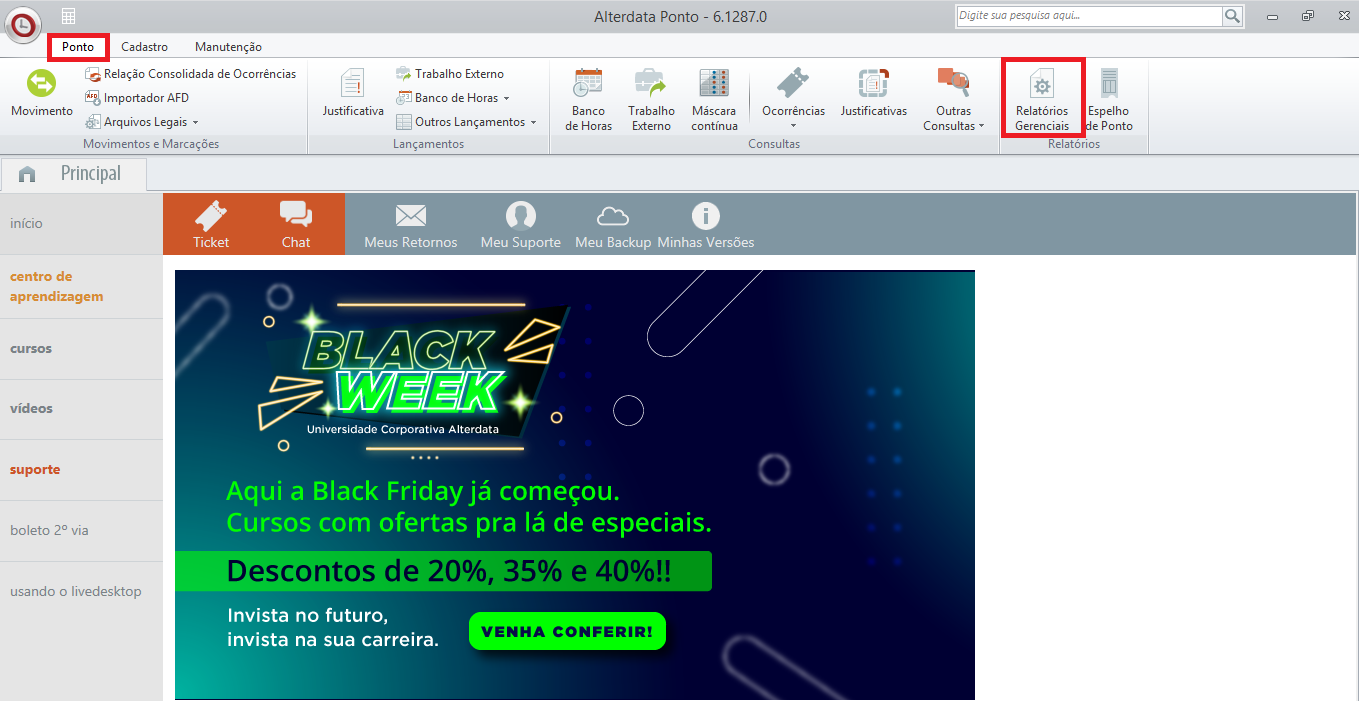
Acesse a aba "Ponto";
-
Clique no ícone "Relatórios gerenciais"
Selecionando o tipo de relatório
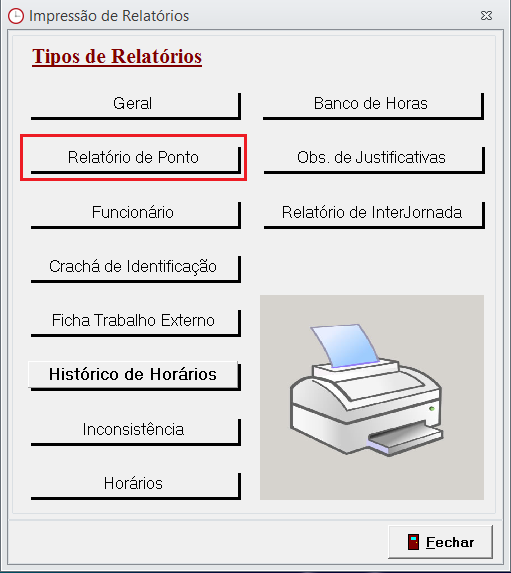
Nessa tela, clique na opção "Relatório de Ponto", conforme imagem ao lado
Parâmetros para geração
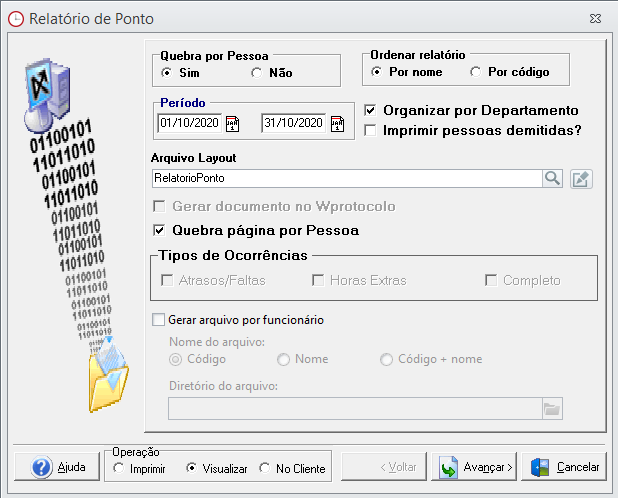
Nesta tela, serão informados os parâmetros para geração do relatório.
-
Quebra por pessoa: Com a opção "Sim" marcada, o sistema separa as informações dos funcionários. Marcando "Não", o sistema cria uma coluna chamada "Funcionário" e todos os movimentos são gerados em um relatório único.
-
Ordenar relatório: Permite escolher a ordem do relatório entre as opções alfabética ou numérica.
-
Período: Data para consulta dos dados
-
Organizar por departamento: O sistema ordena a geração por departamento respeitando o que foi definido no parâmetro "Ordenar relatório"
-
Imprimir pessoas demitidas: Permite a geração de relatório de funcionários que já foram desligados. Com a opção desmarcada, serão impressos apenas os ativos no momento da geração.
-
Arquivo layout: Permite a escolha do modelo do relatório. Por padrão, será gerado no modelo "RelatórioPonto.rtm".
-
Quebra página por pessoa: Com a opção "Sim" marcada, o sistema gera uma página para cada funcionário. Marcando "Não", ele traz o próximo funcionário da sequência na mesma página, caso tenha espaço.
-
Gerar arquivo por funcionário: Marcando essa opção, o sistema gera um PDF na pasta direcionada para cada funcionário. Após marcar, as opções "Nome do arquivo" e "Descrição do arquivo" serão habilitadas para selecionar a ordenação e o diretório onde os PDFs serão salvos.
-
Depois de parametrizar, basta clicar em "Avançar"
O sistema possui outros modelos de relatório disponíveis para geração.
Todo relatório que apresentar o ícone 
Filtros para seleção
-
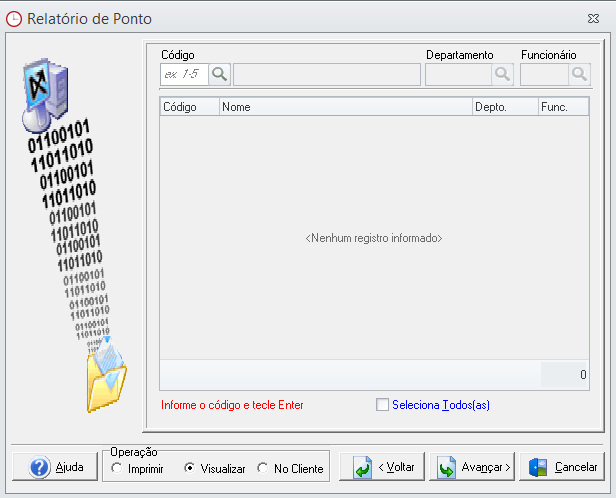
No campo "Código" informe a empresa para geração dos dados. Podem ser geradas múltiplas empresas.
Obs.: Os campos "Departamento" e "Funcionário" são campos opcionais e só deverão ser preenchidos caso deseje gerar um relatório para um departamento ou funcionário específico. -
Clique em "Avançar"
-
As telas seguintes de "Filtro de justificativas" e "Filtro de funções" só deverão ser preenchidas caso o usuário deseje o relatório com essas informações específicas. Para geração de todos, os filtros deverão ficar em branco.
-
Selecione a forma de geração do relatório:
-
Imprimir - Irá enviar o arquivo para impressão sem visualização prévia.
-
Visualizar - Gera o relatório para visualização.
-
No Cliente - Será feito o envio por e-mail para o endereço escolhido.
-
-
Clique em "Concluir" para que seja gerado o relatório de acordo com a opção escolhida.