
Como consultar a movimentação
-
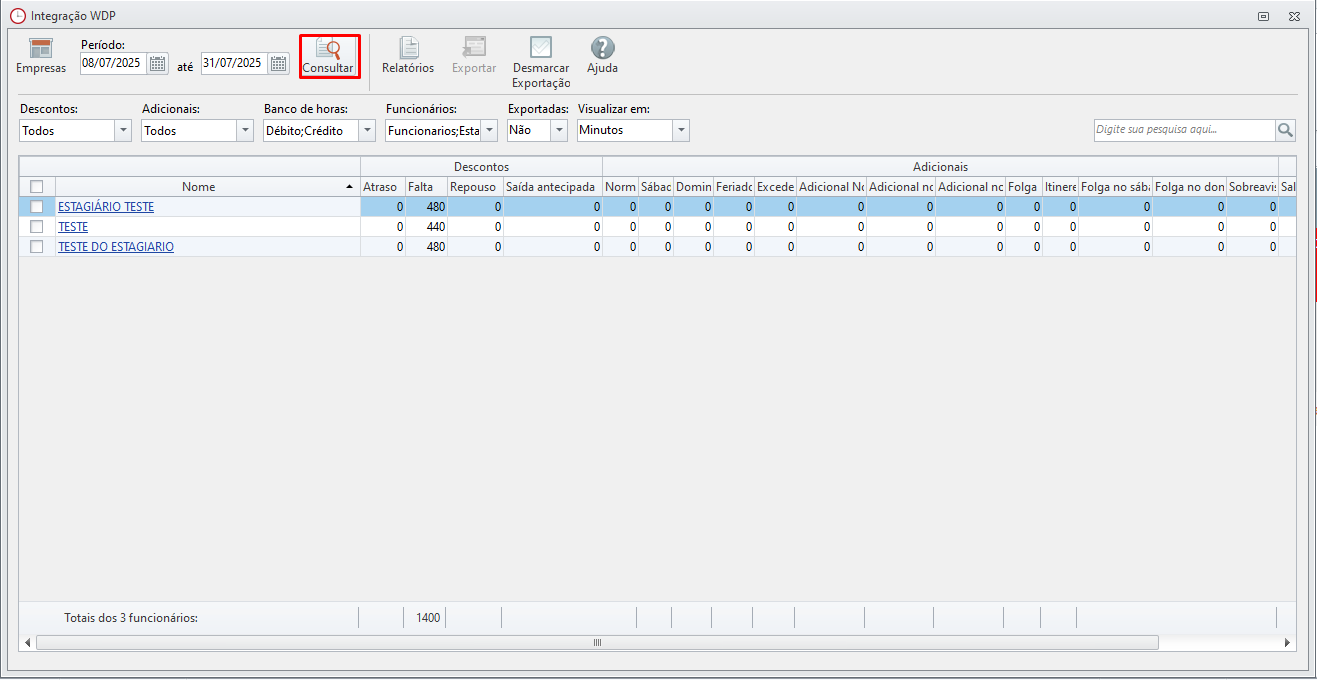
Acesse a aba "Ponto"
-
selecione a opção "Relação Consolidada de Ocorrências"
-
Clique em "Empresas" e informe o Código da Empresa.
-
Em seguida selecione "Gravar", após clique em "Consultar."
Atenção: A opção "Relações Consolidadas de Ocorrências" aparecerá apenas para quem não utiliza a integração com o WDP
Exportando a movimentação para outro sistema
Depois de consultar a movimentação, veja como exportar os dados:
-
Selecione os Funcionários cujo dados você deseja exportar.
-
Clique em "Exportar"
-
Selecione a opção "Outro sistema de departamento pessoal " .
-
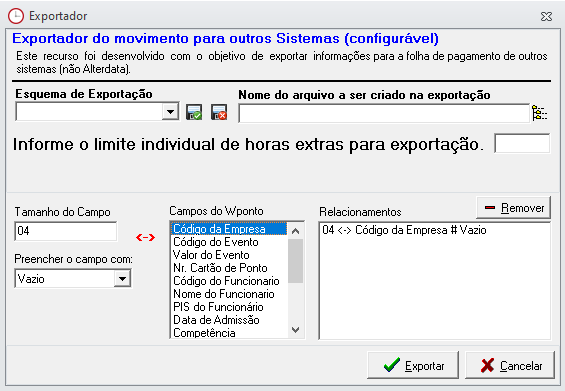
Em seguida clique em"Exportar" para abrir a janela de configurações de exportação.
-
No espaço "Esquema de Exportação" informe o nome do Esquema.
-
No campo "Nome do arquivo a ser criado na exportação" Informe o nome que o arquivo exportado terá e o local (diretório) onde ele será salvo no seu computador.
-
No item" Tamanho do Campo" informe o tamanho descrito no manual do sistema ao qual deseja exportar.
-
Em seguida na opção "Campos do Wponto" informe qual o campo correspondente ao tamanho informado anteriormente.
-
Clique em " Exportar" e conclua a exportação.
Tela do Exportador
-
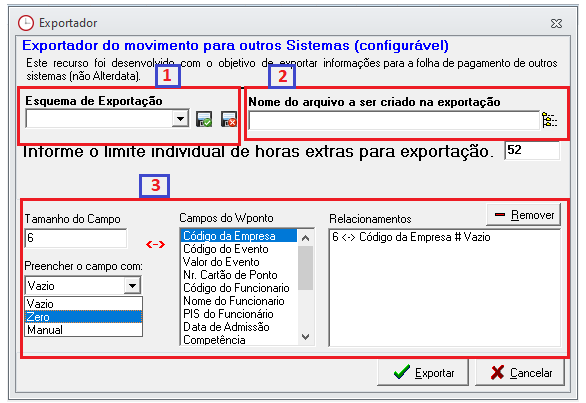
Esquema de Exportação: para salvar nome do esquema com a estrutura criada conforme o layout de exportação. Uma vez criado o esquema, na próxima geração basta selecionar o esquema gravado;
-
Nome do arquivo a ser criado na exportação: aqui irá salvar o nome do arquivo, ao fazer a exportação será criado o arquivo txt ou csv no diretório selecionado;
-
Campos do Wponto: campo com as variáveis do sistema utilizadas para criação do esquema;
-
Tamanho do campo: campo para informar o tamanho conforme o layout de exportação;
-
Preencher o campo com: selecione o tipo conforme o layout de exportação (vazio para completar o campo com espaço vazio se a informação for menor do que informado, e zero completa o campo com zeros se a informação for menor do que informado);
-
Relacionamentos: Neste campo ficam todas as variáveis configuradas.
Criando Esquema de Exportação
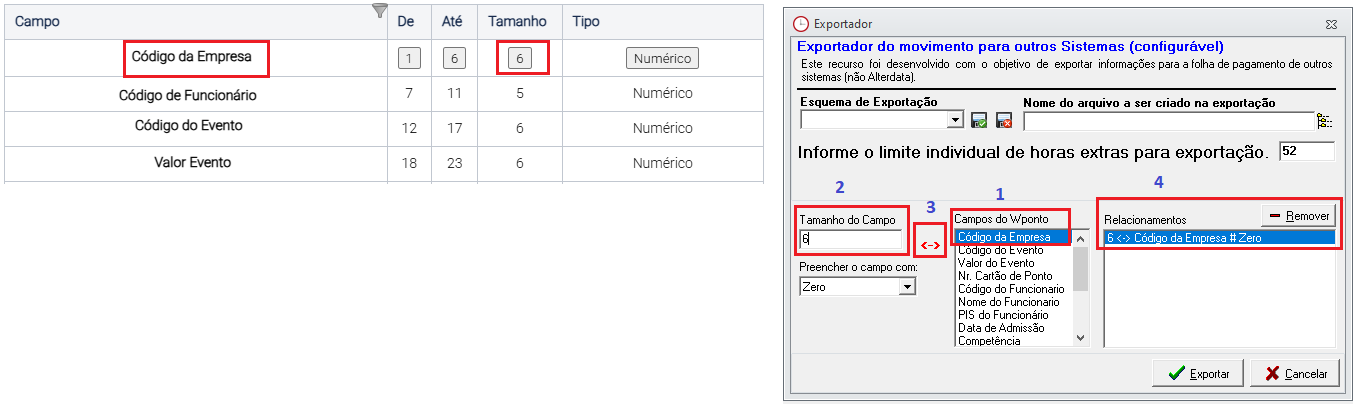
O esquema é criado com base no layout de exportação do outro sistema, é importante ter em mãos o layout de exportação, pois o arquivo deve estar na mesma estrutura do layout.
Na figura ao lado possui exemplo de um layout de exportação, inicia com Código da Empresa na posição de 1 a 6 e tamanho 6, são informações utilizadas para montagem do esquema.
-
Campos do Wponto, selecione a variável conforme a informação do layout de exportação do outro sistema;
-
Tamanho do Campo, informe o tamanho da posição;
-
Clique no icone

-
As variáveis selecionadas e configuradas, ficarão no campo Relacionamentos;
-
Clique no ícone

-
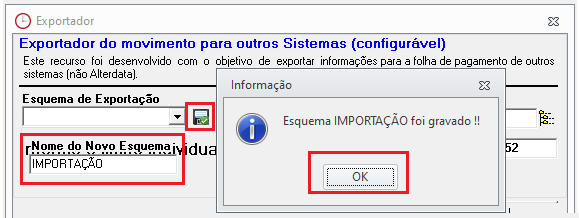
Informe nome do esquema, no campo Nome do Novo Esquema;
-
Aperte o enter;
-
E clique em OK;
-
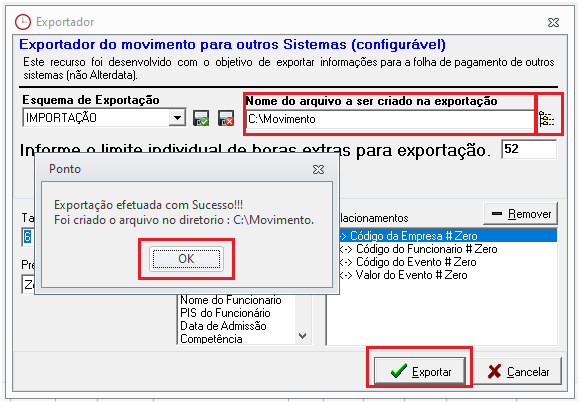
No campo Nome do arquivo a ser criado na exportação, clique no ícone

-
Selecione o diretório para gerar o arquivo e informe nome do arquivo;
-
Clique em Exportar;
-
E clique em ok, para concluir a exportação.
Pode criar mais de um esquema caso tenha necessidade de gerar arquivos com estruturas diferentes.