
Autor do artigo: LariMendes.sup.pack
Informações
Você sabia que é possível importar no sistema um arquivo com os movimentos dos funcionários? Legal né?! 😀
-
Este módulo recebe os dados de movimentação do funcionário de outro sistema, facilitando o processamento da folha, onde seria necessário digitar de forma individual cada movimento, este módulo permite que importe de uma vez cada evento.
-
A movimentação é utilizada para informar tudo o que estiver fora do padrão. Desta forma, fica claro que o local onde será captado o ponto, pode não ser o mesmo onde vai ser processada a folha.


Como importar arquivo de movimento em Lançamento por funcionários
Importando o arquivo
-
Clique na aba Folha, na tela principal do DP;
-
Clique em Lançamento por Funcionário;
-
Clique em Importar;
-
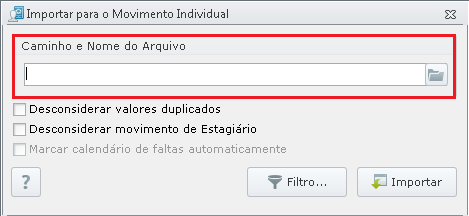
Selecione o arquivo a ser importado.
|
Caminho e Nome do Arquivo |
O sistema trará este campo preenchido, mas se desejar, poderá alterá-lo. |
Estrutura do arquivo
Este módulo do DP irá importar os movimentos gerados pelo relógio de ponto eletrônico ou de qualquer outro sistema que gere o TXT. Para isso, o arquivo deve estar na mesma estrutura do arquivo de movimentos do sistema Alterdata.
|
Campo |
De |
Até |
Tamanho |
Tipo |
|---|---|---|---|---|
|
Sequencial |
1 |
6 |
6 |
Numérico |
|
Código da Empresa |
7 |
11 |
5 |
Numérico |
|
Referência 1 (DDMMAA) |
12 |
17 |
6 |
Numérico |
|
Referência 2 (DDMMAA) |
18 |
23 |
6 |
Numérico |
|
(Obrigatório) Faltas (em minutos) |
24 |
29 |
6 |
Numérico |
|
(Obrigatório) Horas Trabalhadas |
30 |
35 |
6 |
Numérico |
|
(Obrigatório) Dias Úteis |
36 |
37 |
2 |
Numérico |
|
Código do Evento |
38 |
40 |
3 |
Numérico |
|
Valor Evento |
41 |
54 |
(14; 2) |
Numérico |
|
Código de Funcionário |
55 |
60 |
6 |
Numérico |
|
Processo |
61 |
61 |
1 |
Alfanumérico |
|
(Obrigatório) CNPJ ou CPF da Empresa |
62 |
75 |
14 |
Numérico |
|
(Obrigatório) PIS do Funcionário
|
76 |
86 |
11 |
Numérico |
|
(Obrigatório) Departamento do Funcionário |
87 |
90 |
4 |
Numérico
|
|
(Obrigatório) CNPJ da operadora |
91 |
104 |
14 |
Numérico |
|
(Obrigatório) Código do plano |
105 |
108 |
4 |
Numérico |
|
(Obrigatório) Código do beneficiário |
109 |
113 |
5 |
Numérico |
|
(Obrigatório) CPF do beneficiário |
114 |
124 |
11 |
Numérico |
|
(Obrigatório) Forma de apuração 'Mensal' |
125 |
125 |
1 |
Preencher S (Sim) ou N (Não) |
|
(Obrigatório) Forma de apuração 'Valor fixo' |
126 |
126 |
1 |
Preencher S (Sim) ou N (Não) |
|
(Obrigatório) Forma de apuração 'Participativo' |
127 |
127 |
1 |
Preencher S (Sim) ou N (Não) |
|
(Obrigatório) Forma de apuração 'Outras formas de cálculo' |
128 |
128 |
1 |
Preencher S (Sim) ou N (Não) |

O acréscimo das colunas 62 a 75 (CNPJ ou CPF da Empresa) e 76 a 86 (PIS do Funcionário) é opcional.
Ao colocar estes campos (CNPJ ou CPF da Empresa e PIS do Funcionário) eles serão lidos primeiro, ao invés do código da empresa e do código do funcionário. Sempre será levada em consideração a primeira empresa ativa que possuir o CNPJ/CPF informado no arquivo e o primeiro funcionário ativo da empresa que possuir o PIS informado no arquivo, caso eles não tenham relação com uma empresa ativa e um funcionário ativo, o sistema irá ler os campos atuais de código de empresa e código de funcionário.
Filtro
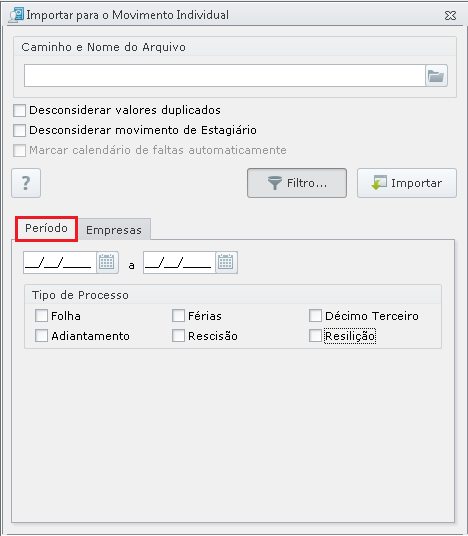
Filtre os dados que o sistema irá importar, clique no botão Filtro:
Aba Período
Informe o período que o sistema fará a importação e marque os tipos dos processos
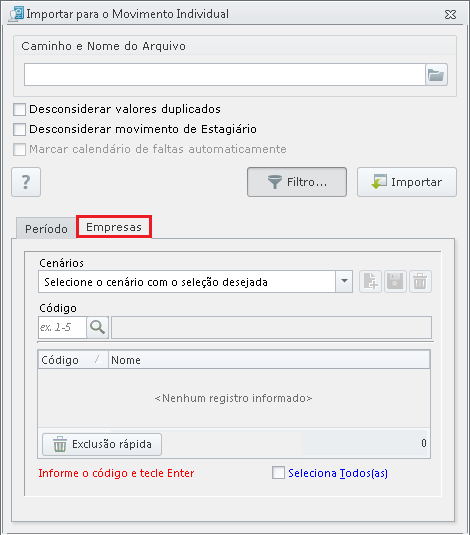
Aba Empresa
Selecione as empresas que devem ter os arquivos importados
|
Opção |
Descrição |
|
Código |
Selecione a empresa desejada, utilize o ícone Lupa como auxílio de busca. |
|
Exclusão rápida |
Selecione todas as empresas que deseja excluir, você pode remover todas de uma só vez. |
|
Seleciona Todos(as) |
Marcando esta opção serão selecionados todas as empresas cadastradas. |
Clique em Importar para realizar a importação.
O sistema também oferece um recurso que realiza a importação não só do movimento, mas de toda a base de dados de cadastro de outro sistema - Configurações e Manutenção
Importar Dados de Outros Sistemas.