Incluindo o logotipo na empresa
Antes de incluir a imagem no relatório é necessário fazer a seguinte configuração:
-
Acesse o sistema Alterdata Pack (PHD) - Cadastro - Empresa;
-
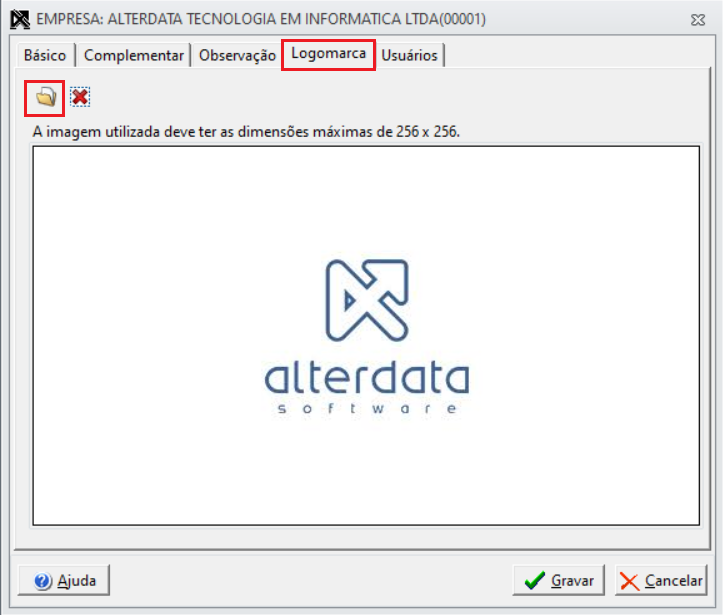
Selecione a empresa e na aba logomarca selecione a logo da empresa;
Lembrando que o tamanho da imagem não pode ultrapassar 256x256 como mostra no sistema.
-
Clique em "Gravar".
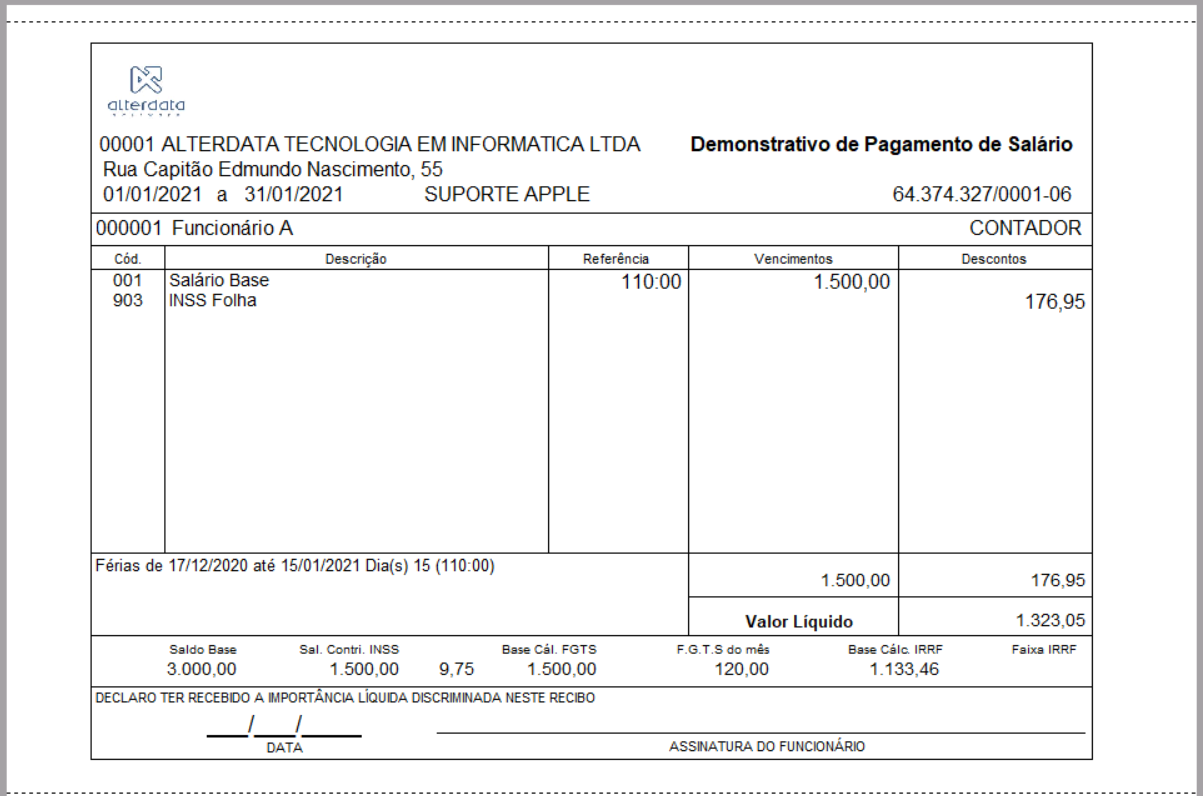
Incluindo o logotipo em um relatório
Como exemplo utilizarei o ReciboPg2Vias_A4.rtm:
-
Acesse o sistema Departamento Pessoal - aba Folha - Relatórios de Folha e Adiantamento;
-
Clique em Folha de pagamento - Recibo;
-
Na tela de impressão clique sobre o ícone de edição

-
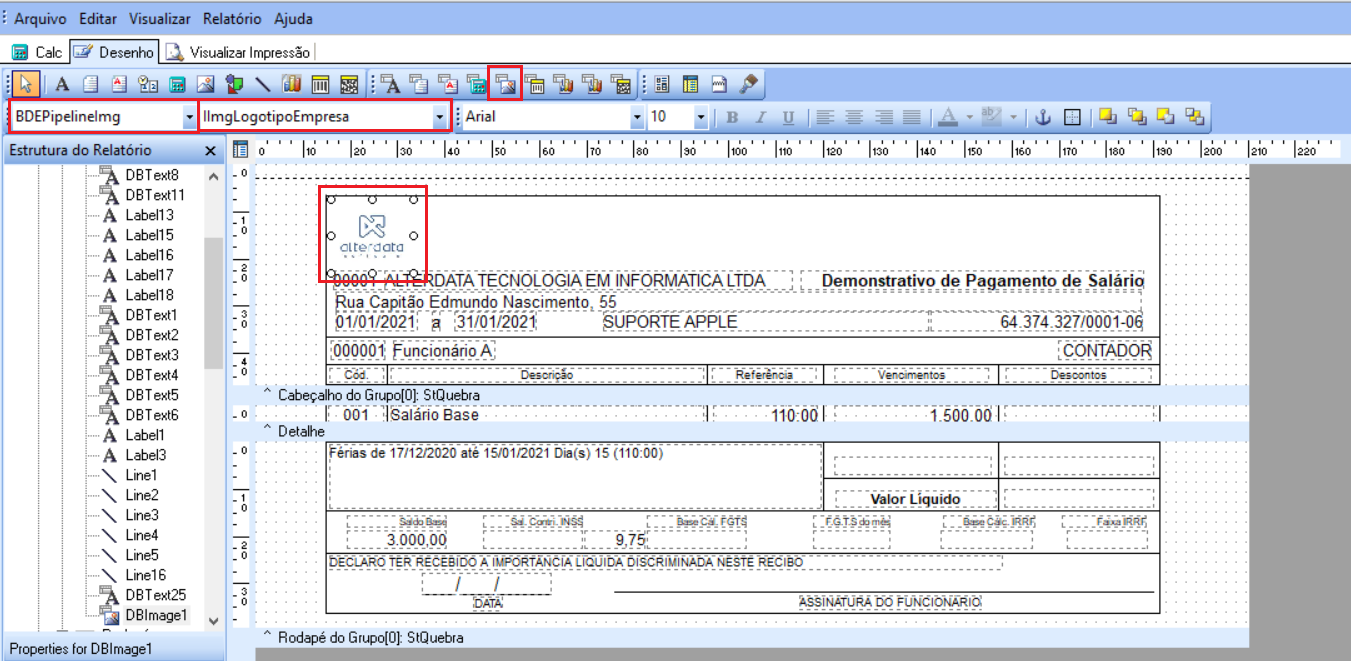
Para incluir clique sobre a variável Campo Imagem na barra de ferramentas;
-
Após preencha as informações conforme as configurações marcadas na imagem ao lado;
-
Para ajustar o tamanho da imagem irá clicar em cima da variável com o botão direito do mouse e clicar na opção ajustar e irá ajustar o tamanho da imagem que deseja que fique no relatório.
-
Feito isso para salvar a alteração clique em Arquivo - Salvar Como.
Vale lembrar, que esse passo a passo foi um exemplo referente ao relatório ReciboPg2Vias_A4.rtm, mas que pode ser usado para outro relatório de preferência utilizando os mesmos procedimentos.
Prontinho, com esses procedimentos será levada a imagem informada no cadastro da empresa para o relatório configurado. 😉
Incluindo o logotipo em relatório diversos
-
Acesse o sistema Departamento Pessoal - aba Funcionário - Outros relatórios - Outros relatórios;
-
Clique em Cadastro - Avançar;
-
Selecione o grupo onde se encontra o rtm e clique em editar;
-
Após clique sobre o ícone
-
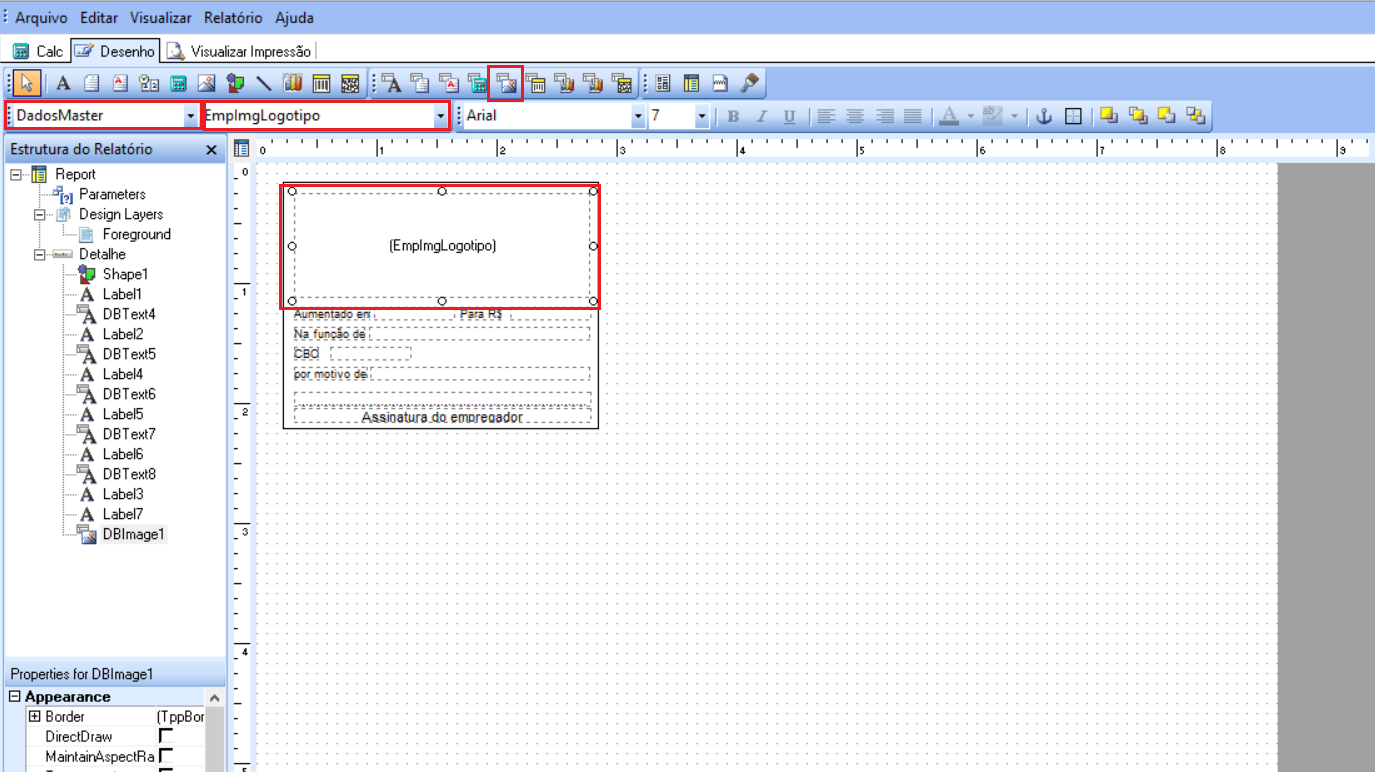
Para incluir clique sobre a variável Campo Imagem na barra de ferramentas;
-
Após preencha as informações conforme as configurações marcadas na imagem ao lado;
-
Para ajustar o tamanho da imagem irá clicar em cima da variável com o botão direito do mouse e clicar na opção ajustar e irá ajustar o tamanho da imagem que deseja que fique no relatório.
-
Feito isso para salvar a alteração clique em Arquivo - Salvar Como.
-
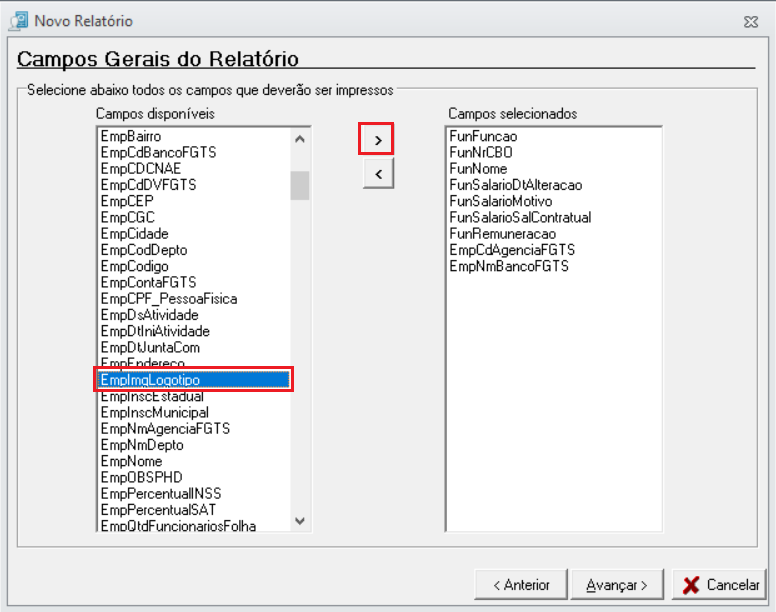
Selecione o rtm editado, clique em próximo - Selecione a variável EmpImgLogotipo e clique em " > ";
-
Clique em Avançar até clicar em Concluir;