Tudo que você precisa saber sobre Dias Úteis para Vale Transporte
Este módulo é utilizado para que o sistema efetue o cálculo do vale transporte proporcional aos dias trabalhados do funcionário, como quando ele voltar de férias, ou quando for descontado faltas e atrasos.
O sistema demonstra todos os funcionários que tenham passagem informadas no cadastro. Caso o funcionário tenha sido afastado durante o período, o sistema fará o cálculo automaticamente, zerando os dias úteis para o Vale Transporte.
Como gerar no sistema
-
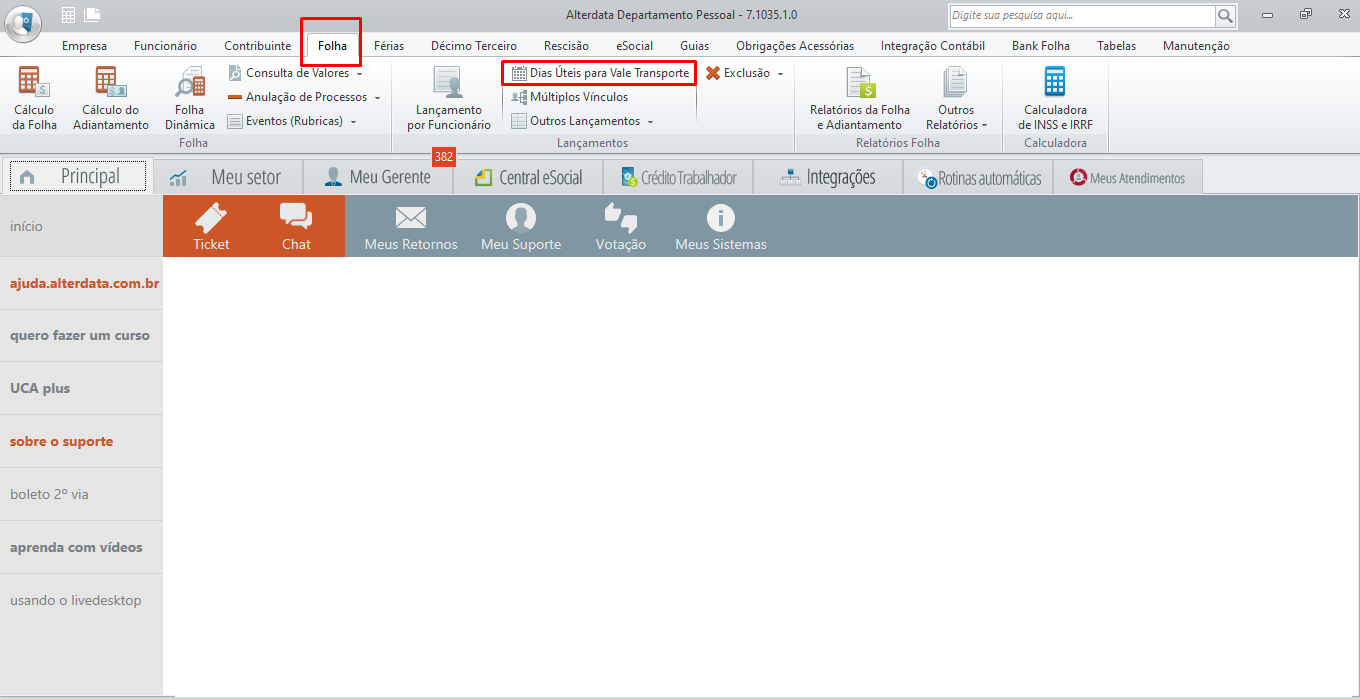
Na tela principal do DP, clique na aba Folha;
-
Clique em Dias Úteis para Vale Transporte;
-
Selecione a Empresa
-
(Opcional) Selecione o Departamento;
-
Selecione o tipo de processamento;
-
Informe o período do processamento da folha e o período das faltas e afastamentos;
-
Selecione a situação dos funcionários que deseja visualizar na listagem das movimentações;
-
Clique em Consultar;
-
Após aparecer as informações, clique em Relatório.


Personalizar Colunas
-
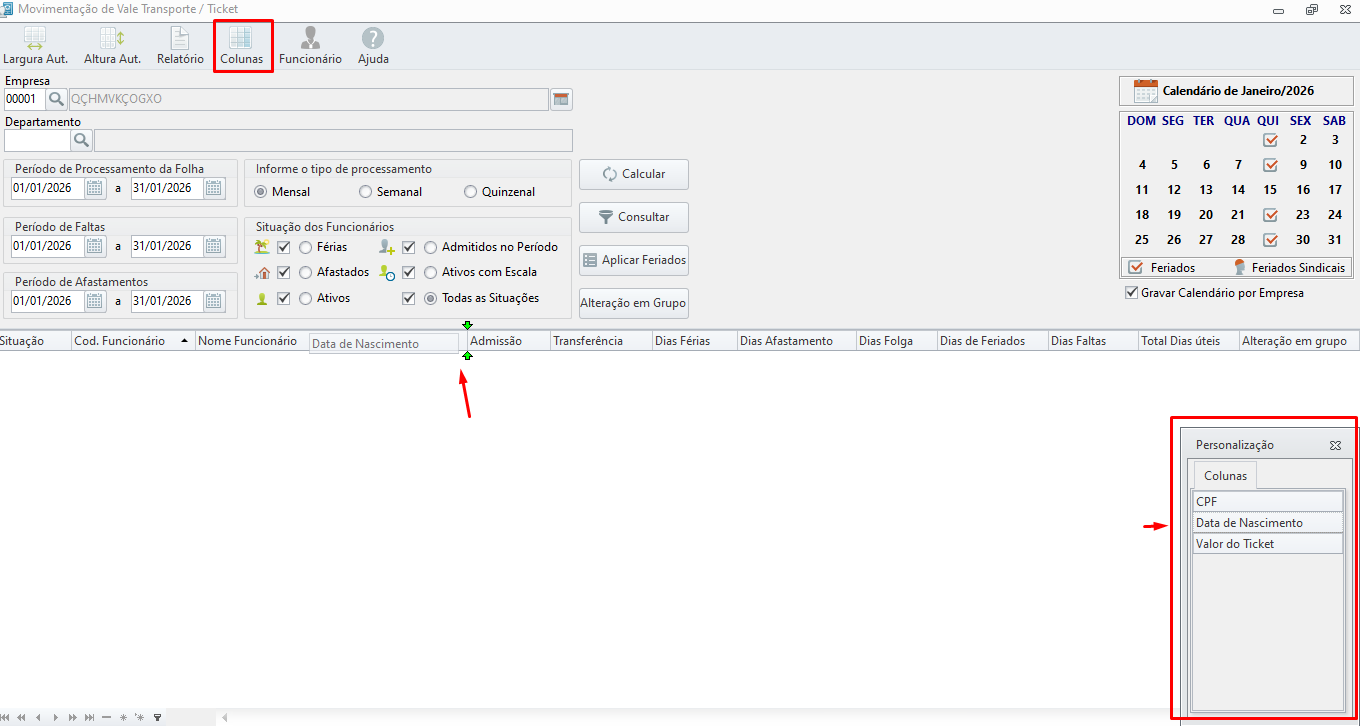
Clique em Colunas;
-
Clique com o botão esquerdo do mouse e segure a coluna desejada;
-
Arraste até a janela Personalização que foi habilitada.
Aplicar Feriados
-
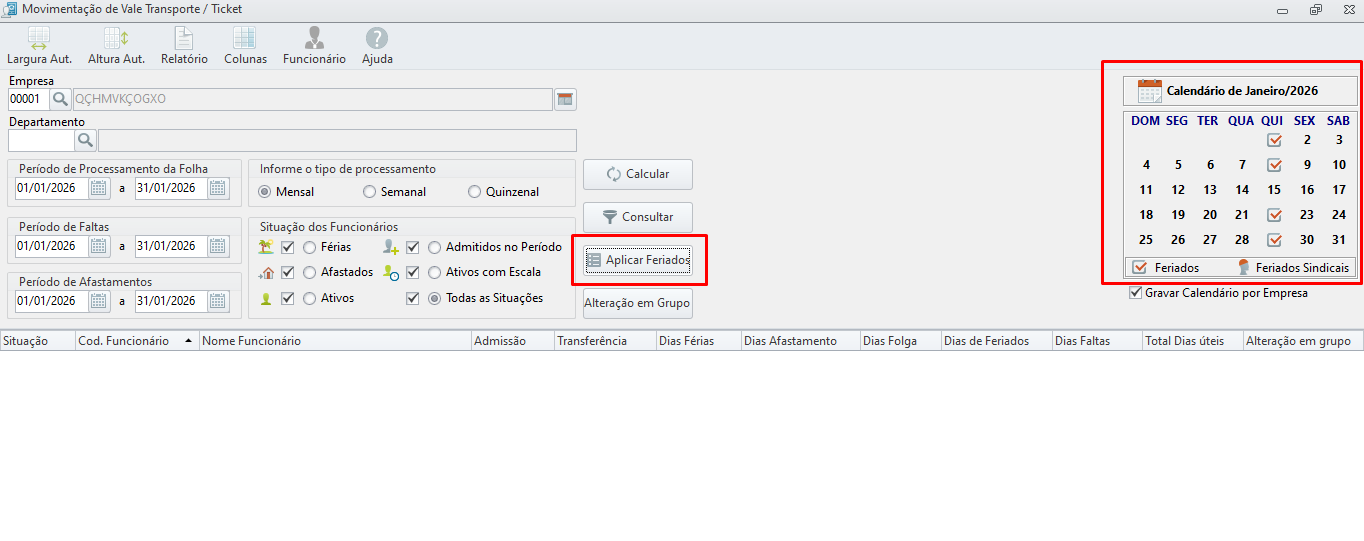
Após listar as movimentações, no calendário que foi habilitado na tela, clique com o botão esquerdo do mouse sobre os dias que serão feriados.
-
Clique em Aplicar Feriados, ao lado dos campos de filtro.
-
Clique em Sim para aplicar os feriados.
Alteração em Grupo
-
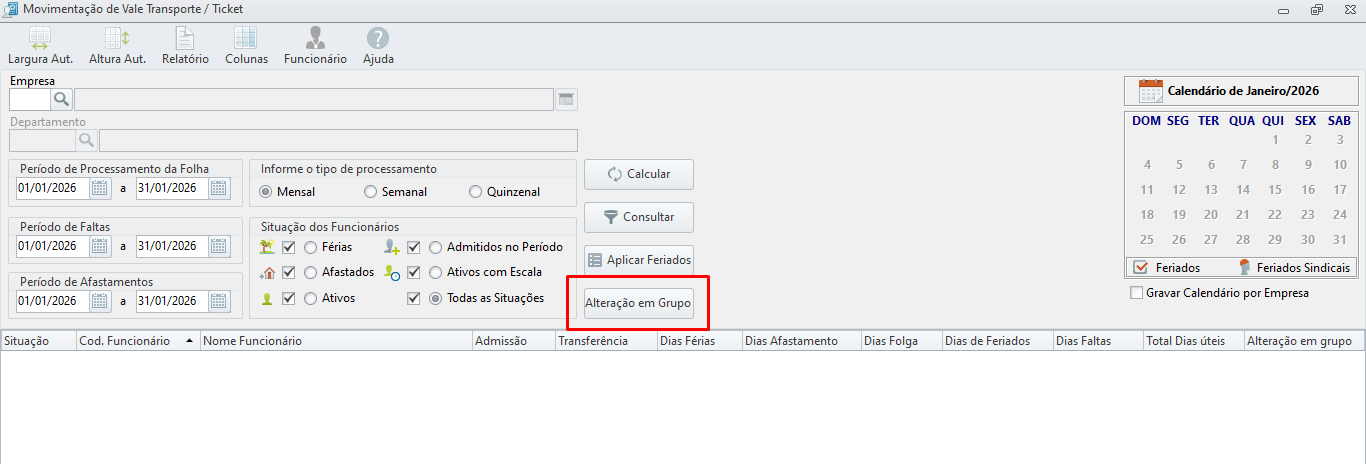
Após listar as movimentações, clique em Alteração em Grupo;
-
Selecione os funcionários;
-
Informe o período do processamento da folha e o período das faltas;
-
Clique em Filtrar;
-
Clique em Gravar.
Para realizar a alteração, dê um duplo clique sobre o campo que deseja e digite o novo valor do campo.