
Informação
Conforme a INSTRUÇÃO NORMATIVA RFB Nº 2162, DE 04 DE OUTUBRO DE 2023
A partir do Período de Apuração (PA) janeiro de 2024, passarão a ser declarados em DCTFWeb, os valores de PIS/Pasep apurados sobre a folha de pagamento e escriturados no eSocial.
A primeira DCTFWeb, para os fatos geradores referentes ao período de apuração janeiro de 2024, que deve ser transmitida até o dia 15 de fevereiro;
O passo a passo a seguir deve ser seguido apenas em caso de geração de guia DARF PIS anteriores a este período (01/2024).

Como gerar a DARF PIS para 12/2023 ou períodos anteriores
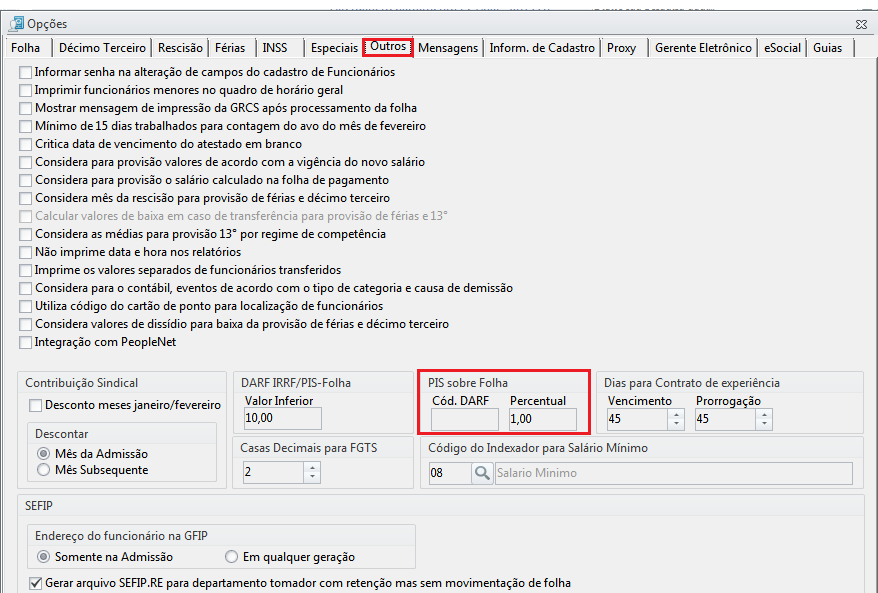
Como ajustar percentual de DARF PIS
-
Acesse a ícone principal do WDP

-
Clique em Configurações Opções - Aba Outros;
-
No Campo PIS sobre Folha ajuste o percentual de DARF PIS;
-
Clique em Gravar.
Configurar a empresa para emitir a DARF PIS
-
Acesse a aba "Empresa - Empresa";
-
Selecione a Empresa que deseja emitir a guia e dê um duplo clique sobre ela;
-
Na a aba "Configurações - sub aba Remuneração" marque a opção "Tributação de PIS sobre a folha de pagamento";
O DARF PIS apenas será gerada para as empresas que estiverem com esta opção marcada em seu cadastro.
-
Clique em Gravar.
Como gerar a DARF PIS
-
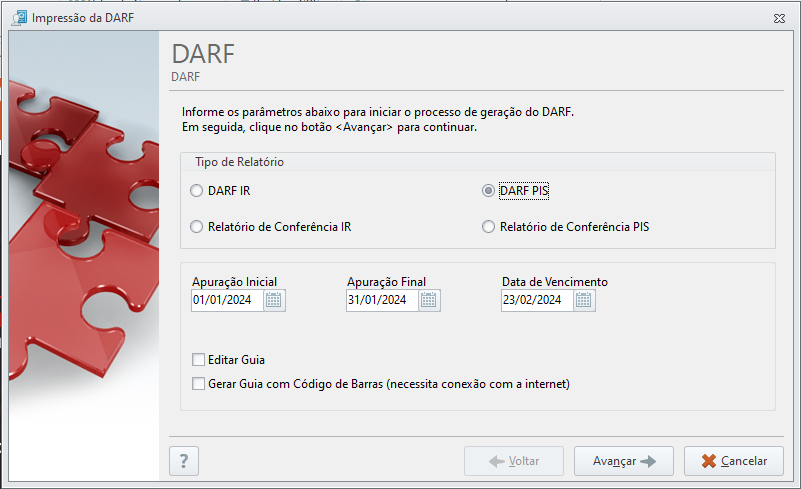
Acesse a "aba Guias - DARF (PIS e IR)";
-
Marque a opção "DARF PIS";
-
Informe o período que deseja gerar a DARF PIS e a data de vencimento;
-
Clique em Avançar até a Concluir;
-
Informe se deseja ordenar o relatório por ordem numérica ou alfabética;
A opção de envio No Cliente é utilizada para enviar o relatório para o seu cliente com a integração E-Contador, ou ao e-mail do seu cliente, ou qualquer outro e-mail de sua escolha.
-
Clique em Concluir.
Para gerar a guia com código de barras, o sistema depende da comunicação com o Sicalc. Caso haja algum problema momentâneo nessa comunicação não será possível gerar o código de barras na guia. Caso isso ocorra deve tentar gerar em outro momento.
Como gerar ao Relatório de Conferência PIS
-
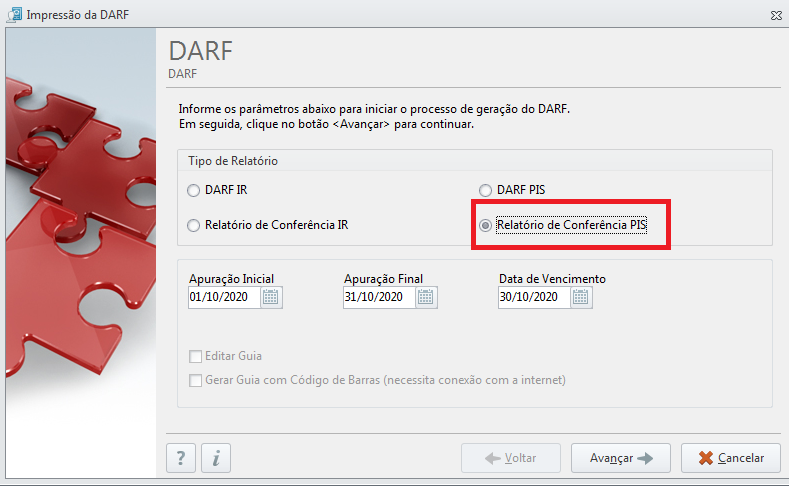
Acesse a aba Guias - DARF (PIS e IR);
-
Marque a opção "Relatório de conferência PIS";
-
Informe o período que deseja gerar a DARF PIS e a data de vencimento;
-
Clique em Avançar, após novamente em Avançar;
-
Selecione a(s) empresa(s) e/ou departamento(s) que deseja gerar o relatório;
-
Na tela seguinte, informe se a ordem de impressão das Empresas será numérica ou alfabética.;
-
Informe se a ordem de impressão dos Funcionários será por CPF ou alfabética.
A opção de envio No Cliente é utilizada para enviar o relatório para o seu cliente com a integração PackUP, ou ao e-mail do seu cliente ou qualquer outro e-mail de sua escolha.
-
Clique em Concluir.