Como gerar uma advertência disciplinar
-
Acesse a aba "Funcionário";
-
Selecione "Outros relatórios" > "Outros relatórios";
-
Selecione "Impressão" e avance;
-
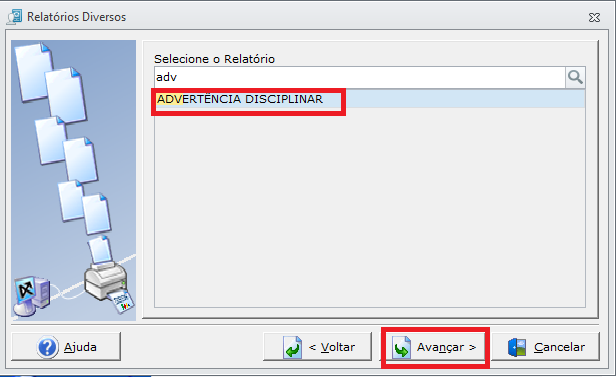
Selecione "Advertência Disciplinar" e avance;
-
Informe a empresa e funcionário e avance;
-
Informe a referência e avance;
-
Clique em "Concluir".

Como introduzir um campo para preencher o motivo de advertência
Se você quer introduzir um Motivo da Advertência para sair direto da geração do documento no sistema, siga os passos a seguir!
Como criar o campo editável
-
Acesse a aba "Funcionário";
-
Selecione "Outros relatórios" > "Outros relatórios";
-
Selecione "Cadastro" e avance;
-
Selecione "Advertência Disciplinar" e clique em "Editar";
-
Clique em "Avançar" até a tela "Campos Personalizados";
-
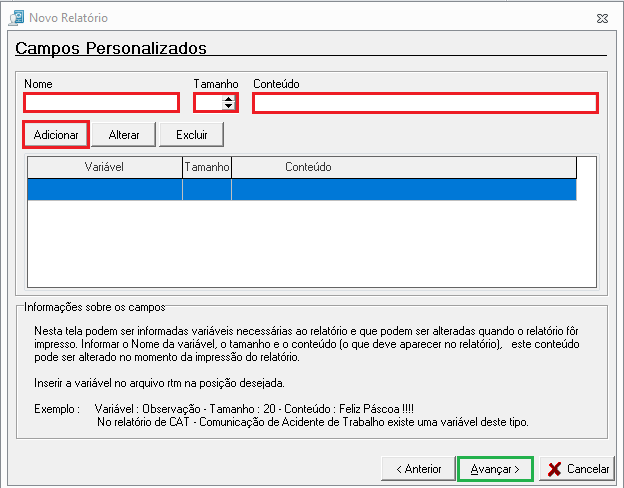
Na tela "Campos Personalizados", informe no campo "Nome" a palavra Motivo, no campo "Tamanho" a quantidade de caracteres que poderão ser utilizadas (sendo 240 a quantidade máxima), no campo "Conteúdo" informe "Texto para Motivo, clique em Alterar, preencha com o Motivo e clique em Gravar", após clique em "Adicionar" e "Avançar";
-
Na tela "Filtros para a impressão do Relatório" clique em "Concluir".
Como adicionar ao Layout
-
Novamente na tela de "Relatórios Diversos", selecione "Advertência Disciplinar" e clique em "Editar";
-
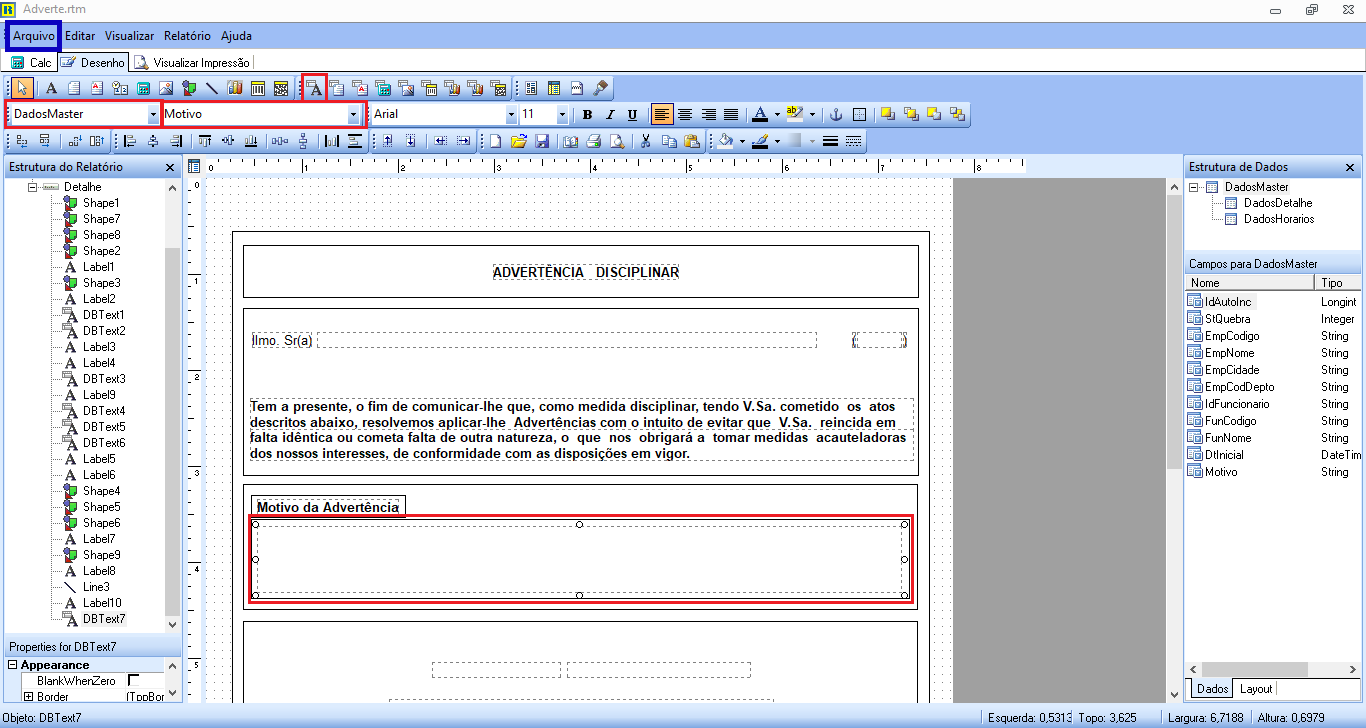
Clique sobre o ícone

-
Clique no ícone

-
Ainda com a variável selecionada, selecione na Barra de Ferramentas as palavras "DadosMaster" e "Motivo", assim o sistema irá puxar a variável que criamos anteriormente;
-
Após esse procedimento, clique em "Arquivo", em "Salvar Como" e conclua o processo para gravar as alterações;
-
Volte para a tela de "Informações a Respeito do Relatório" e avance até "Concluir".
Preenchendo o Motivo e gerando o documento
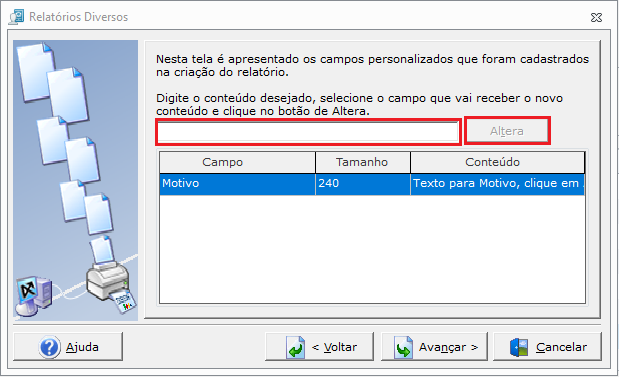
Siga os passos normais para a geração da Advertência Disciplinar, mas na tela de "Campos Personalizados" preencha o que deseja que seja levado no campo de "Motivo da Advertência", clique em "Altera" e Avance até concluir a geração.
Pronto, agora você já tem um documento pronto para atender esta demanda e não precisar preencher a caneta mais 😉