
Entendendo o que é a Folha Dinâmica
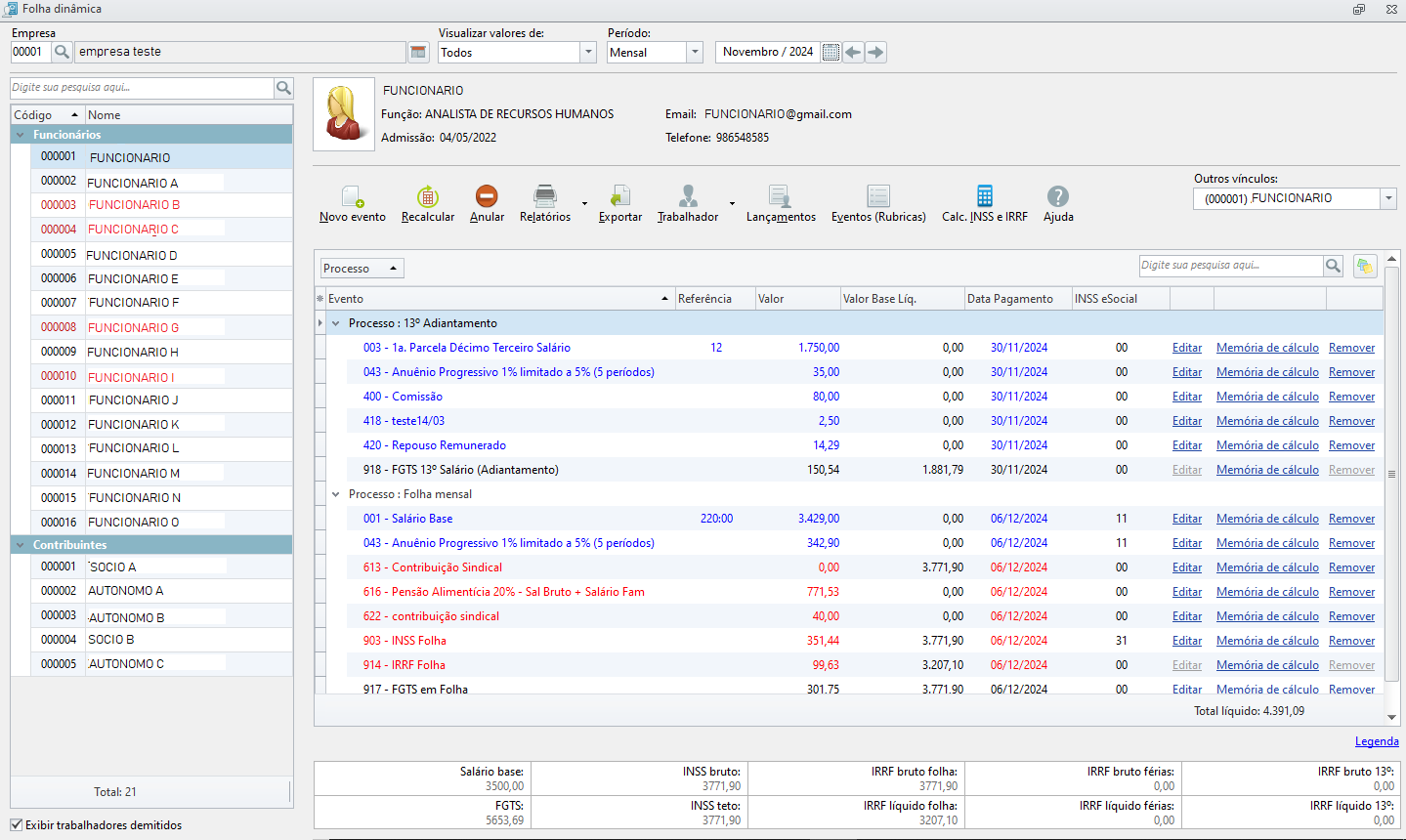
A Folha Dinâmica foi criada para facilitar as conferências de cálculo e também cadastrais, que podem influenciar nos valores pagos aos funcionários, sócios e autônomos. Aqui, você pode conferir informações cadastrais, memória de cálculo dos eventos, valores das rubricas, reprocessar e anular folha, entre outros.
-
Acesse a aba Folha e clique no módulo Folha Dinâmica;
-
Selecione a empresa e o funcionário tendo a possibilidade de:
-
Editar os eventos;
-
Visualizar o cálculo do evento através da Memória de cálculo;
-
Remover eventos;
Incluindo eventos aos processamentos
-
Acesse a aba Folha e clique no módulo Folha Dinâmica;
-
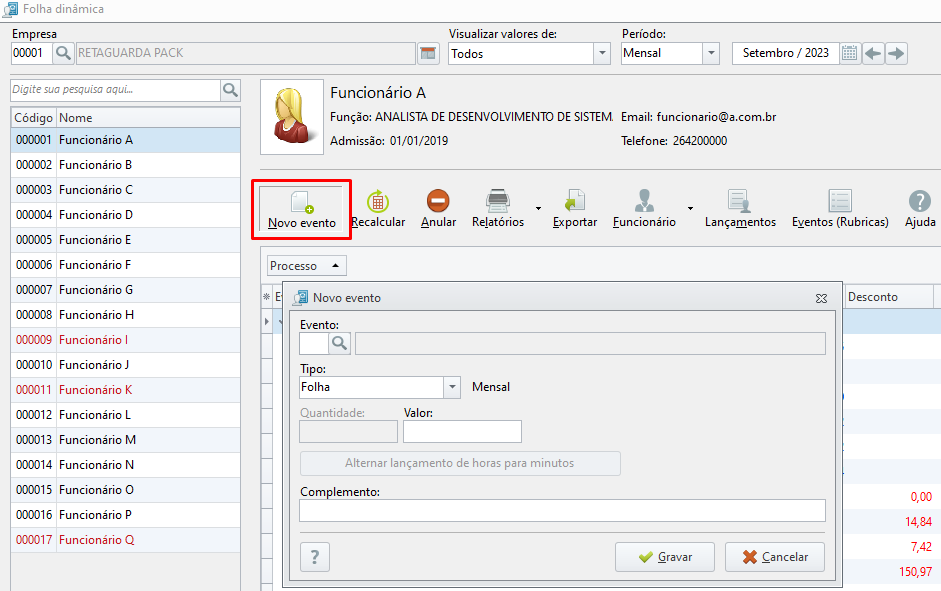
Selecione a Empresa e o Funcionário/Sócio/Autônomo que irá adicionar o evento;
-
Clique em Novo evento, selecione o evento, o tipo do processamento, o valor ou quantidade.
Realizar processamentos
-
Acesse a aba Folha e clique no módulo Folha Dinâmica;
-
Selecione a Empresa e o Funcionário/Sócio/Autônomo;
-
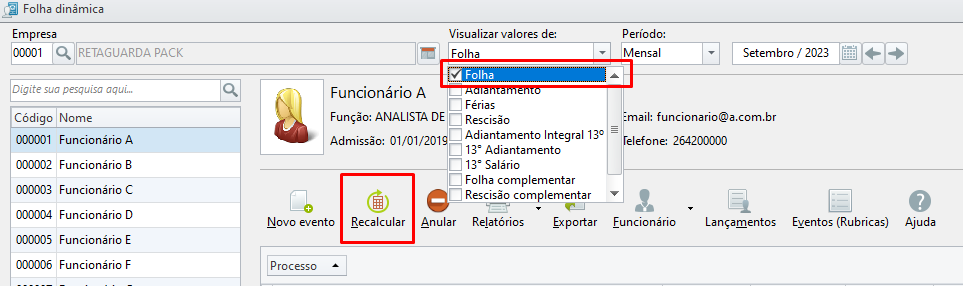
Na opção Visualizar valores, selecione o processo que será realizado;
-
Clique em Calcular.
Vale ressaltar que para que o valor seja efetivamente incluído na folha, é necessário reprocessar a folha.
Recalcular processamentos
-
Acesse a aba Folha e clique no módulo Folha Dinâmica;
-
Selecione a Empresa e o Funcionário/Sócio/Autônomo;
-
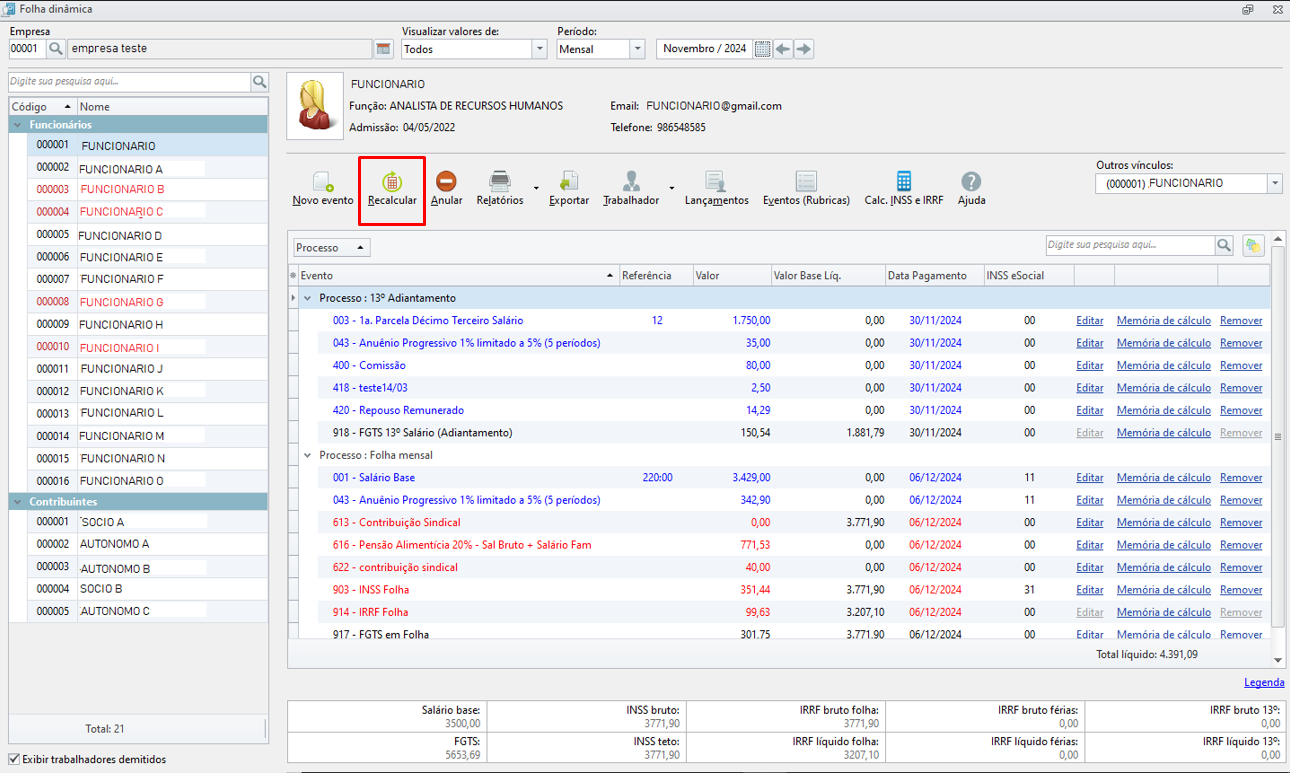
Na opção Visualizar valores, selecione o processo que será recalculado;
-
Após realizar algum ajuste ou lançamento na folha, clique em Recalcular.
Anular processamentos
-
Acesse a aba Folha e clique no módulo Folha Dinâmica;
-
Selecione a Empresa e o Funcionário/Sócio/Autônomo;
-
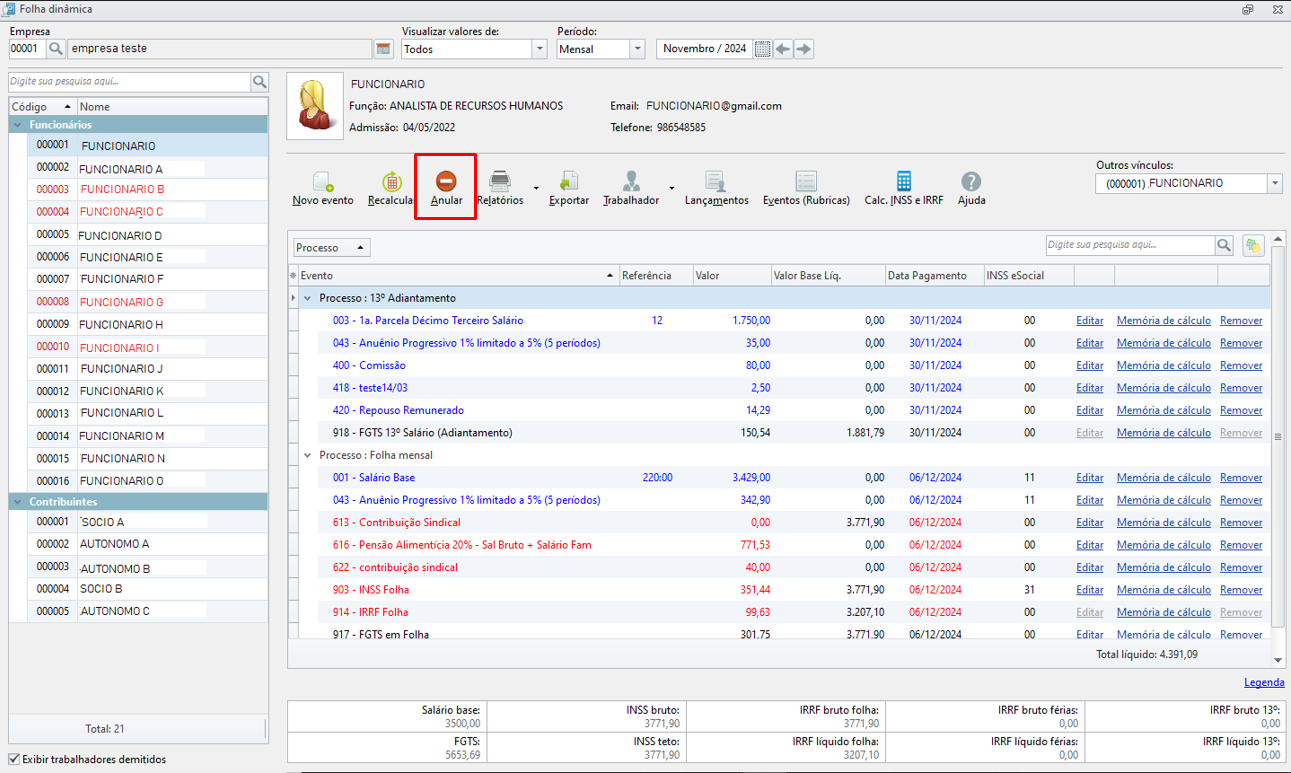
Na opção Visualizar valores, selecione o processo que será anulado;
-
Clique em Anular.
Acessar cadastro de Eventos (Rubricas)
-
Acesse a aba Folha e clique no módulo Folha Dinâmica;
-
Selecione a Empresa e o Funcionário/Sócio/Autônomo;
-
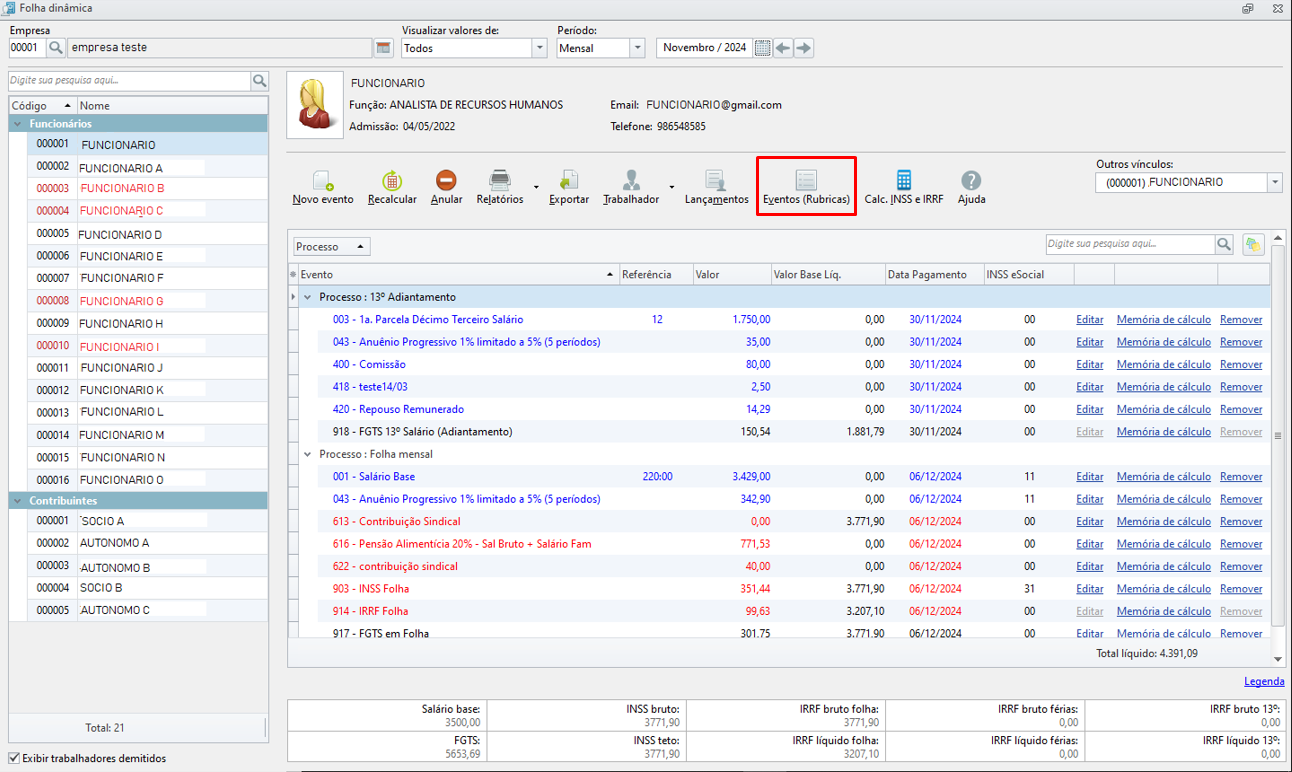
Clique na opção Eventos (Rubricas);
-
Por essa tela, é possível criar novas rubricas e editá-las sem sair do módulo.
Geração de Relatórios para funcionários
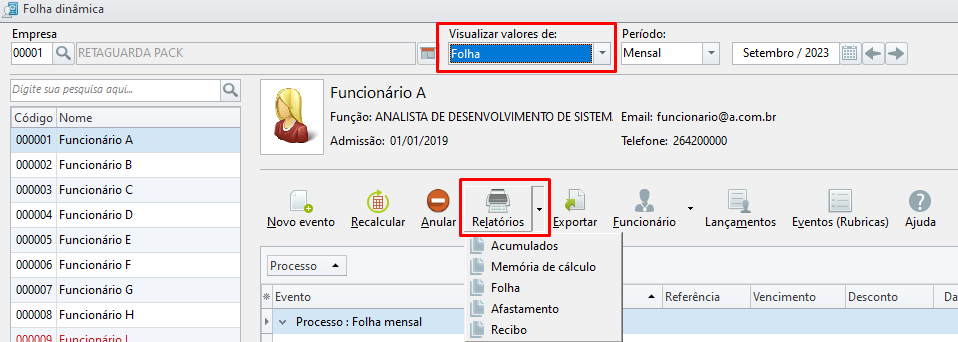
Clicando nessa opção, temos as seguintes opções de relatórios:
-
Acumulados: Gera um relatório com todos os eventos, discriminado entre proventos e descontos;
-
Memória de Cálculo: Gera um relatório com as informações de cálculo de cada evento (a mesma que você visualizou em Memória de Cálculo);
-
Folha: Gera a Folha de Pagamento do Funcionário;
-
Afastamento: Gera a relação de afastamentos deste Funcionário;
-
Recibo: Gera o Recibo de pagamento deste funcionário.
Depois de todas estas dicas, se você quiser pode exportar estes dados para uma planilha de Excel!
É só clicar na opção "Exportar" e salvar onde preferir 😉
Geração de Relatórios para contribuintes
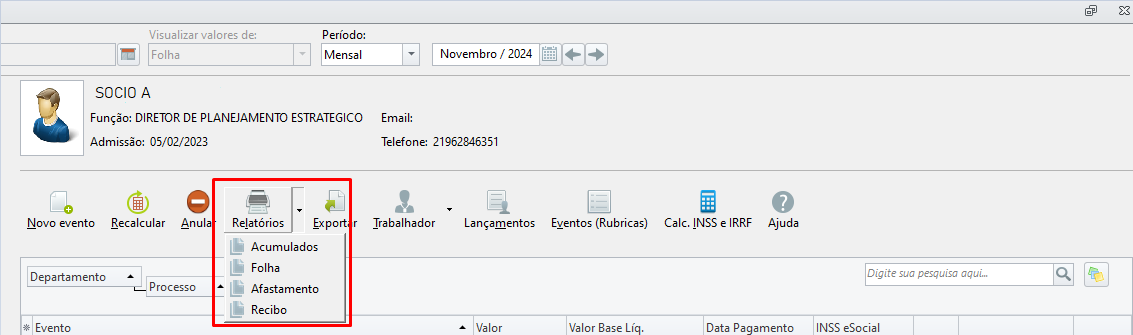
Clicando nessa opção, temos as seguintes opções de relatórios:
-
Acumulados: Gera um relatório com todos os eventos, discriminado entre proventos e descontos;
-
Folha: Gera a Folha de Pagamento do Sócio/Autônomo;
-
Afastamento: Gera a relação de afastamentos deste Sócio/Autônomo;
-
Recibo: Gera o Recibo de pagamento deste Sócio/Autônomo.
Depois de todas estas dicas, se você quiser pode exportar estes dados para uma planilha de Excel!
É só clicar na opção "Exportar" e salvar onde preferir 😉
Acessar cadastro do Sócio/Autônomo
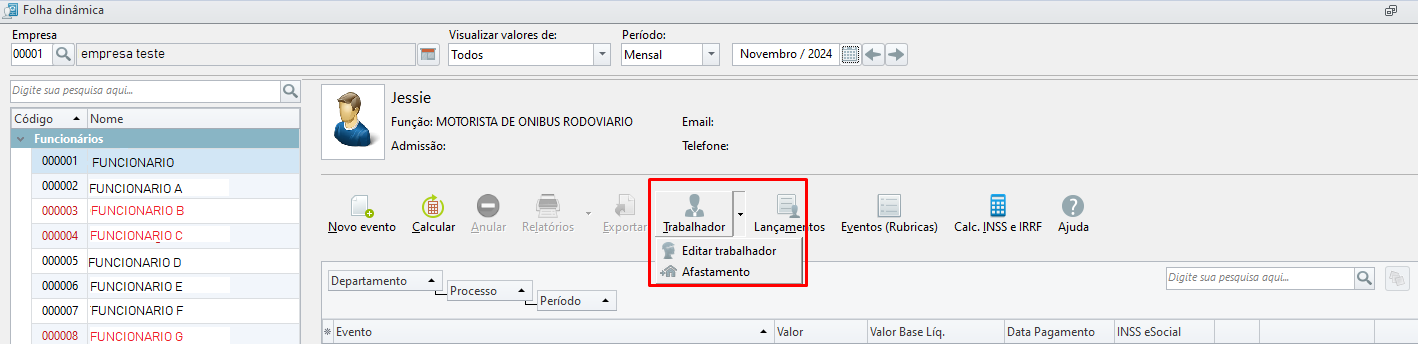
Clicando na opção Contribuinte, temos as seguintes opções:
-
Editar trabalhador: ao clicar nesta opção, será demonstrado o cadastro do Contribuinte.
-
Afastamento: ao clicar nesta opção, o sistema demostra todos os afastamentos do sócio/autônomo, permitindo editar qualquer lançamento se for necessário.
Acessar cadastro do funcionário
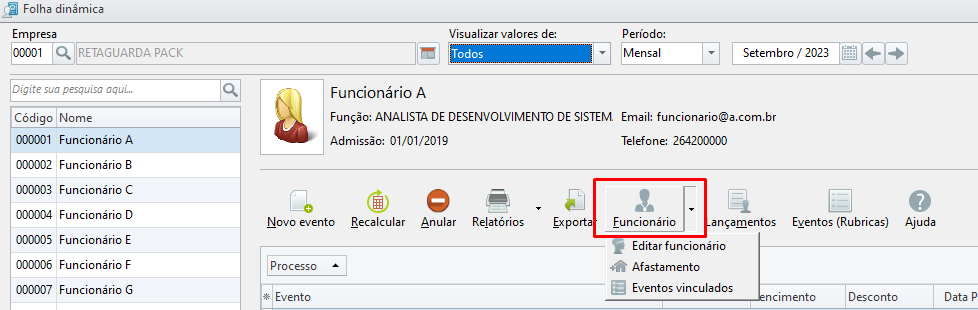
Clicando na opção Funcionário, temos as seguintes opções:
-
Editar funcionário: ao clicar nesta opção, será demonstrado o cadastro do funcionário.
-
Afastamento: ao clicar nesta opção, o sistema demostra todos os afastamentos do funcionário, permitindo editar qualquer lançamento se for necessário.
-
Eventos vinculados: serão demonstrados os eventos que estiverem vinculados ao cadastro do funcionário, onde você poderá visualizar e editar as fórmulas.
Acesso ao módulo Lançamento por Funcionário/Sócio/Autônomo
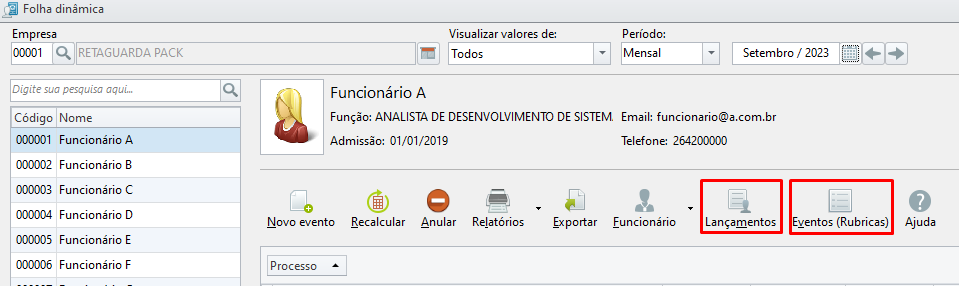
Você tem a opção acessar o módulo de Lançamento por funcionário, sem precisar interromper sua conferência. Para isso, realize o seguinte passo a passo:
-
Na aba Folha, clique no módulo Folha Dinâmica;
-
Selecione a Empresa e o Funcionário/Sócio/Autônomo;
-
Clique na opção Lançamentos;
Acesso à calculadora de INSS e IRRF
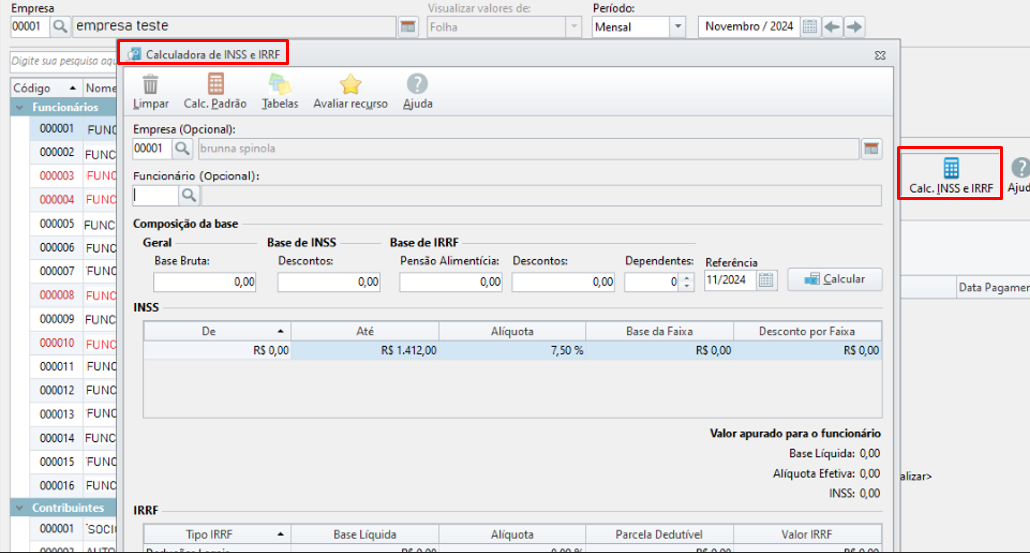
Você tem a opção acessar a calculadora de INSS e IRRF diretamente pela folha dinâmica. Para isso, realize o seguinte passo a passo:
-
Na aba Folha, clique no módulo Folha Dinâmica;
-
Selecione a Empresa e o Funcionário/Sócio/Autônomo;
-
Clique na opção Calculadora INSS e IRRF;