Gerando a DARF IR
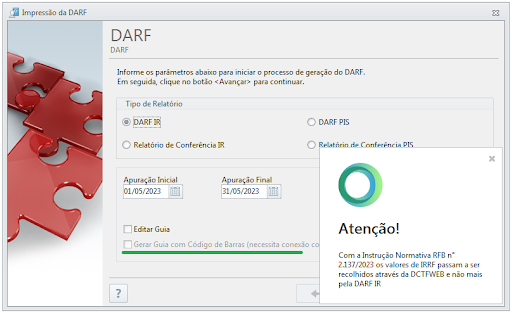
A partir de 05/2023 a Guia Darf IR será gerada junto com a DCTFWeb, seguindo a instrução normativa 2.137/2023.
Ao tentar gerar a Guia será emitida mensagem conforme imagem ao lado.
Para saber como fazer essa geração, clique aqui
O passo a passo a seguir deve ser seguido apenas em caso de geração de guia DARF IR anteriores a este período (05/2023) ou para guias DARF PIS de qualquer data.
Gerando a DARF com código de barras
Lembrando que a guia DARF PIS será gerada em qualquer data e a DARF IR somente período 04/2023 ou anterior
Para gerar a DARF é necessário que o funcionário ou contribuinte tenha IR/PIS no mês. Segue o passo a passo:
-
Acesse o WDP - aba Guias - DARF (PIS e IR);
-
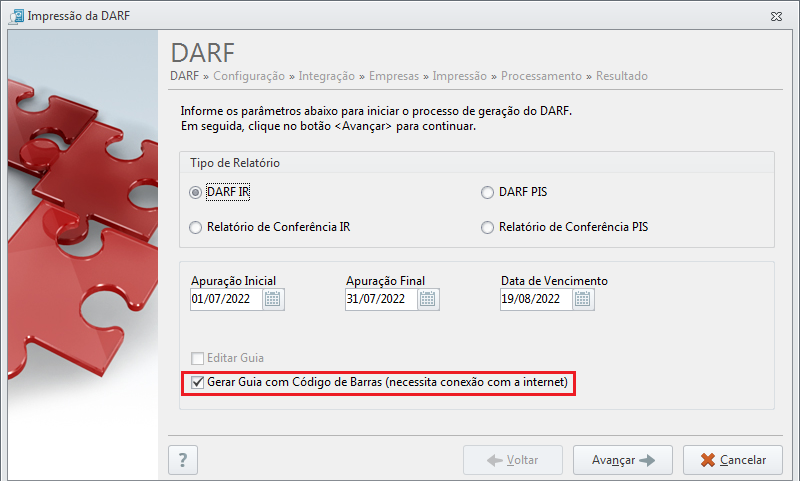
Selecione se deseja gerar a guia de DARF IR ou DARF PIS;
-
Informe o período de apuração;
-
Marque a opção Gerar Guia com Código de Barras e clique em Avançar;
-
Ao selecionar a opção de Gerar Guia com Código de Barras, o campo de RTM na próxima página ficará desabilitado, pois o sistema fará a comunicação para gerar a guia diretamente com o Sicalc. Além disso, ao selecionar a opção Gerar Guia com Código de Barras a mesma continuará marcada, mesmo após fechar e abrir o módulo. Obedecendo assim a última marcação. 👍
-
Selecione o Tipo de Beneficiários para a DARF IR e os Processos. Após preencher essas informações, clique em Avançar;
-
Selecione a Empresa, clique em Avançar e Concluir.
Caso haja alguma falha de conexão com Sicalcweb ele não irá gerar código de barras.
- Hoje a única guia que não gera o código de barras é a relacionada ao IRRF exterior no DP.
- Caso você tenha alguma guia antiga que tinha código de barras, ela não vai funcionar nesse novo formato, sendo necessário editar a guia.
Como imprimir a DARF com códigos de barras no Sicalc
-
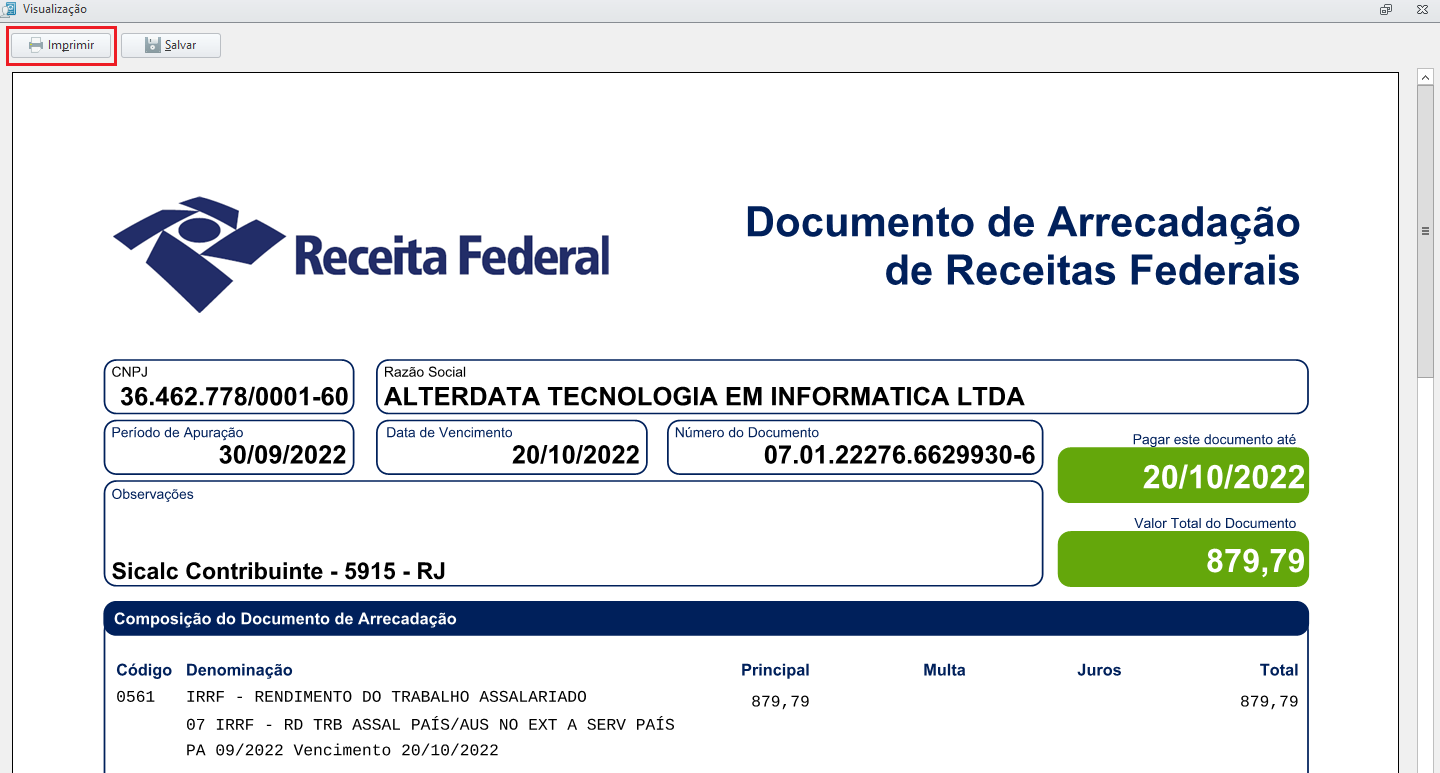
Após gerar a guia com as orientações acima, irá abrir a tela com a arquivo da DARF;
-
Clique no Imprimir no canto superior esquerdo, e realize a impressão;
-
Ao fechar o arquivo, o mesmo será salvo no diretório Downloads com o nome DARF.PDF.
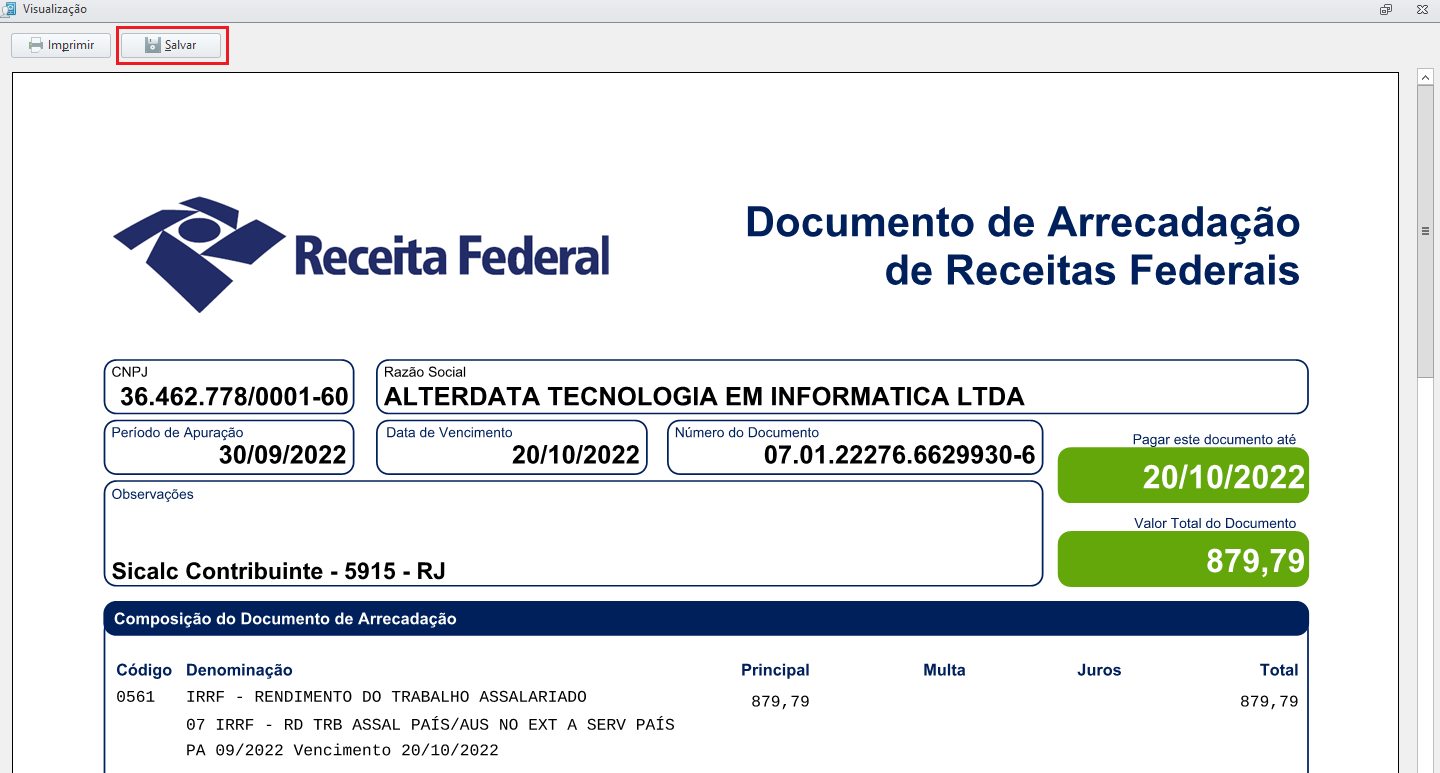
Como salvar a DARF com códigos de barras no Sicalc
-
Após gerar a guia com as orientações acima, irá abrir a tela com a arquivo da DARF;
-
Clique no ícone Salvar no canto superior direito;
-
Irá abrir a janela Configurar Impressão, no campo Nome selecione a opção Microsoft Print to PDF e clique em OK;
-
Irá abrir uma janela para que você informe o diretório que deseja salvar a guia DARF;
Caso feche a tela do arquivo DARF antes de realizar o passo a passo acima, a guia será salva no diretório Downloads com o nome DARF.PDF. Porém, se gerar uma nova guia e fechar novamente a janela, antes de realizar o procedimento acima, a anterior será sobreposta, tendo em vista que o nome do arquivo permanece o mesmo. Desta forma, antes de gerar uma nova guia DARF, para não sobrepor a guia que já foi gerada, será necessário mover ou renomear o arquivo.
Sobre guia DARF para PF
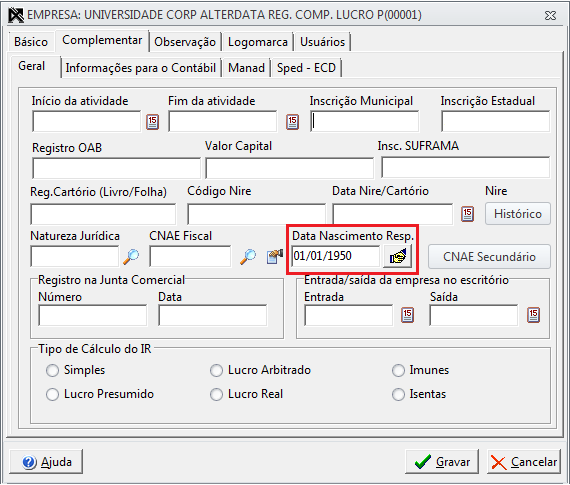
Para gerar a DARF para Pessoa Física será necessário antes realizar o preenchimento da data de nascimento do sócio responsável no PHD. Para isso, clique aqui e veja como realizar este cadastro. Após isso, para emitir a guia DARF é só realizar o passo a passo a cima. 😀
Agora ao gerar guias de DARF em atraso, com a comunicação com o Sicalc, a mesma já irá sair com o cálculo dos juros e da multa.
Pode ocorrer uma demora na primeira geração da guia DARF de cada empresa, devido à comunicação do sistema com o Sicalc. 😉