
Tudo o que você precisa saber sobre os Anexos do Simples Nacional no DP
Se você tem dúvidas de como configurar uma empresa do Simples Nacional no Departamento Pessoal (DP) da Alterdata ou quer entender detalhadamente o comportamento de cada Anexo e as regras de Atividades Concomitantes perante o eSocial, você está no lugar certo!
Aglutinamos neste guia prático todo o passo a passo técnico, desde as configurações básicas de classificação tributária até os macetes de parametrização de departamentos e lançamentos de faturamento.
Entendendo os Anexos e o Impacto no eSocial
Para o eSocial e para o cálculo da Folha de Pagamento, o enquadramento nos Anexos do Simples Nacional define se a empresa terá ou não o recolhimento da CPP (Contribuição Previdenciária Patronal) na guia da DCTFWeb:
Anexos I, II, III e V (Contribuição Substituída): São empresas de comércio, indústria e a maioria dos serviços. A cota patronal previdenciária delas já está inclusa na guia única do DAS (setor Fiscal). Por isso, no DP, elas são isentas de CPP, GILRAT e Terceiros.
Anexo IV (Contribuição Não Substituída): Destinado a serviços específicos como construção civil, vigilância, limpeza, obras e serviços advocatícios. Essas empresas devem recolher os 20% de CPP + GILRAT sobre a folha de pagamento de funcionários, sócios e autônomos.
Atividades Concomitantes (Mistas): É quando a empresa executa, ao mesmo tempo, atividades do Anexo IV e de outros Anexos. Nesse cenário, o eSocial exige o cálculo proporcional da CPP da administração com base no faturamento mensal.
IndSimples
Todo o controle do calculo do Patronal será feito através da TAG IndSimples que é gerada no S-1200 ou S-2299:
-
Para todos que estiverem alocados em departamentos com a opção 'Normal', 'Anexo I a III' ou departamentos administrativos, levará no S-1200/S-2299 a tag 'indSimples = 1' com isso não há recolhimento patronal pois a empresa tem a contribuição previdenciária substituída.
-
Para todos que estiverem alocados em departamentos com a opção 'Anexo IV e/ou V', levará no S-1200/S-2299 a tag 'indSimples = 2' com isso recolherá integralmente o patronal pois a empresa se enquadra na contribuição previdenciária não substituída
-
Para todos que estiverem alocados em departamentos com a opção 'Anexo I a V', levará no S-1200/S-2299 a tag 'indSimples = 3' com isso recolherá parcialmente o patronal, somando todos os eventos que tiverem 'indSimples = 3' e aplicando no fator R.
Como Configurar Empresas dos Anexos I, II, III e V
Para as empresas que possuem a tributação totalmente substituída (isentas de cota patronal na folha), faça o seguinte ajuste:
-
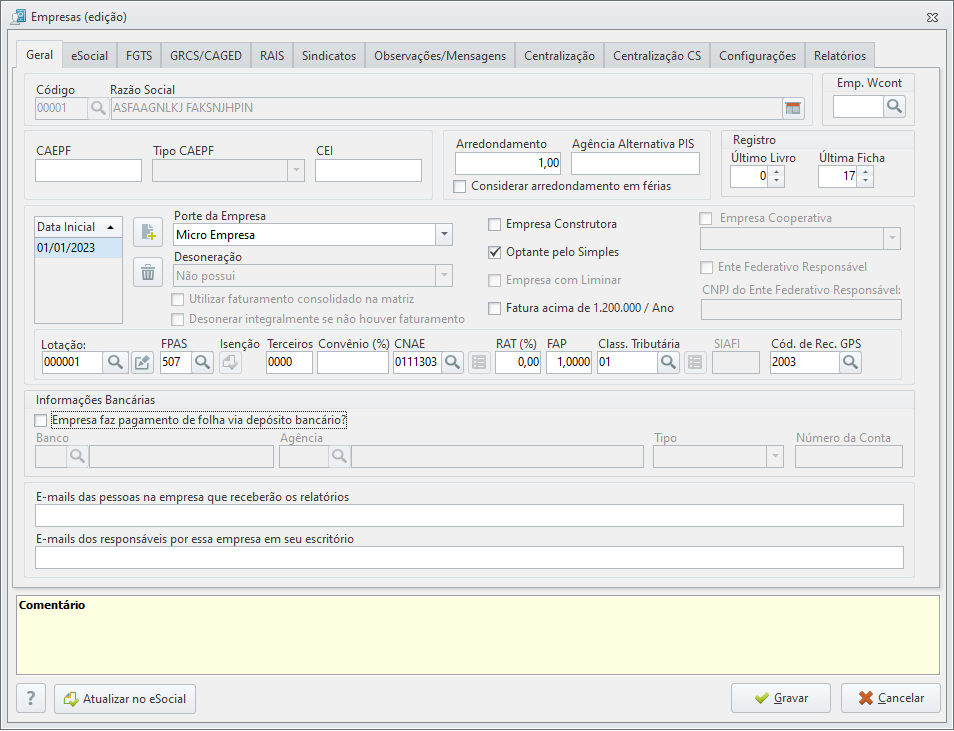
Acesse o Wdp > aba Empresa > módulo Empresa.
-
Selecione a empresa desejada e vá na aba Geral.
-
Certifique-se de que a opção Optante pelo Simples está marcada.
-
Informe o Código de Recolhimento da GPS como 2003.
-
O campo Código de Terceiro deve ficar como 0000.
-
No campo Classificação Tributária, selecione a opção 01 - Empresa enquadrada no regime de tributação Simples Nacional com tributação previdenciária substituída ou 03 - Empresa enquadrada no regime de tributação Simples Nacional com tributação previdenciária substituída e não substituída.
-
Clique em Gravar.
Com a classificação 01, o eSocial não calculará a CPP (20%), nem o GILRAT (RAT * FAP) e nem valores de Terceiros no fechamento da folha (S-1299).
Com a 03, será feito o cálculo do CPP (20%), e do GILRAT (RAT * FAP), parcial conforme os anexos dos departamentos, não tendo nenhum departamento com configuração do anexo não irá gerar patronal para a parte empresa. Esse controle é feito através da TAG IndSimples que é gerada no S-1200/S2299!
Atenção!
Sempre certifique-se com uma assessoria contábil ou consultoria se essas informações são válidas para a sua empresa. As informações acima não são regras e podem mudar conforme as particularidades de cada empresa!
Como Configurar Empresas do Anexo IV
Como as empresas do Anexo IV precisam recolher a parte patronal, a parametrização exige atenção na Classificação Tributária e nos Departamentos.
Ajuste no Cadastro da Empresa
-
No cadastro da empresa (aba Empresa > Empresa), acesse a aba Geral.
-
No campo Classificação Tributária, informe 02 - Empresa enquadrada no regime de tributação Simples Nacional com tributação previdenciária não substituída ou 03 - Empresa enquadrada no regime de tributação Simples Nacional com tributação previdenciária substituída e não substituída (Configurando o Anexo do departamento para IV).
-
Verifique se o código de recolhimento GPS está correto para a atividade e clique em Gravar.
Como Configurar Empresas Concomitantes (Anexo IV + Outros Anexos)
Se a empresa mistura os dois tipos de atividades no mesmo mês, o cálculo da CPP será proporcional. Veja como organizar o sistema:
Passo 1: Alteração na Empresa
-
No cadastro da empresa (aba Empresa > Empresa > aba Geral), o campo Classificação Tributária deverá ser 03 - Empresa enquadrada no regime de tributação Simples Nacional com tributação previdenciária substituída e não substituída.
-
Clique em Gravar.
Atenção!
Sempre certifique-se com uma assessoria contábil ou consultoria se essas informações são válidas para a sua empresa. As informações acima não são regras e podem mudar conforme as particularidades de cada empresa!
Passo 2:
Configuração do Departamento
Por realizarem prestação de serviços (obras, tomadores, etc.), essas empresas precisam separar suas operações por lotações.
-
Acesse a aba Empresa > ícone Departamento.
-
Selecione a empresa e clique em Novo (ou selecione o departamento e clique em Editar).
-
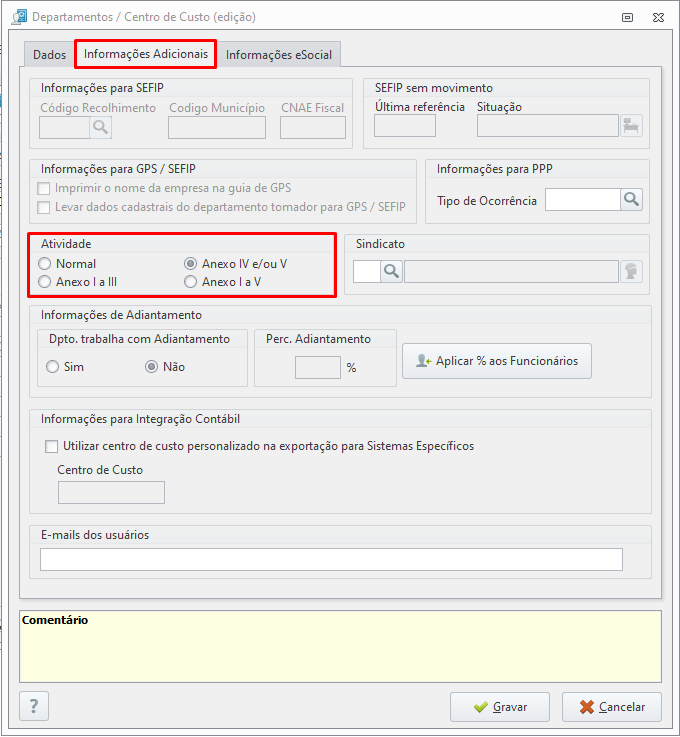
Vá até a aba Informações Adicionais.
-
No campo 'Atividade': Mude a Atividade para Anexo IV.
Atenção!
O campo só fica habilitado para edição se no cadastro da empresa estiver marcada a opção "Optante pelo Simples" e no campo GPS do departamento estiver informado uma data inicial. Verifique se o campo Tipo de Lotação (eSocial) precisa ser preenchido (como 01 - Classificação de lotação por estabelecimentos, ou códigos específicos de obras/tomadores). Portanto, sendo um departamento com lotação, marque a opção de tomador no departamento e selecione primeiro o Tipo de Lotação!
-
Clique em Gravar
Passo3: Divisão dos Funcionários por Departamentos
Departamento para Anexos I, II, III ou V: Na aba Informações Adicionais, defina o campo Atividade como Atividades Normais. Vincule aqui os funcionários que trabalham apenas nesses anexos.
Departamento para Anexo IV: Na aba Informações Adicionais, defina o campo Atividade como Anexo IV. Vincule aqui os funcionários que trabalham diretamente na atividade do Anexo IV.
Funcionários da Administração / Mistos: Deixe-os em um departamento com o campo Atividade definido como Atividades Normais. O sistema e o eSocial aplicarão automaticamente o cálculo proporcional sobre a remuneração deles.
Importante!
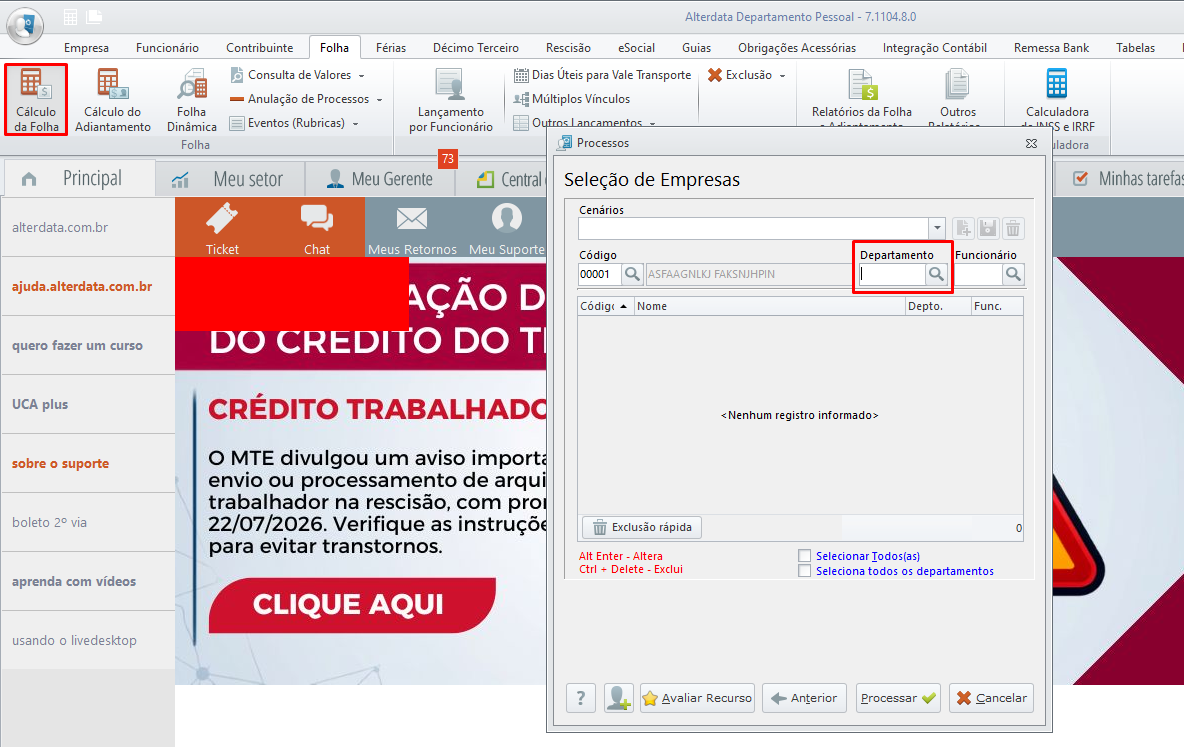
Para que as informações saiam com essa separação corretamente, as folhas dos funcionários precisam ser processadas por departamento, selecionando os departamentos na hora de fazer o processamento da folha!
Como Lançar o Faturamento Mensal (Obrigatório para o Cálculo)
Se a sua empresa possui a Classificação Tributária 03 (Concomitante), você precisa lançar o faturamento todo mês antes de calcular e fechar a folha de pagamento! Sem isso, o eSocial não saberá qual proporção aplicar.
-
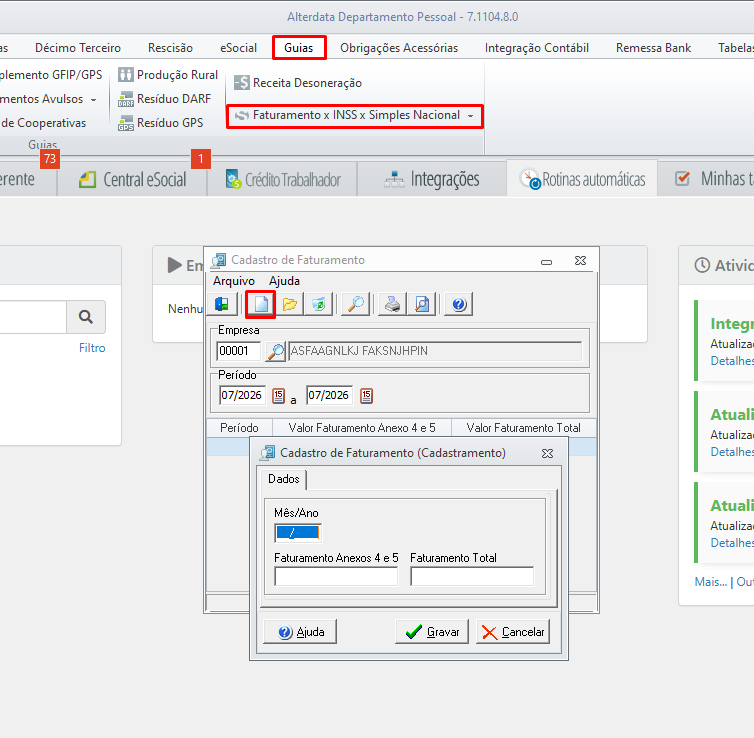
Acesse a aba Guias > Faturamento x INSS x Simples Nacional > clique em Lançamento.
-
Selecione a Empresa, informe o Período (MM/AAAA) e clique no ícone Novo.
-
Preencha os campos com atenção:
-
Faturamento Anexo 4 e 5: Preencha aqui o valor bruto faturado especificamente no Anexo IV (atenção: apesar do nome do campo citar o anexo 5 devido a layouts antigos, o foco aqui é o faturamento do Anexo IV).
-
Faturamento Total: Informe a receita bruta total da empresa no mês (soma de todos os anexos).
-
-
Clique em Gravar.
Compreendendo o Cálculo do eSocial
Ao realizar esse lançamento e enviar os eventos periódicos, o eSocial recebe a informação no campo {fatorMes}. O cálculo que o eSocial faz para achar a CPP da administração funciona assim:
Fator = Faturamento Anexo IV ÷ Faturamento Total
Exemplo Prático: Se a empresa faturou R$ 10.000,00 no Anexo IV e seu faturamento total foi de R$ 40.000,00, o fator será de 0,25 (25%). Isso significa que sobre os funcionários da administração (mistos), a empresa pagará apenas 25% do valor total da CPP de 20%. O restante fica isento por conta dos demais anexos!
Tabela de consulta Rápida!
|
Cenário de Anexos |
Classificação Tributária |
Configuração no Departamento |
Precisa Lançar Faturamento Mensal? |
|---|---|---|---|
|
Apenas I, II, III ou V |
01 (Substituída) e 03 (Substituída/Não Subst.) |
Padrão / Não exige alteração.
|
Não |
|
Apenas Anexo IV |
02 (Não Substituída) e 03 (Substituída/Não Subst.) |
Data inicio +Tipo de Lotação preenchido (Se necessário) + Atividade = Anexo IV |
Não |
|
Misto / Concomitante |
03 (Substituída/Não Subst.) |
Separar departamentos por tipo de atividade. |
Sim, obrigatoriamente. |
<div id="text-end"></div>


<!-- Google tag (gtag.js) -->
<script async src="https://www.googletagmanager.com/gtag/js?id=G-19PXZY9EEV"></script>
<script>
  window.dataLayer = window.dataLayer || [];
  function gtag3(){dataLayer.push(arguments);}
  gtag3('js', new Date());

  gtag3('config', 'G-19PXZY9EEV');


  function gtagevents (action,category) {
     console.log(category + ':' + action);
     gtag3('event',action,{event_category:category,event_label: document.title});
  };

</script>
<script src="https://player.vimeo.com/api/player.js"></script>
<script>
    (function(){
        // RASTREIO DE USO DO VÍDEO
        function gtagvideo(action){
           gtagevents(action,'Video')
        }

        var iframe = document.querySelector('iframe');
        var player = new Vimeo.Player(iframe);

        var seeking = false;
        var priorTime = 0;
        var currentTime = 0;
        var reportouFinalDoConteudo = false;
        var reportouMetadeAssistido = false;

        // se pausar o play é acionado também.
        player.on('play', function(data) {
            if(data.seconds == 0){
              gtagvideo('video-iniciado');
            }
            priorTime = data.seconds;
        });

        player.on('ended', function() {
            gtagvideo('video-finalizado');
        });

        //seeking e timeupdate são disparados juntos, logo o tempo dos 2 é atualizado também. Preciso garantir que a variavel starttime seja atualizada ordenadamente (sempre antes ou após o seeking).
        // pra isso preciso setar uma variavel no timeupdate e ler no seeking para garantir a ordem. Se ela estiver false será alterada na próxima iteração.
        player.on('seeking', function(data) {
            seeking = true;
        });

        player.on('pause',function(data){
            gtagvideo('video-pausado');
        });

        player.on('timeupdate', function(data) {
            if(seeking){
                if(currentTime < priorTime){
                    gtagvideo('video-voltando');
                }
                if(currentTime > priorTime){
                    gtagvideo('video-avancando')
                }
                seeking = false;
            }
            priorTime = currentTime;
            currentTime = data.seconds;


           var finalDoConteudo = (data.duration - data.seconds) < 5;
           if(finalDoConteudo && !reportouFinalDoConteudo){
            gtagvideo('video-conteudo-finalizado')
            reportouFinalDoConteudo = true;
           }


           var metadeAssistido = data.seconds > (data.duration/2);
           if(metadeAssistido && !reportouMetadeAssistido){
              gtagvideo('video-metade-assistido')
              reportouMetadeAssistido = true;
           }
        });

        player.on('fullscreenchange', function() {
            gtagvideo('video-fullscreen');
        });
    })();
</script>

<script>
 // RASTREIO DO USO DE AUDIO
 (function(){
    function gtagaudio(action){
           gtagevents(action,'Audio')
    }

    var audio = document.querySelector("audio");

    var seeking = false;
    var priorTime = 0;
    var currentTime = 0;

    audio.addEventListener('play',function(){
        if(audio.currentTime == 0){
          gtagaudio('audio-iniciado');
        }
        priorTime = audio.currentTime;
    });

    audio.addEventListener('ended',function(){
        gtagaudio('audio-finalizado');
    });

    audio.addEventListener('pause',function(){
        gtagaudio('audio-pausado');
    });

    audio.addEventListener('seeking', function(data) {
        seeking = true;
    });

    audio.addEventListener('timeupdate', function(data) {
        if(seeking){
                if(currentTime < priorTime){
                    gtagaudio('audio-voltando');
                }
                if(currentTime > priorTime){
                    gtagaudio('audio-avancando')
                }
                seeking = false;
            }
            priorTime = currentTime;
            currentTime = audio.currentTime;
    });
 })();
 </script>

<script>
    (function(){
        const tamanhoDaTela = window.innerHeight;
        let terminou = false;
        let chegouNaMetade = false;
        // se não remover o tamanho da tela do meio da página, o evento só será disparado quando o meio da página estiver acima da área visível.
        //  fazendo dessa forma assim que o meio da página estiver visível na base da janela o evento será disparado.
        const meioDoTexto = (document.getElementById('text-end').getBoundingClientRect().top / 2) - tamanhoDaTela;
        //RASTREIO DE LEITURA ATÉ O FINAL DA PÁGINA
        document.addEventListener('scroll',() => {
            if(document.getElementById('text-end').getBoundingClientRect().top < tamanhoDaTela){
                if(!terminou){
                    terminou = true;
                    gtagevents('artigo-lido','Pagina')
                }
            }else{
                terminou = false;
            }

            //RASTREIO DE LEITURA ATÉ O MEIO DA PÁGINA
            if(meioDoTexto < window.scrollY) {
                if(!chegouNaMetade){
                  gtagevents('artigo-lido-ate-metade','Pagina');
                  chegouNaMetade = true;
                }
            } else {
               chegouNaMetade = false;
            }
        });
    })();
 </script>