
Como configurar o FPAS para Produtor Rural
Antes de gerar a guia precisamos ter os valores de produção rural lançados corretamente no sistema DP. 😉
Caso o FPAS seja o mesmo para o produtor pessoa Física e Jurídica, porém com percentuais diferentes, vale ressaltar que deve-se cadastrar o mesmo FPAS duas vezes, com os percentuais e a descrição diferentes.
Antes de gerar a guia, é necessário que a configuração do FPAS para Produtor Rural seja feita. Para isso siga os seguintes passos:

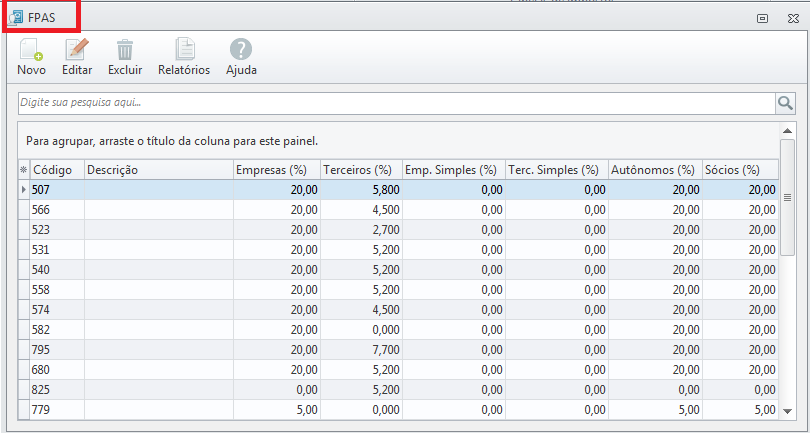
Cadastro do FPAS Produtor Rural
-
Para cadastrar o FPAS acesse a aba "Tabelas";
-
Após selecione o ícone "FPAS";
-
No cadastro de FPAS, verifique se já não há o correspondente ao Produtor Rural, caso já tenha, porém seja necessário outro cadastro para o mesmo FPAS com percentuais diferentes clique no ícone "Novo";
-
Após insira o mesmo código com descrição e percentuais diferentes no novo cadastro, depois clique em "Gravar".
Configuração do FPAS Produtor Rural
-
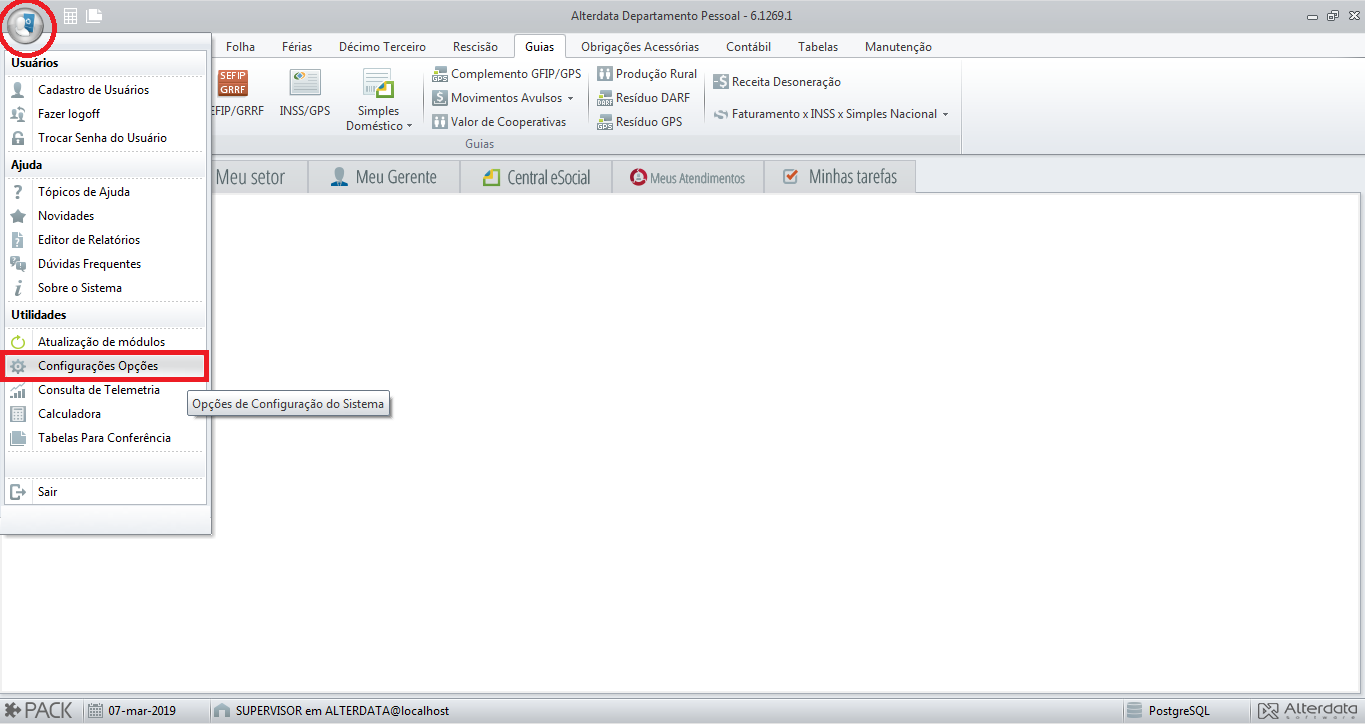
Acesse o ícone DP, que fica localizado na parte superior esquerda do sistema;
-
No campo "Utilidades" selecione a opção "Configurações Opções";
-
Após acesse a aba "INSS";
-
Localize nesta aba o campo "Dados para GPS Rural" e insira o FPAS correspondente nos campos "Pessoa Física" e "Pessoa Jurídica".
-
Após Grave as alterações e já é possível gerar a GPS.
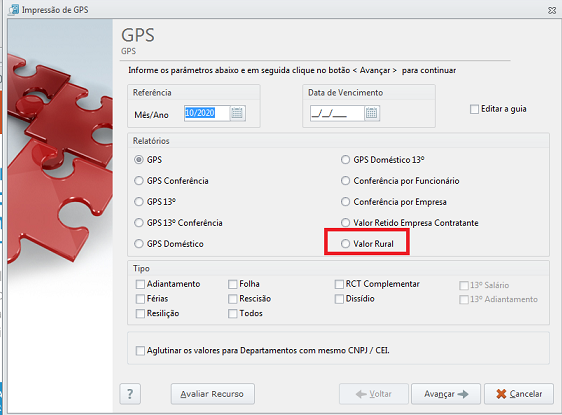
Gerar guia GPS com valor Rural
-
Com o lançamento feito de Produção Rural, acesse a aba "Guias";
-
Clique no módulo "INSS/GPS";
-
Informe a referência para a geração da guia;
-
E no campo "Relatórios" selecione a opção "Valor Rural". Após clique em "Avançar";
-
Depois selecione a empresa e avance, após cliente em "Concluir".
-
Com isso a guia com os valores retidos de serviços contratados será gerada.