
Como gerar o arquivo de Férias para importar no Youk
-
Nosso sistema Departamento Pessoal ainda não realiza a integração diretamente com o sistema Youk;
-
Desta forma, é necessário gerar o documento de Férias que deseja no Departamento Pessoal e após importar no sistema Youk. Não se preocupe que vou te mostrar o passo a passo! 😀

Gerando o relatório no sistema Departamento Pessoal
Para gerar o recibo das férias é bem simples! Basta seguir o passo a passo a seguir:
-
Clique na aba Férias, na tela principal do DP;
-
Clique em Relatório de Férias;
-
Em Tipo de Listagem clique em Recibo;
-
Selecione a opção de impressão;
-
Marque a ordenação das informações do relatório;
-
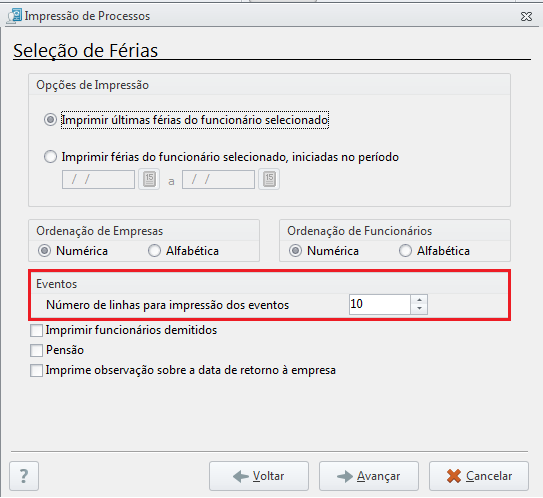
Determine o número de linhas para impressão dos eventos;
-
Marque as opções que serão exibidas no relatório:
Opção
Descrição
Imprimir funcionários demitidos
Marque esta opção para que sejam exibidos no relatório os funcionários demitidos que receberam pagamento das férias.
Pensão
Selecione esta opção para que sejam exibidos no relatório os funcionários que receberam pensão no pagamento das férias.
Imprime observação sobre a data de retorno à empresa
Marque esta opção para que sejam exibidos no relatório os dias que foram desconsiderados do período de férias, e que serão pagos como licença remunerada na folha de pagamento do funcionário.
-
Clique em Avançar para selecionar a empresa e os funcionários;
-
Em seguida faça a importação do relatório abaixo, para serem levadas as informações para o YOUK;
-
Clique sobre


Clique aqui para baixar o relatório, ReciboFeriasAlterdata_Youk_4.0.rtm
-
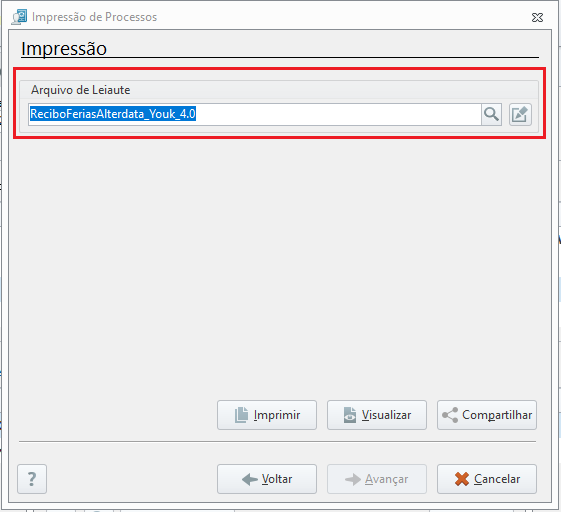
Selecione na tela de impressão, no ícone da lupa, o relatório recém-importado;
-
Clique em Visualizar;
-
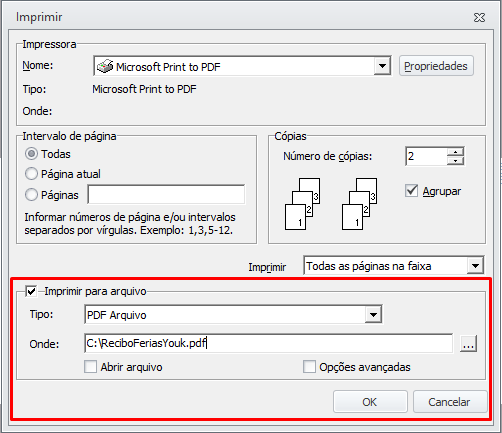
Após, na tela de visualização do arquivo salve o mesmo clicando em

-
Selecione o tipo do arquivo XLS Dados Arquivo e informe o local para salvar o documento e clique em OK.
O sistema tem como padrão a quantidade de 10 eventos, caso o funcionário possua uma maior quantidade, será necessário realizar o ajuste informando a quantidade de eventos a serem exibidos antes da emissão do recibo.
Clique aqui para visualizar.
-
Atenção: Caso apresente a mensagem: Esta importação está em desenvolvimento, em breve iremos liberar, entre em contato com um de nossos analistas via chat clicando aqui, e solicite a liberação.