Como importar colaboradores do Departamento Pessoal para o Youk
Você sabia que é possível facilitar a importação dos colaboradores do sistema Departamento Pessoal para o Youk?
Sim, é possível! Iremos utilizar a ferramenta BI Departamento Pessoal do WDP e utilizar um editor de planilhas de sua preferência.
Antes de ser feita a importação dos dados da planilha para o Youk é necessário que o colaborador tenha se cadastrado no App do Youk, pois caso o mesmo não esteja cadastrado haverá erros no processo.
Caso queira saber mais sobre como cadastrar um colaborador no App do Youk, clique aqui. Basta verificar o passo Como fazer para criar conta como usuário.
Preparando a ferramenta BI Departamento Pessoal
-
Primeiramente baixe o arquivo cenário aqui;
-
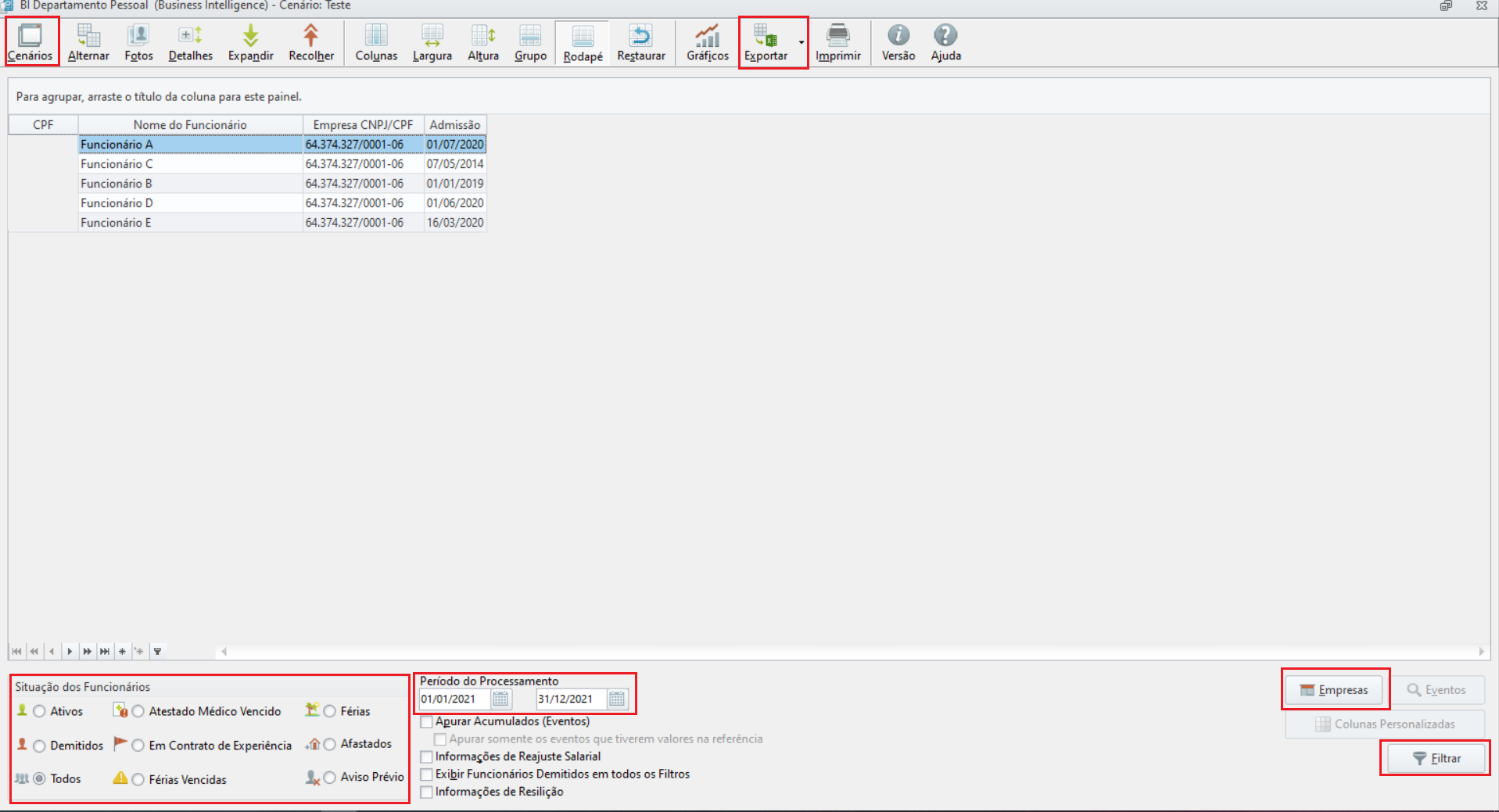
Acesse o sistema Departamento Pessoal - aba Empresa - BI Departamento Pessoal;
-
Após clique em Cenários - Clique sobre o ícone x e importe o cenário baixado anteriormente;
-
Defina um nome para o cenário importado e clique em OK;
-
Selecione a(s) Empresa(s) para o Filtro;
-
Selecione a situação dos funcionários (neste exemplo utilizaremos apenas os ativos);
-
Selecione o período de processamento (O período que deverá ser considerado no filtro das informações) e clique em Filtrar;
-
Por fim clique em Exportar e selecione o diretório para salvar o arquivo .xls.
-
Para Exportar formatação das colunas, clique na seta ao lado de Exportação antes de exportar e selecione a opção:

O Cenário disponível para download contempla apenas os dados obrigatórios para o Youk, caso queira criar um novo cenário para importar mais informações opcionais, será necessário realizar a configuração manualmente, respeitando o modelo padrão de importação do Youk. (modelo de exemplo Youk)
Para saber mais sobre o BI Departamento Pessoal, clique aqui.
Configurando a planilha para importação
-
Abra a planilha exportada do Departamento Pessoal com os dados dos colaboradores;
-
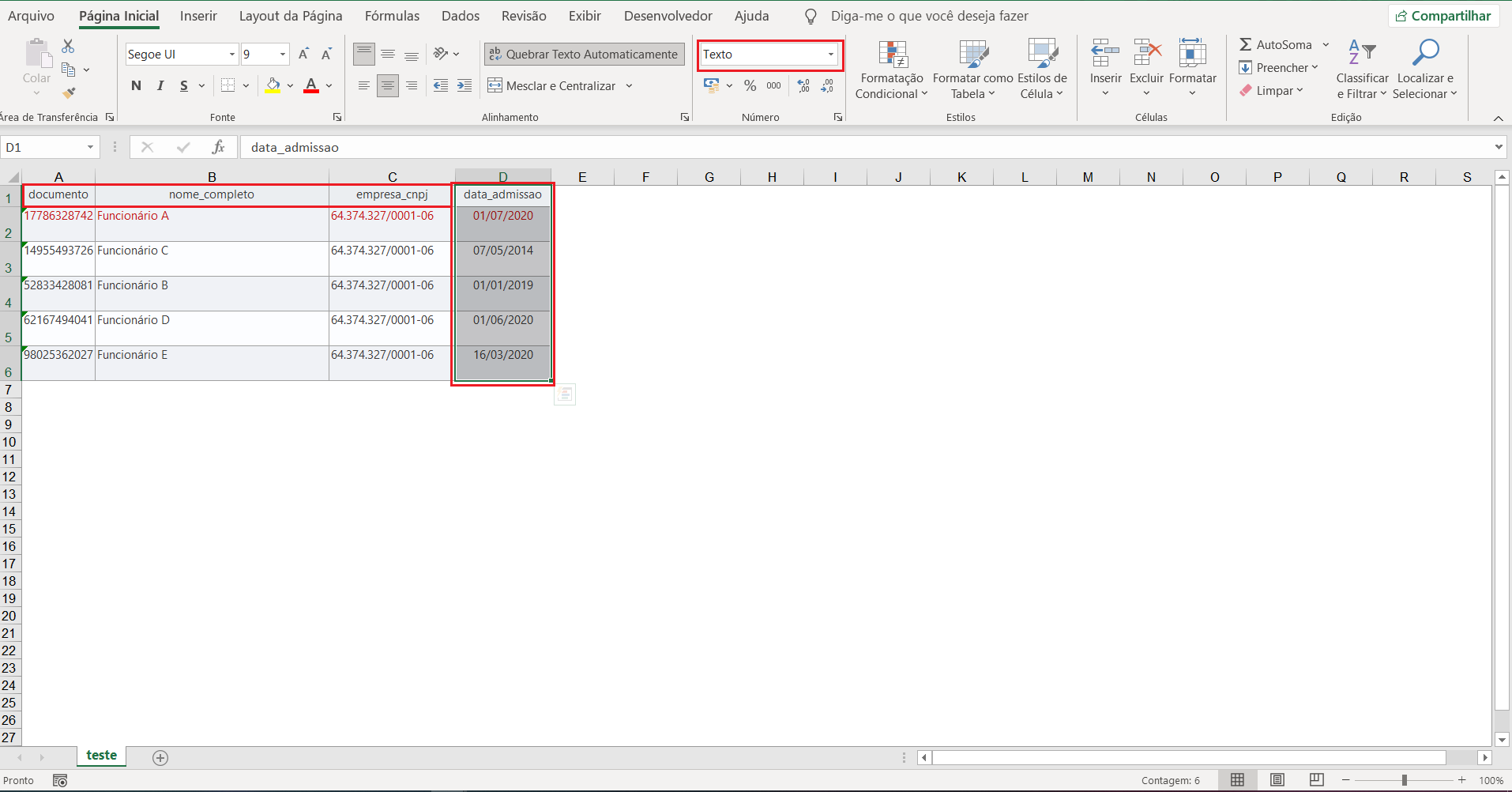
Após renomeei as colunas da seguinte forma:
CPF para documento;
Nome do Funcionário para nome_completo;
Empresa CNPJ/CPF para empresa_cnpj;
Admissão para data_admissao. -
Após configure a coluna data_admissão como texto;
-
Salve a planilha;
-
A planilha estará pronta para importação no Youk.