
O que é o Youk?
O Youk é uma plataforma de comunicação entre empresa e o colaborador, de uma forma rápida e segura. Tem como foco principal empresas que tenham o RH interno. Nela, é possível que o trabalhador tenha acesso a informações como: Recibos de pagamento, Férias, Informe de Rendimentos e Décimo Terceiro.
Solicite ao seu colaborador que baixe o aplicativo! Ele se encontra disponível na App Store e Google play. 😀
Como fazer para criar conta como usuário
-
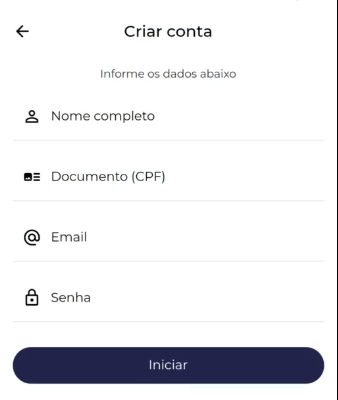
Após a instalação do aplicativo basta o colaborador clicar em "Crie sua conta aqui!";
-
Na tela que irá aparecer deve informar seu nome completo, documento (CPF), Email e uma senha;
Oriente seu colaborador a cadastrar um Email pessoal, pois caso ele saia da empresa continuará com acesso a plataforma.
-
Em seguida basta clicar em Iniciar e sua conta será criada. Em seguida aparecerá um código de identificação que precisa ser enviado ao seu gestor;
-
Após o gestor enviar um documento para o colaborador, seja de férias, pagamento, décimo terceiro ou informe de rendimentos essa plataforma será liberada para o uso;
Plataforma do gestor
Acessando a plataforma
-
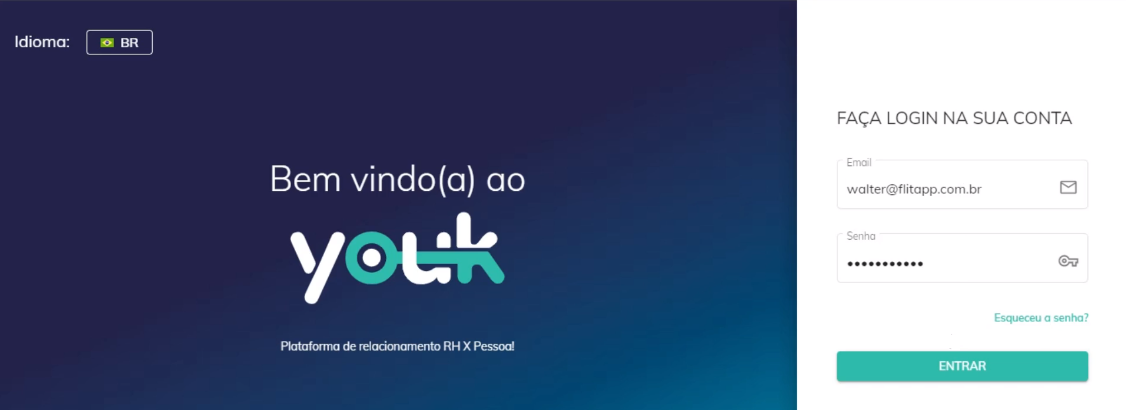
O primeiro passo deve acessar a plataforma com seu Email e senha;
Não se preocupe! Caso você seja novo aqui e não tenha uma senha cadastrada basta clicar em "Esqueceu a senha?" e enviar para seu Email um link de recuperação. 😀
Cadastrando uma empresa
-
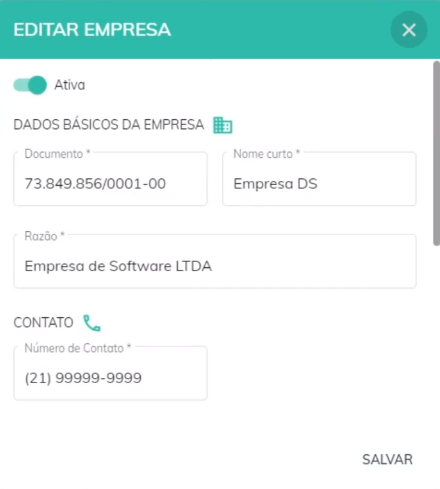
Após acessada a plataforma, vamos cadastrar suas empresas! Basta ir no menu lateral e clicar em Cadastros - Empresas;
-
Clique em Adicionar Empresa e preencha os dados necessários;
-
Em seguida, clique em Salvar;
Após criada você pode desativa-la desmarcando o flag "Ativo"
Cadastrando um departamento
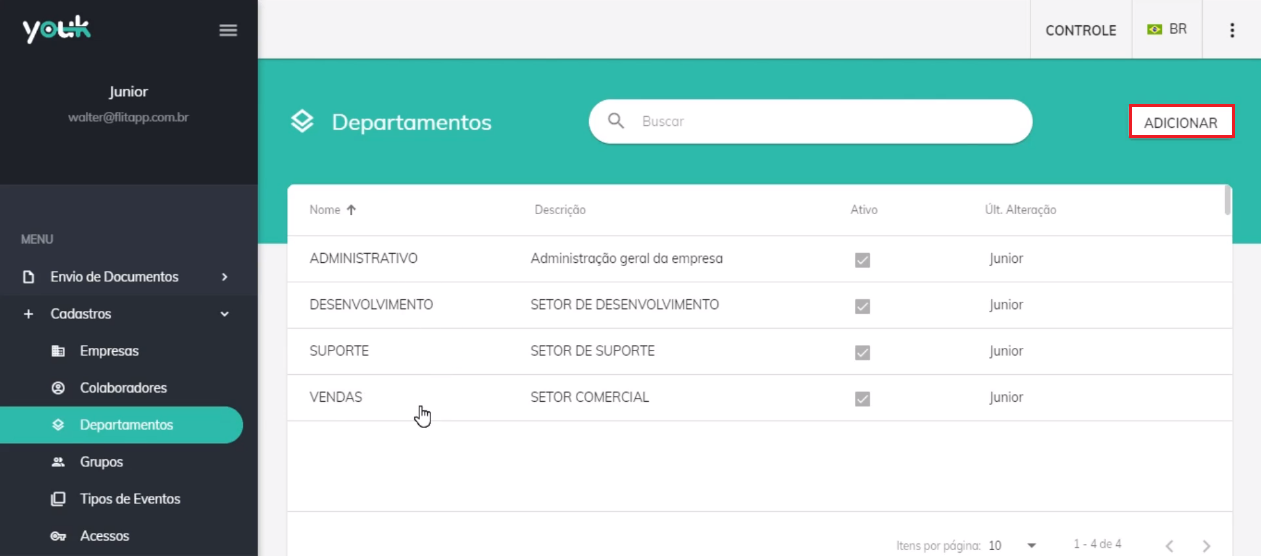
Vamos agora cadastrar seus departamentos!
-
No menu lateral clique em Cadastros - Departamentos;
-
Clique em Adicionar e preencha os dados necessários;
-
Em seguida, clique em Salvar;
Cadastrando um grupo
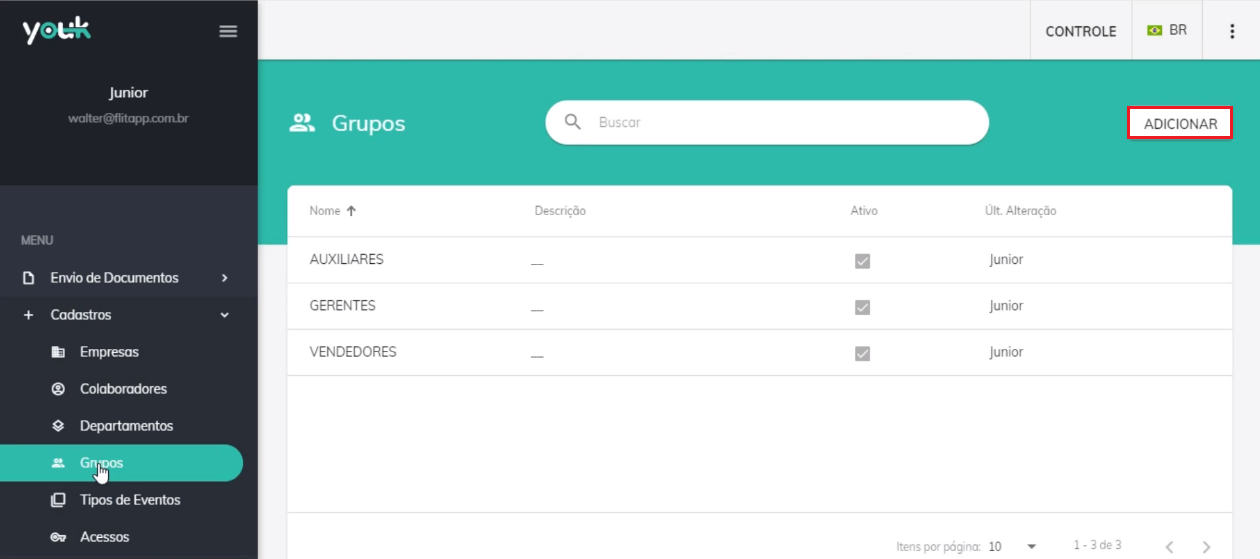
Vamos agora cadastrar seus grupos!
-
No menu lateral e clicar em Cadastros - Grupos;
-
Clique em Adicionar e preencha os dados necessários;
-
Em seguida, clique em Salvar;
Tipos de eventos
-
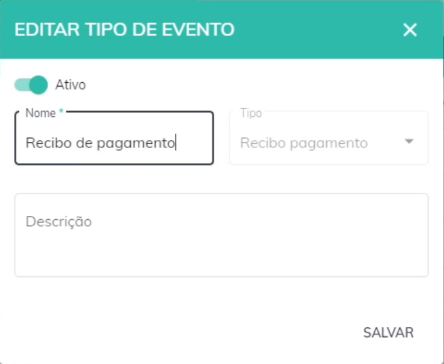
Na plataforma Youk já possuímos os tipo de eventos padrões como Informe de Rendimentos,Recibo de 13º, Recibo de Férias e Folha de Pagamento;
-
Neste módulo você consegue editar a descrição desses eventos.
Cadastrando um colaborador
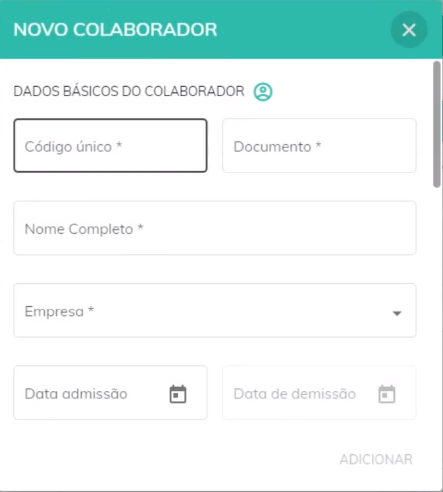
Vamos agora cadastrar os colaboradores!
Estes são os cadastros das pessoas as quais os documentos serão enviados.
-
Basta clicar em Adicionar;
-
O Código único deve ser preenchido apenas com o CPF do colaborador, porém, o mesmo precisa ter realizado o cadastro no YOUK Gestor.
-
Selecione a empresa já cadastrada;
-
Em seguida preencha os demais campos se desejar e clique em Salvar.
Após cadastrado você pode desativar ele desmarcando o flag "Ativo"
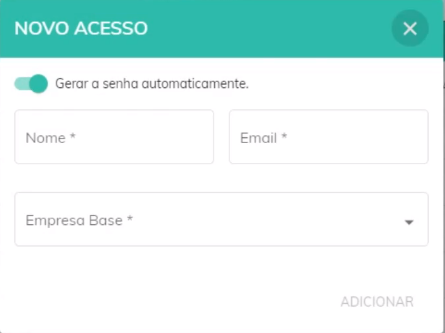
Acessos
Vamos agora cadastrar seus acessos!
Estes são os cadastros das pessoas que poderão acessar a plataforma como gestor.
-
No menu lateral clique em Cadastros - Acessos;
-
Clique em Adicionar e preencha os dados necessários;
-
Em seguida clique em Salvar;
O Email não pode ser o mesmo de um colaborador.
Enviando os documentos
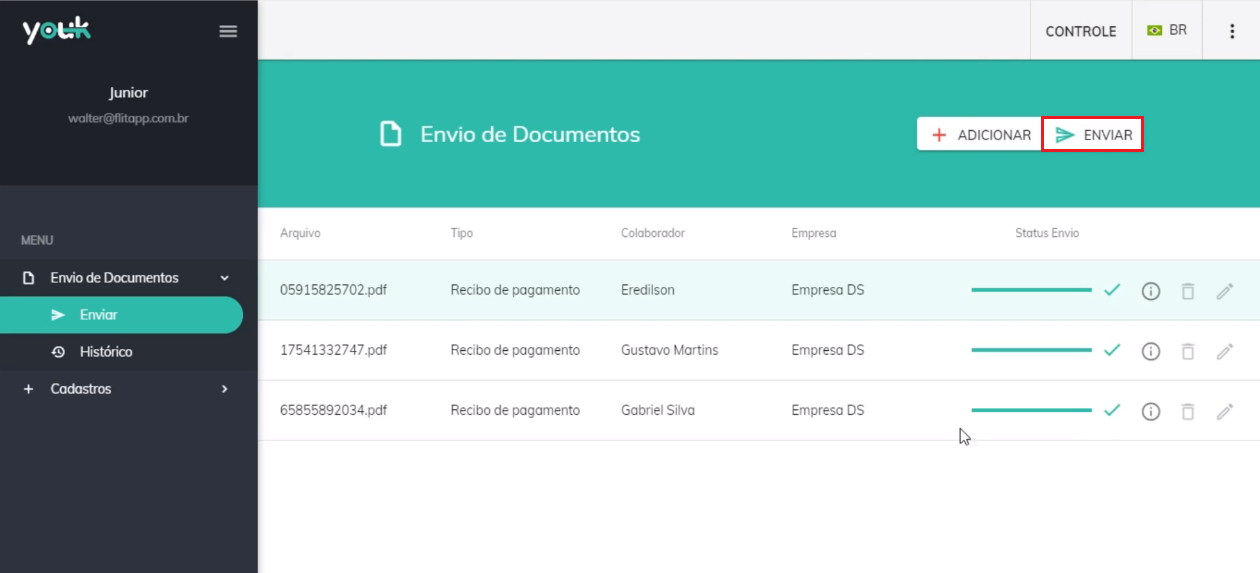
Após realizar todos os cadastros, vamos realizar os envios de documentos!
-
Basta ir no menu lateral e clicar em Envio de Documentos;
-
Clique em Adicionar;
-
O Tipo de envio pode ser Em massa, para vários colaboradores ao mesmo tempo. Ou por Colaborador que seria de forma individual;
-
Selecione a Empresa e no Método de Importação selecione a opção na qual o seu arquivo está preenchido, ou seja, se selecionar a opção CPF, seu arquivo deve estar com a nomenclatura do CPF do colaborador;
-
Em seguida selecione o Tipo de Evento, a Data de Referência e selecione o arquivo desejado;
-
Em seguida, clique em Fechar e Enviar.
Para saber como salvar os relatórios clique aqui;
Você pode conferir o histórico ou baixar os arquivos enviados.
Por enquanto o Youk não realiza integração automática com o sistema Wdp, mas estamos trabalhando para que seu trabalho se torne cada vez mais prático e que em breve você possa fazer essas integrações de forma automática.