1º Passo - Configurações no Contábil
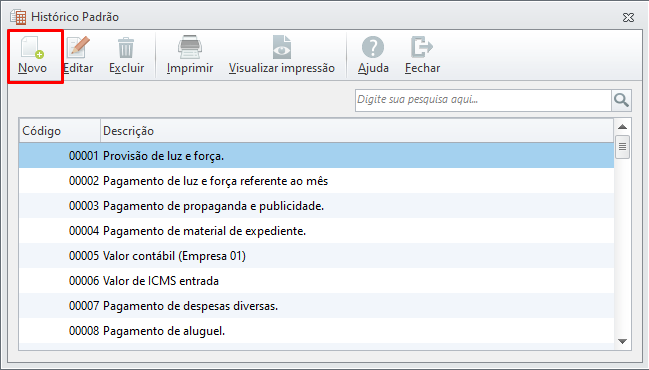
A primeira configuração que deverá ser realizada para a Integração DP x Contábil será o cadastro dos históricos padrões que serão utilizados nos lançamentos para contabilização da folha. Para isso, acesse:
-
Alterdata Contábil na aba Cadastro;
-
Clique em Histórico Padrão;
-
Clique em Novo;
-
Informe a Descrição do Histórico e clique em Gravar.
Pagamento de salários e ordenados; Apropriação de salários e ordenados; Pagamento de comissão referente ao mês; Provisão de férias referente ao mês; Pagamento de férias referente ao mês; provisão do pró-labore referente ao mês; pagamento do pró-labore referente ao mês, entre outros.
2º Passo - Configurações no Contábil
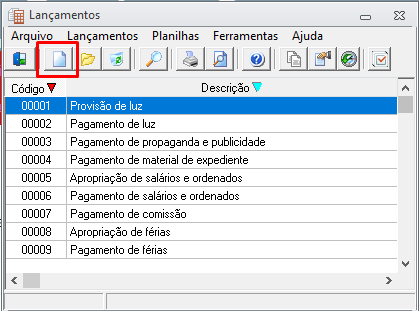
A segunda configuração que deverá ser realizada para a Integração DP x Contábil será o cadastro dos Lançamentos automáticos, para que ao realizar a integração os valores sejam lançados utilizando as contas do lançamento automático. Para isso acesse:
-
Aba Cadastro;
-
Clique em Lançamento Automático;
-
Clique em Novo;
-
Informe a Descrição deste Lançamento;
-
Clique em Gravar.
3º Passo - Configurações no Contábil
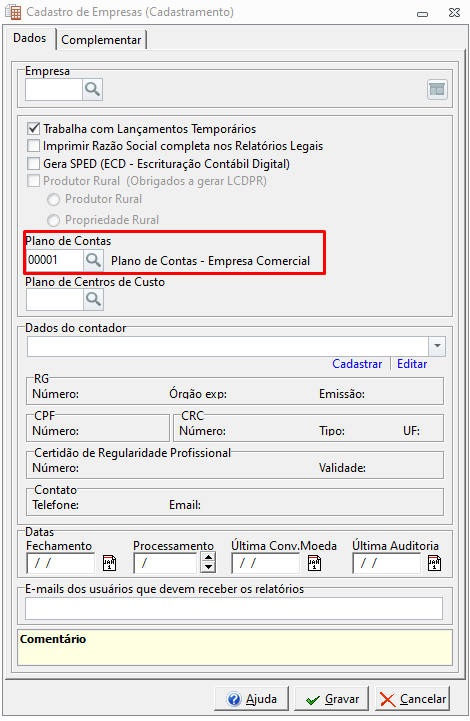
A terceira configuração que deverá ser realizada para a Integração DP x Contábil será informar no cadastro da empresa o Plano de Contas que ela utilizará para fazer seus lançamentos. Para isso, acesse:
-
aba Cadastro;
-
Clique em Empresa;
-
Dê duplo clique na empresa que deseja informar o plano de contas;
-
No campo Plano de Contas informe o mesmo;
-
Clique em Gravar.
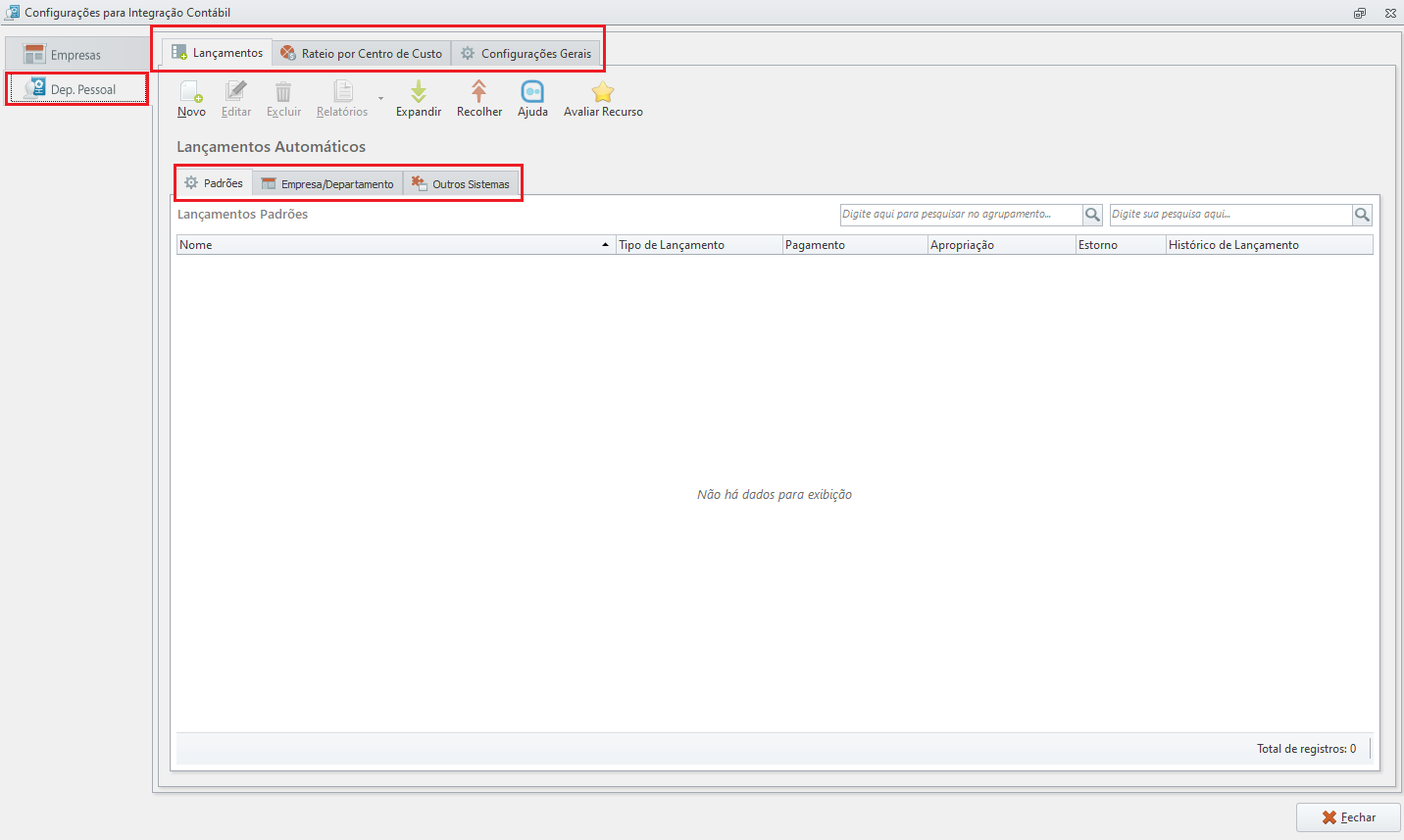
Conhecendo a Central de Integração - Departamento Pessoal
Após serem preparados os cadastros necessários dentro do sistema WCont, você poderá acessar o sistema WDP para realizar as configurações necessárias:
-
Acesse Departamento Pessoal aba Integração Contábil;
-
Clique em Central Integração;
-
Clique em Dep.Pessoal.
Na Central Integração - tela Dep. Pessoal, temos três abas, sendo elas: Lançamentos, Rateio por Centro de Custo e Configurações.
A aba Lançamentos centraliza toda a parte cadastral e de vinculo dos lançamentos contábeis. Nela possui as subabas: Padrões, Empresa/Departamento e Outros Sistemas.
-
Padrões: Este módulo é para quando todas as empresas (ou a maioria) usarem em um determinado evento o mesmo Lançamento Automático.
-
Empresa/Departamento: Este módulo possui a mesma forma de cadastramento do Lançamento Padrões, porém com uma finalidade diferente. Ele vincula determinado evento a um Lançamento Automático para uma empresa específica, desde que ela utilize para este evento um Lançamento Automático diferente do que foi inserido no cadastro de Lançamentos Padrões.Por isso, aqui são realizados os cadastros por empresa e departamento.
-
Outros Sistemas: Nos casos em que o usuário possuir um sistema de Contabilidade que não pertencer ao pacote de programas Alterdata.
A aba Rateio por Centro de Custo: será utilizada para que os valores de um funcionário possam ser exportados para o WCont separado por Centro de Custos.
A aba Configurações Gerais: Nesta aba possuem duas configurações gerais, ou seja, o que for marcado nela valerá para todas as empresas.
4º Passo - Como vincular um novo lançamento automático a uma rubrica
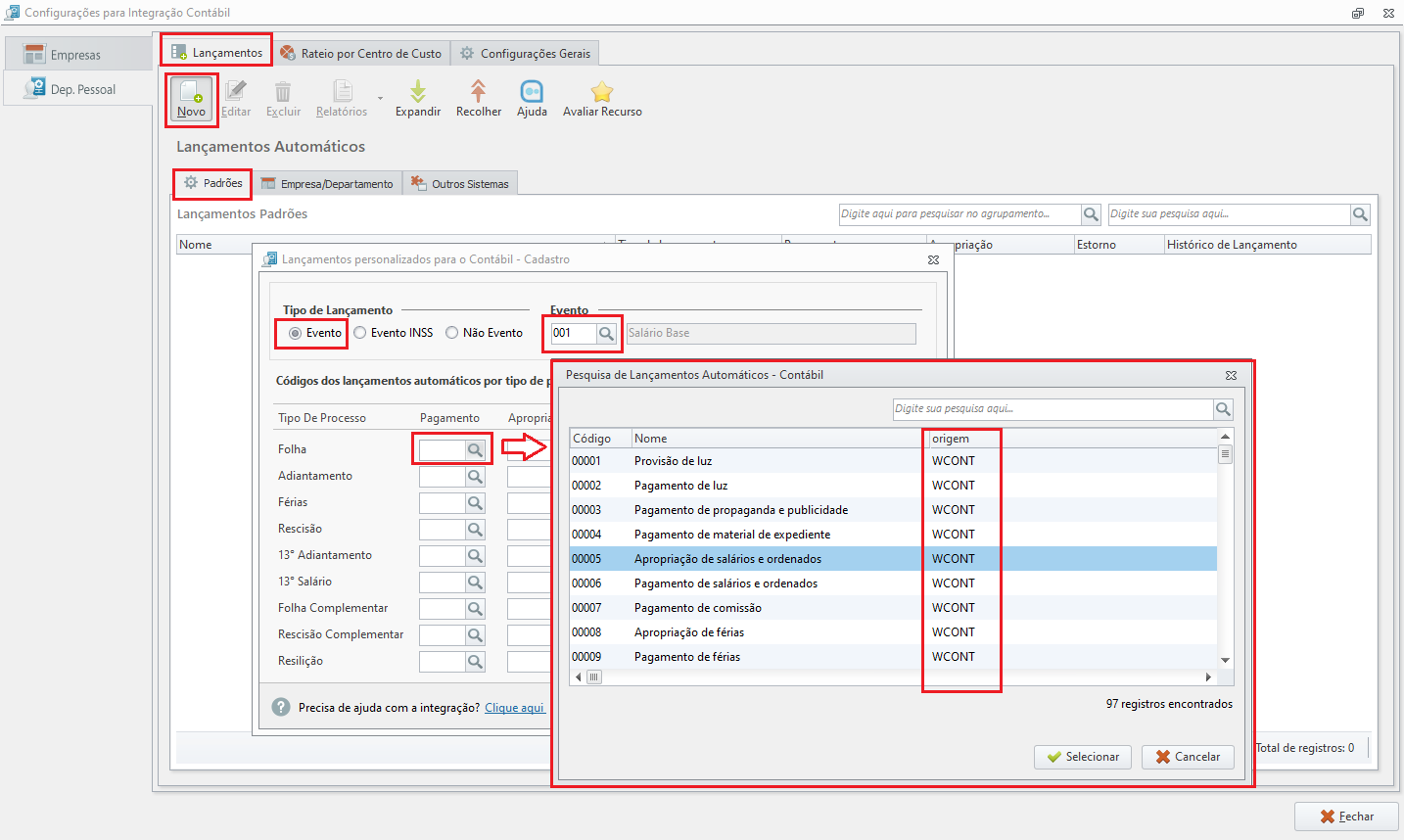
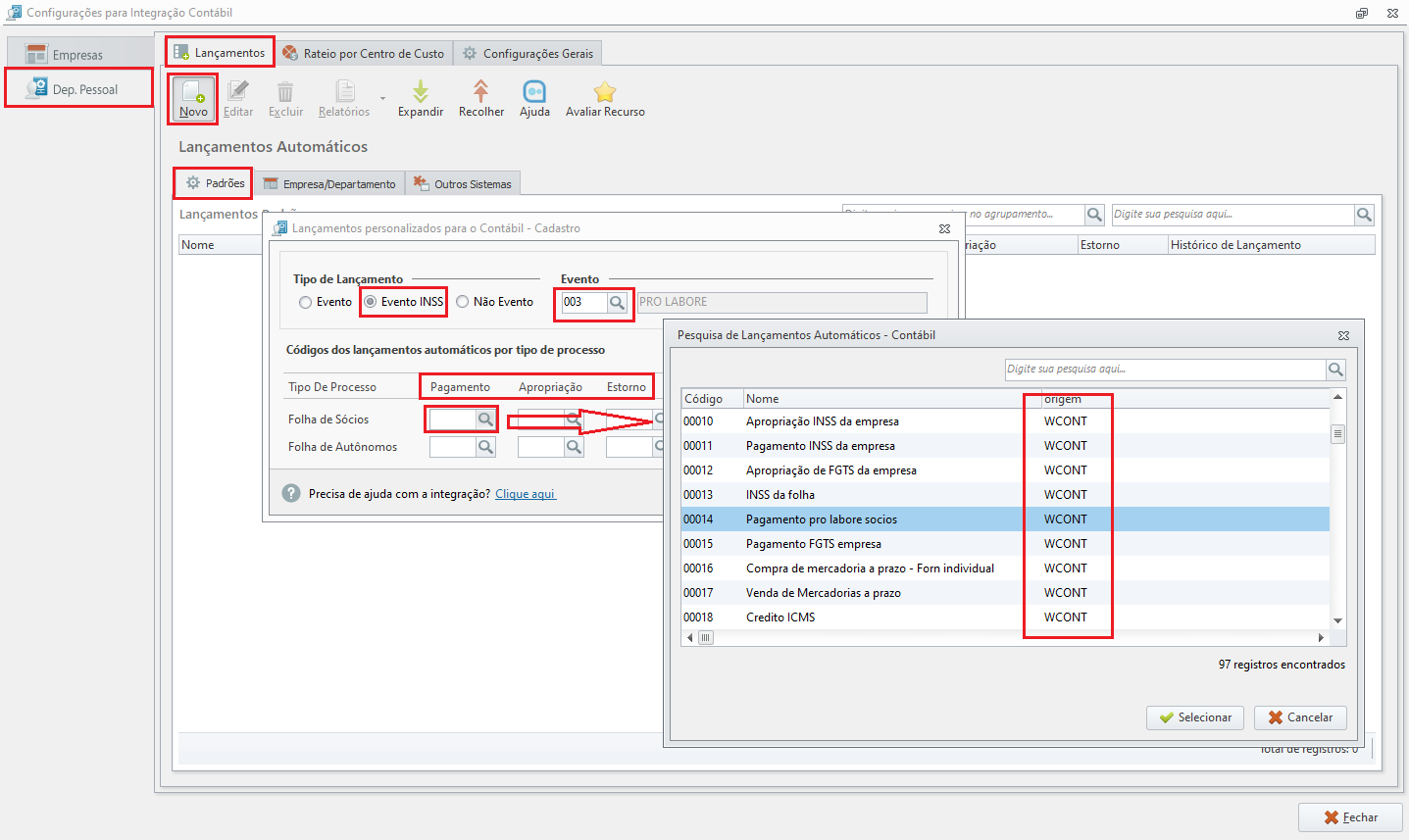
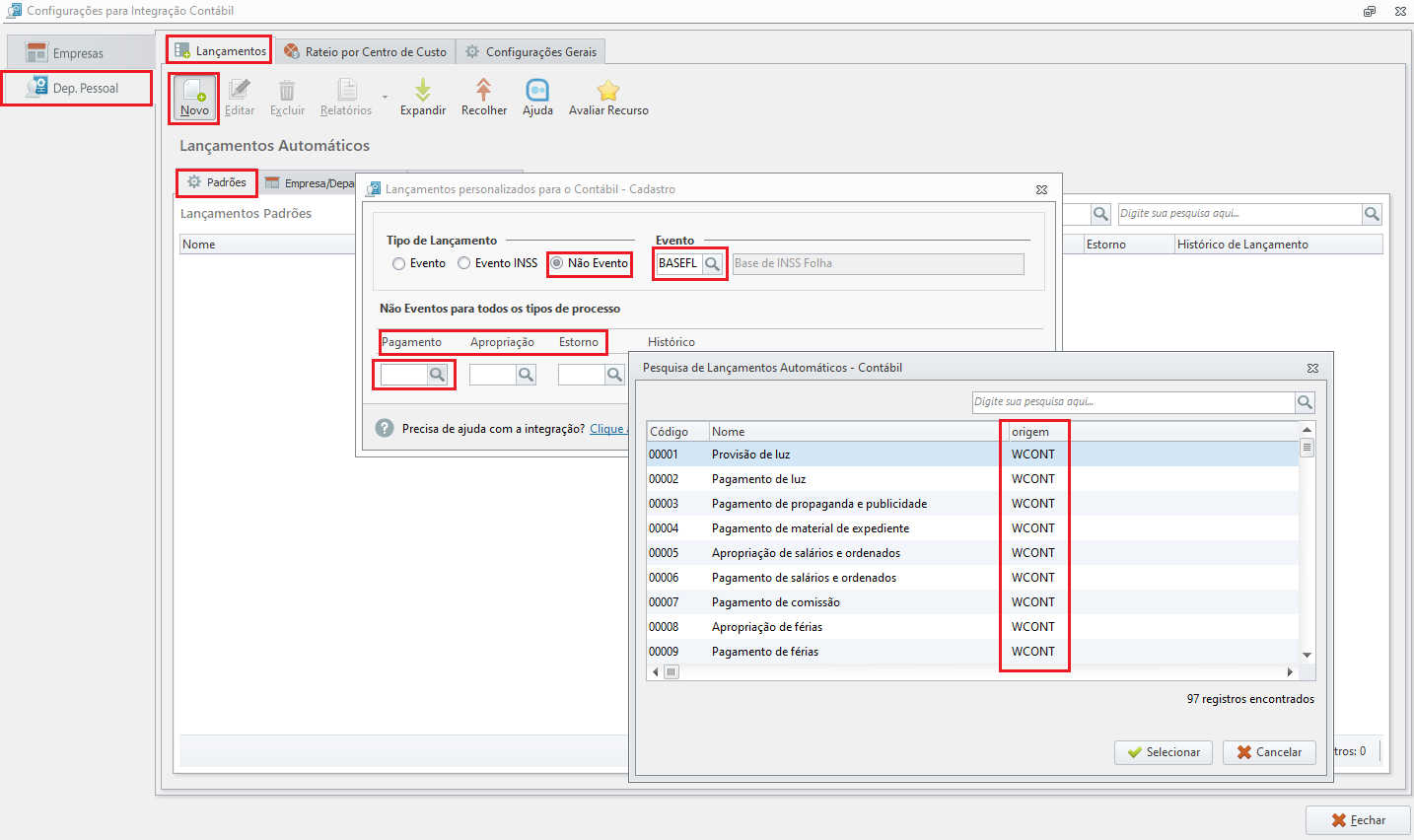
No Departamento Pessoal a primeira configuração que deverá ser realizada para a Integração DP x Contábil será a Configuração Padrão dos eventos, Evento INSS e Não Eventos. Para isso acesse:
-
Na sub aba Padrões clique em Novo;
-
Informe a rubrica que deseja vincular ao Lançamento;
-
Nos campos Tipo de Processo informe os lançamentos que serão vinculados a rubrica.
-
Para isso, clique na lupinha e pesquise o lançamento desejado. Se atente a coluna origem, ela deve conter WCONT para que selecione um lançamento que integrará com o sistema contábil da alterdata.
-
Após preenchimento dos campos de acordo com a sua necessidade, clique na opção Gravar e o novo Lançamento estará cadastrado.
|
Tipos de Lançamentos |
|
|---|---|
|
Evento |
São aqueles que podem ser cadastrados e alterados pelo sistema, em Folha - Eventos (Rubricas) - cadastro. |
|
Evento INSS |
São os eventos cadastrados na aba Contribuintes, em Contribuintes - Eventos (Rubricas) , usados nos cálculos de folha de sócios e autônomos. |
|
Não Evento |
São aqueles que não podem ser alterados, pois são de registro e controle internos no sistema, como o INSS da folha da empresa, o INSS de Terceiros, o INSS de Autônomos, o Lucro Distribuído, etc. |
-
Ainda é possivel Editar ou Excluir os cadastros utilizando as opções de mesmo nome que aparecem no menu junto da opção Novo.
-
Lembrando que: O que já estava cadastrado nas telas antigas será importado automaticamente para as telas atuais. Este passo a passo é apenas para novos vínculos.
-
Para realizar esta vinculação por Empresa ou por Departamento utilize a aba Empresa/Departamento. Para isso basta informar os mesmos e realizar os cadastros acima da mesma forma.
Como Cadastrar Rateio por Centro de Custo
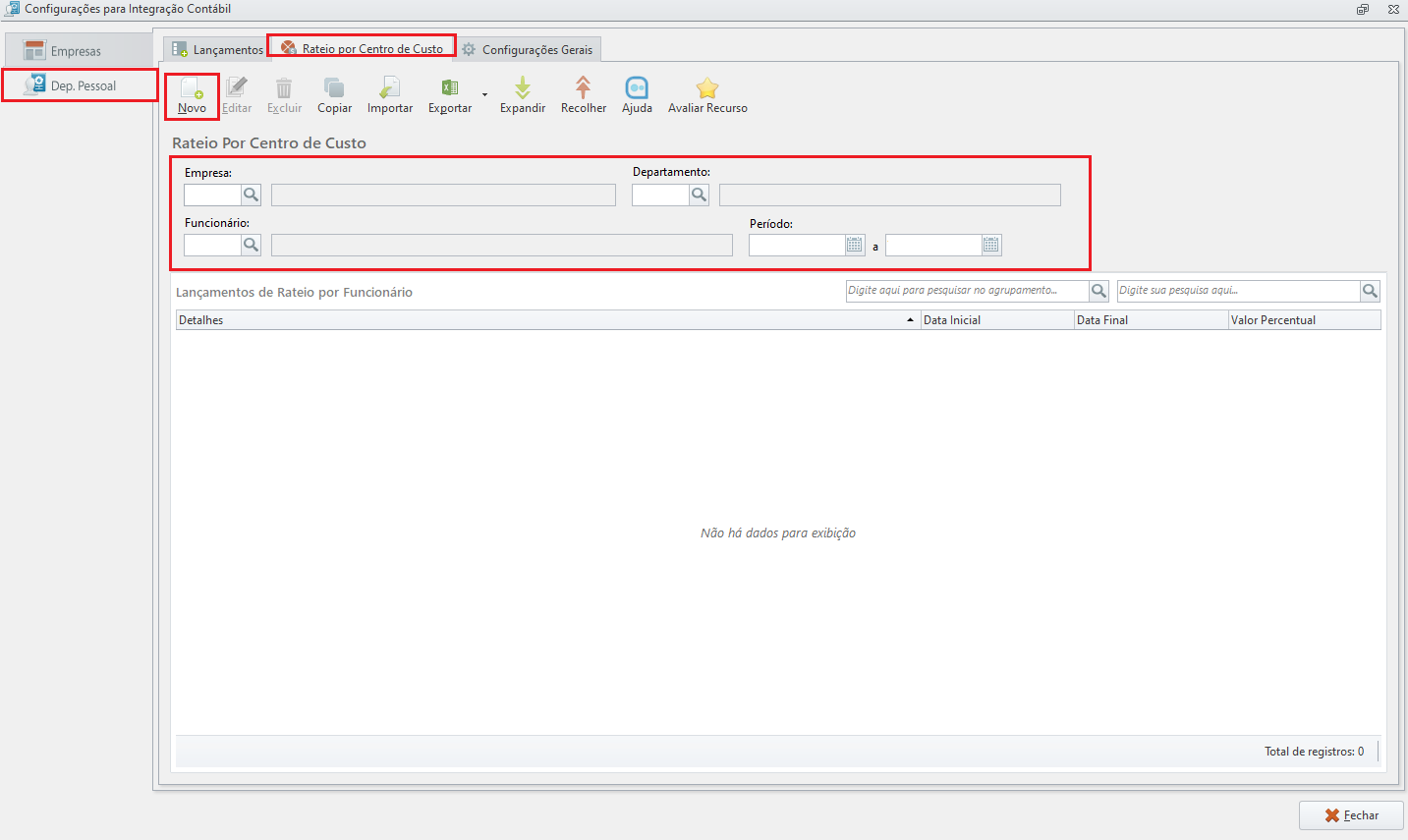
No aba Rateio por Centro de Custo é possível gerar a integração fracionando dos valores de eventos pagos a funcionários por centro de custo. Para isso siga este passo a passo:
-
Acesse a aba Rateio por Centro de Custo;
-
Informe a empresa, departamento e/ou funcionário e o período desejado;
-
Clique em Novo;
-
Preencha as informações da tela que será exibida de acordo com que necessita;
-
Clique em Gravar e o Rateio será cadastrado.
-
Ainda é possivel Editar, Excluir e Copiar os cadastros utilizando as opções de mesmo nome que aparecem no menu junto da opção Novo.
-
Lembrando que: O que já estava cadastrado nas telas antigas será importado automaticamente para as telas atuais. Este passo a passo é apenas para novos rateios.
-
Se o Percentual do rateio informado for menor que 100%, a AVA

Configurações Gerais
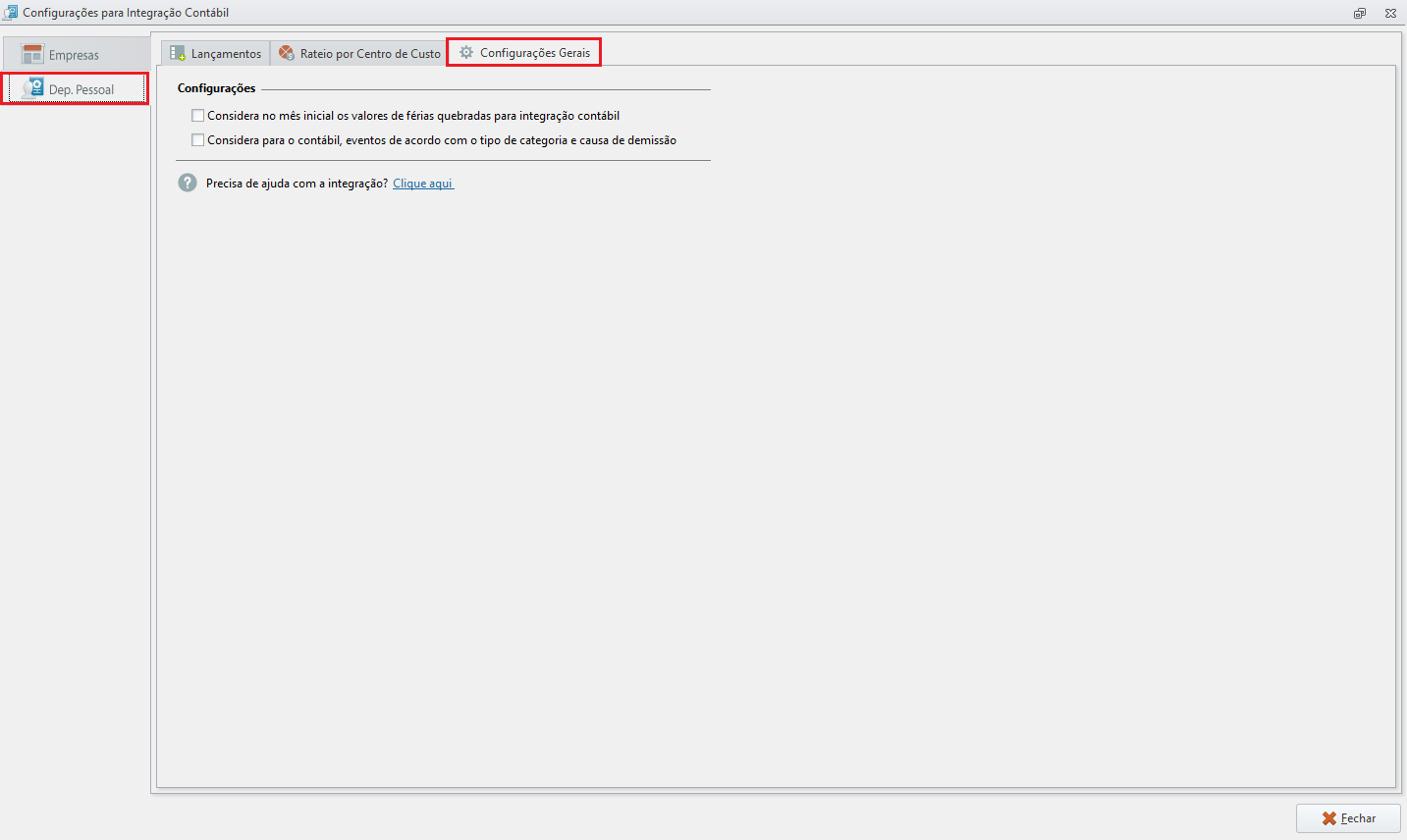
Nesta aba temos duas configurações gerais, ou seja, o que for marcado nela valerá para todas as empresas. São elas:
-
Considera no mês inicial os valores de férias quebradas para integração contábil.
-
Permite integrar o valor total de férias divididas entre dois meses diretamente no lançamento contábil do mês de início.
-
-
Considera para o contábil, eventos de acordo com o tipo de categoria e causa de demissão.Personaliza os lançamentos contábeis de acordo com o tipo de contrato do funcionário e o motivo da saída.
5º Passo - Exportar do Departamento Pessoal para o Contábil
Para realizar a Exportação dos valores do Departamento Pessoal para o contabil, siga este passo a passo:
-
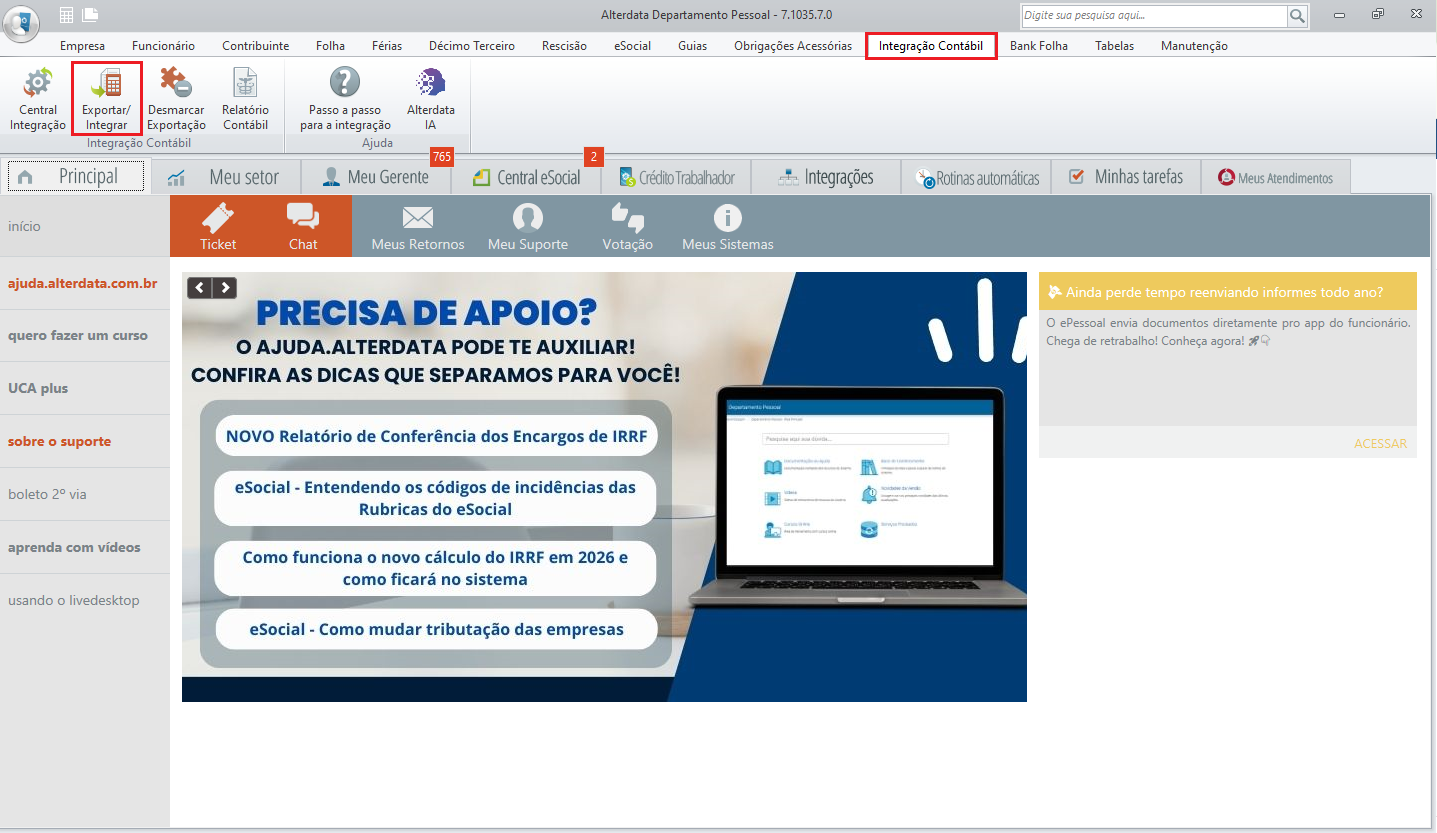
Clique na aba Integração Contábil;
-
Clique em Exportar/Integrar;
-
Informe a empresa e clique em Avançar;
-
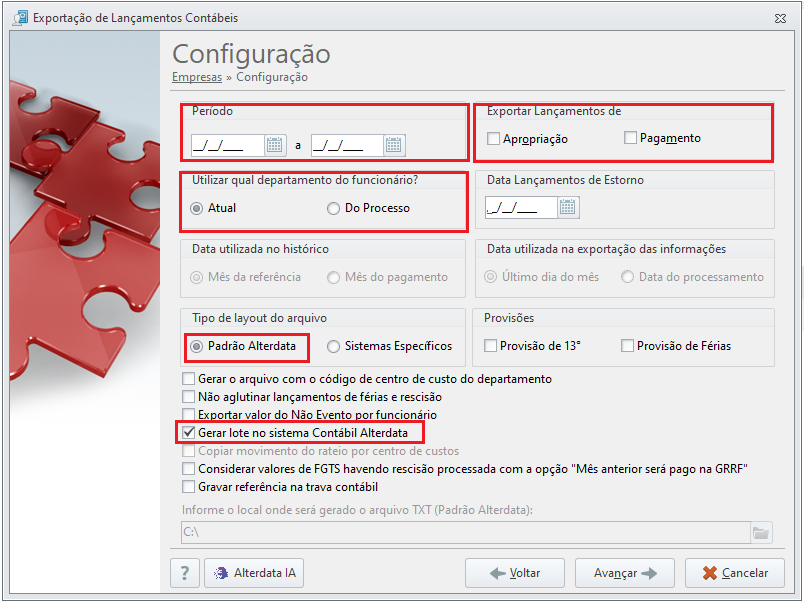
Informe os demais parâmetros para exportação e clique em Concluir;
-
Clique em Sim na mensagem "Confirma a Exportação?"
|
Sobre os parâmetros |
|
|---|---|
|
Exportar Lançamento de: |
O sistema habilitará o campo "data utilizada na exportação das informações", onde poderá escolher: Último dia do mês ou Data do processamento.
Será obedecido a data de pagamento dos processamentos, ou seja, processos que tiveram pagamento na data informada em referência. |
|
Utilizar qual departamento do funcionário? |
|
|
Gerar o arquivo com o código de centro de custo do departamento |
Os códigos do Centro de Custo informados no módulo Rateio por centro de Custo não serão considerados, mas sim os códigos informados no cadastro do departamento. |
|
Não aglutinar lançamentos de férias e rescisão |
O arquivo será gerado de forma que ao importar no Wcont não aglutine os lançamentos de Férias e Rescisão, mesmo estando marcada a opção de Aglutinar Lançamentos como sim. |
|
Exportar Valor do não evento por funcionário |
O sistema levará de forma individual o correspondente a cada funcionário do valor total da empresa. |
|
Gerar lote no sistema Contábil Alterdata |
O sistema DP gerará um lote automaticamente no sistema Contábil Alterdata, com o movimento (Folha, Férias, Rescisão, 13º) e período selecionado. |
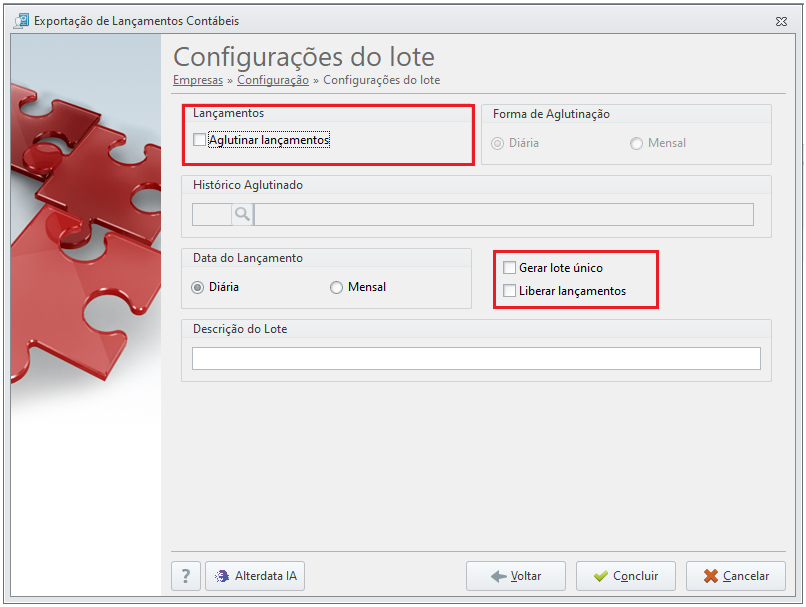
6. Ao marcar a opção "Gerar lote no sistema Contábil Alterdata" será apresentado uma 3° tela de exportação sendo esta a tela de "Configuração do lote" .
Caso tenha optado por gerar o arquivo em TXT o mesmo será gerado na 2° tela.
7. Defina as configurações do lote.
|
Opção |
Descrição |
|---|---|
|
Aglutinar Lançamentos |
Marque esta opção para Aglutinar os lançamentos de eventos ou não-eventos, estes serão contabilizados pelo seu total. |
|
Gerar lote único |
Marque esta opção para exportar o movimento de todas as empresas selecionadas para a empresa de destino corretamente (Matriz e Filial). |
|
Liberar lançamentos |
Marque esta opção para liberar os movimentos automaticamente. |
8. Clique em Concluir
6. Ao marcar a opção "Gerar lote no sistema Contábil Alterdata" será apresentado uma 3° tela de exportação sendo esta a tela de "Configuração do lote" .
Caso tenha optado por gerar o arquivo em TXT o mesmo será gerado na 2° tela.
7. Defina as configurações do lote.
|
Opção |
Descrição |
|---|---|
|
Aglutinar Lançamentos |
Marque esta opção para Aglutinar os lançamentos de eventos ou não-eventos, estes serão contabilizados pelo seu total. |
|
Gerar lote único |
Marque esta opção para exportar o movimento de todas as empresas selecionadas para a empresa de destino corretamente (Matriz e Filial). |
|
Liberar lançamentos |
Marque esta opção para liberar os movimentos automaticamente. |
8. Clique em Concluir.
6º Passo - Conferir o Lote no Sistema Contábil
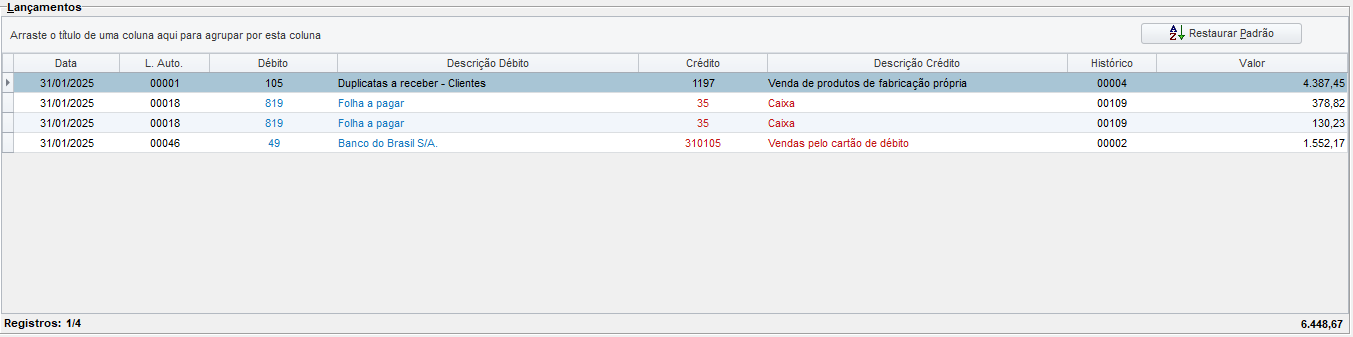
Ao abrir o lote no Contábil, o sistema apresentará os lançamentos que foram exportados do DP, utilizando a conta Devedora, Credora e Histórico padrão que foram definidos no lançamento automático por dentro do contábil. Já os dados de valor e data ele puxará do sistema do Departamento Pessoal, apurando os valores que foram pagos de acordo com os eventos configurados aos lançamentos automáticos, assim como a data de pagamento onde será respeitado o tipo de regime da empresa. Para conferir o Lote dentro do Contábil acesse:
-
Aba Lançamentos e clique em Abrir;
-
Informe a Empresa e Período que deseja realizar a conferência do Lote.
-
Para abrir, dê um duplo clique em cima do Lote exportado.