1º Passo - Configurações no Contábil
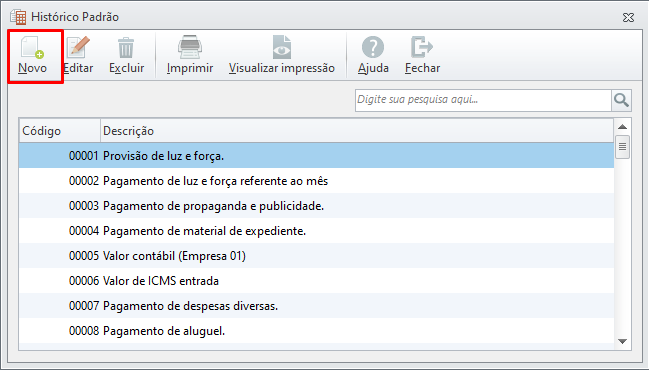
A primeira configuração que deverá ser realizada para a Integração DP x Contábil será o cadastro dos históricos padrões que serão utilizados nos lançamentos para contabilização da folha. Para isso, acesse:
-
Alterdata Contábil na aba Cadastro;
-
Clique em Histórico Padrão;
-
Clique em Novo;
-
Informe a Descrição do Histórico e clique em Gravar.
Pagamento de salários e ordenados; Apropriação de salários e ordenados; Pagamento de comissão referente ao mês; Provisão de férias referente ao mês; Pagamento de férias referente ao mês; provisão do pró-labore referente ao mês; pagamento do pró-labore referente ao mês, entre outros.
2º Passo - Configurações no Contábil
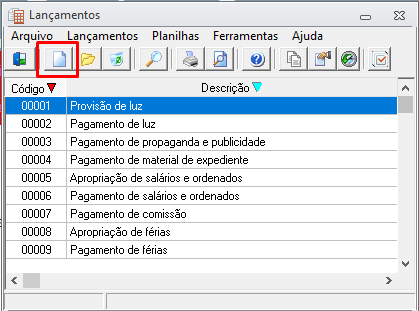
A segunda configuração que deverá ser realizada para a Integração DP x Contábil será o cadastro dos Lançamentos automáticos, para que ao realizar a integração os valores sejam lançados utilizando as contas do lançamento automático. Para isso acesse:
-
Aba Cadastro;
-
Clique em Lançamento Automático;
-
Clique em Novo;
-
Informe a Descrição deste Lançamento;
-
Clique em Gravar.
3º Passo - Configurações no Contábil
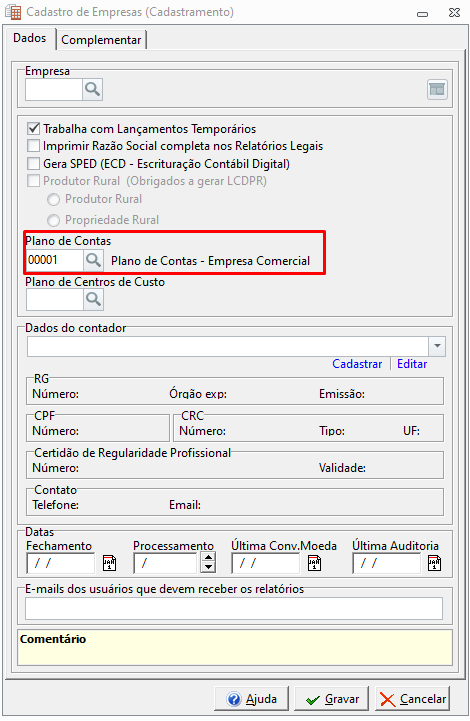
A terceira configuração que deverá ser realizada para a Integração DP x Contábil será informar no cadastro da empresa o Plano de Contas que ela utilizará para fazer seus lançamentos. Para isso, acesse:
-
aba Cadastro;
-
Clique em Empresa;
-
Dê duplo clique na empresa que deseja informar o plano de contas;
-
No campo Plano de Contas informe o mesmo;
-
Clique em Gravar.
4º Passo - Configurações no Departamento Pessoal
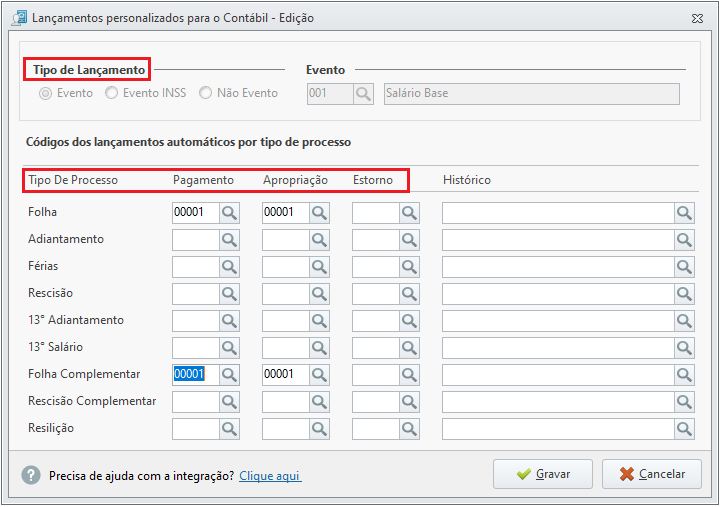
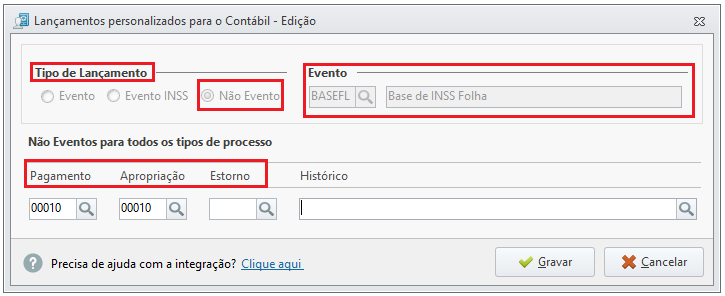
No Departamento Pessoal a primeira configuração que deverá ser realizada para a Integração DP x Contábil será a Configuração Padrão dos eventos, Evento INSS e Não Eventos. Para isso acesse:
-
Departamento Pessoal aba Integração Contábil;
-
Clique em Central Integração;
-
Clique em Dep.Pessoal;
-
Clique em Novo e informe os tipos de lançamentos e os códigos de lançamentos automáticos que serão utilizados para integração.
-
Clique em Gravar.
|
Tipos de Lançamentos |
|
|---|---|
|
Evento |
São aqueles que podem ser cadastrados e alterados pelo sistema, em Folha - Eventos (Rubricas) - cadastro. |
|
Evento INSS |
São os eventos cadastrados na aba Contribuintes, em Contribuintes - Eventos (Rubricas) , usados nos cálculos de folha de sócios e autônomos. |
|
Não Evento |
São aqueles que não podem ser alterados, pois são de registro e controle internos no sistema, como o INSS da folha da empresa, o INSS de Terceiros, o INSS de Autônomos, o Lucro Distribuído, etc. |
A Configuração por empresa/Departamento, poderá ser realizada de forma diferenciada por empresa ou departamento, onde deverá utilizar o caminho "Contábil - Configurações por Empresa/ Departamento".
5º Passo - Exportar do Departamento Pessoal para o Contábil
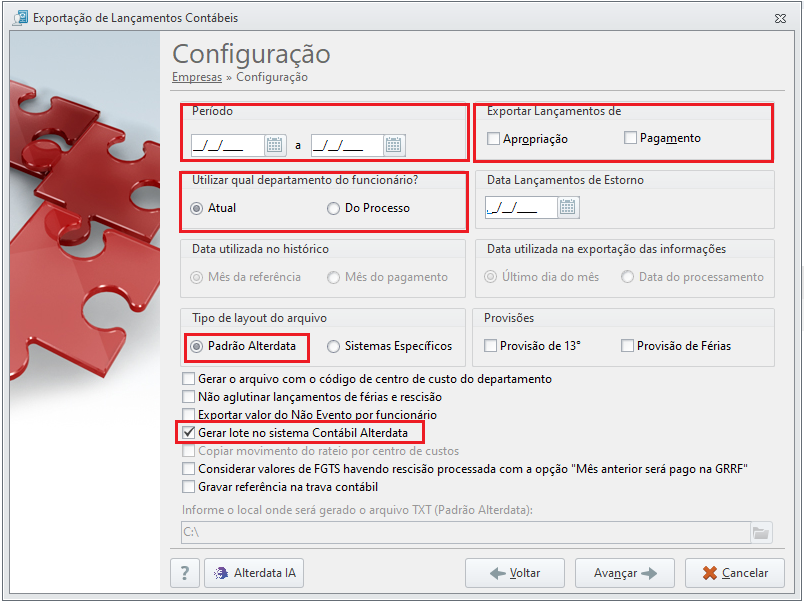
Para realizar a Exportação dos valores do Departamento Pessoal para o contabil, siga este passo a passo:
-
Clique na aba Integração Contábil;
-
Clique em Exportar/Integrar;
-
Informe a empresa e clique em Avançar;
-
Informe os demais parâmetros para exportação e clique em Concluir;
-
Clique em Sim na mensagem "Confirma a Exportação?"
|
Sobre os parâmetros |
|
|---|---|
|
Exportar Lançamento de: |
O sistema habilitará o campo "data utilizada na exportação das informações", onde poderá escolher: Último dia do mês ou Data do processamento.
Será obedecido a data de pagamento dos processamentos, ou seja, processos que tiveram pagamento na data informada em referência. |
|
Utilizar qual departamento do funcionário? |
|
|
Gerar o arquivo com o código de centro de custo do departamento |
Os códigos do Centro de Custo informados no módulo Rateio por centro de Custo não serão considerados, mas sim os códigos informados no cadastro do departamento. |
|
Não aglutinar lançamentos de férias e rescisão |
O arquivo será gerado de forma que ao importar no Wcont não aglutine os lançamentos de Férias e Rescisão, mesmo estando marcada a opção de Aglutinar Lançamentos como sim. |
|
Exportar Valor do não evento por funcionário |
O sistema levará de forma individual o correspondente a cada funcionário do valor total da empresa. |
|
Gerar lote no sistema Contábil Alterdata |
O sistema DP gerará um lote automaticamente no sistema Contábil Alterdata, com o movimento (Folha, Férias, Rescisão, 13º) e período selecionado. |
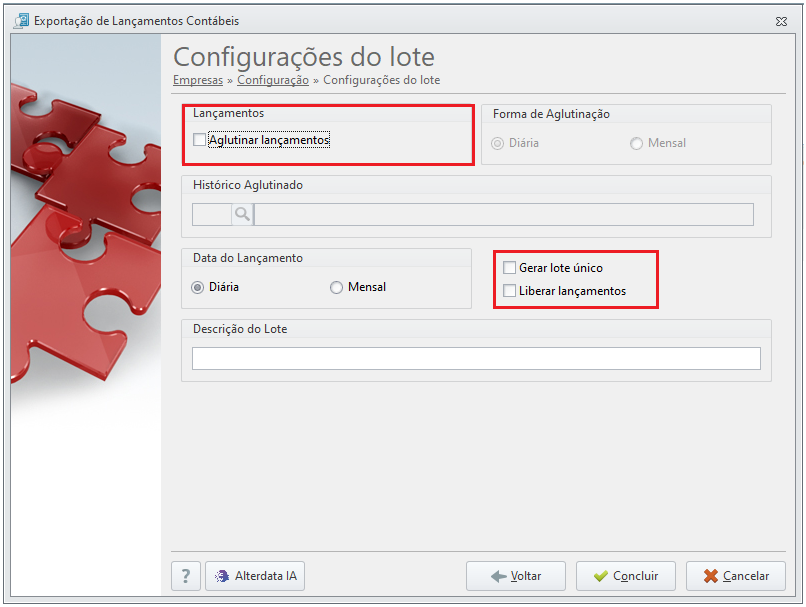
6. Ao marcar a opção "Gerar lote no sistema Contábil Alterdata" será apresentado uma 3° tela de exportação sendo esta a tela de "Configuração do lote" .
Caso tenha optado por gerar o arquivo em TXT o mesmo será gerado na 2° tela.
7. Defina as configurações do lote.
|
Opção |
Descrição |
|---|---|
|
Aglutinar Lançamentos |
Marque esta opção para Aglutinar os lançamentos de eventos ou não-eventos, estes serão contabilizados pelo seu total. |
|
Gerar lote único |
Marque esta opção para exportar o movimento de todas as empresas selecionadas para a empresa de destino corretamente (Matriz e Filial). |
|
Liberar lançamentos |
Marque esta opção para liberar os movimentos automaticamente. |
8. Clique em Concluir.
O que fazer caso o lançamento automático não esteja em conformidade?
Caso o sistema identifique que algum dos lançamentos que estão sendo utilizados nessa exportação não está em conformidade, ou seja, caso falte descrição, contas credoras e/ou devedoras ou histórico, será demonstrada uma tela que permite que o ajuste seja feito naquele momento, sem ser necessário interromper o processo, fechar as telas e acessar o cadastro para ajustar.
Para conseguir concluir a exportação será necessário informar o campo faltante. Caso tente gravar sem informar esses campos, o sistema emitira o alerta dizendo "A conta não foi informada. Verifique!" ou "Descrição não informada. Verifique!" ou "Código do histórico não foi informado. Verifique!" e só permirá gravar após os campos estarem preenchidos.
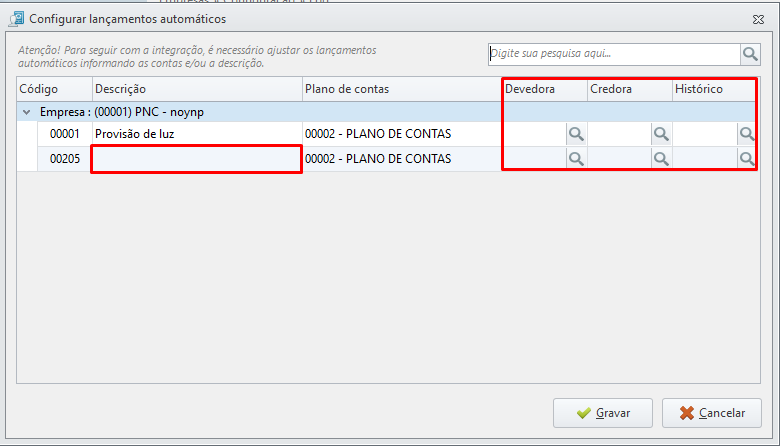
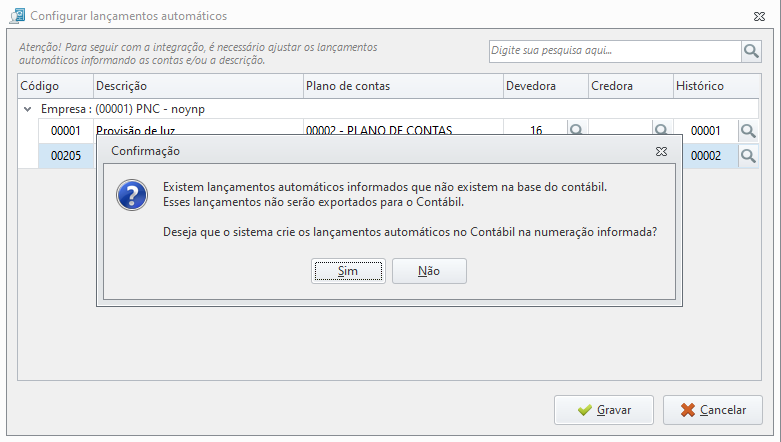
Caso existam Lançamentos Automáticos que estejam cadastrados apenas no Dp e não no Contabil, será exibida a tela questionando se deseja que esses Lançamentos sejam cadastradso automaticamente no Contábil utilizando os códigos já informados.
Clicando em Sim o sistema fechará a tela e criará o lançamento.
Clicando em Não o sistema fechará a tela mas não criará esse lançamento. As demais edições feitas são concluídas.
Após preencher as informações o sistema emitirá uma última mensagem informando que ajustes foram identificados, e que para que eles sejam considerados é necessário exportar o lote novamente. Basta clicar em OK e desmarcar a exportação, para isso:
-
Informe a referência e Avance;
-
Informe a empresa e Avance;
-
Aguarde o processo concluir e clique em Fechar.
O sistema agora questionará se confirma a nova exportação, basta clicar em Sim e aguardar o processo ser concluído.
Este controle só sera realizado se a opção "Gerar lote no sistema Contábil Alterdata " estiver marcada, ou seja, para Exportações em sistemas externos (que não são da alterdata) não é possível de controlar. Retorne ao passo 5º para conferir.
6º Passo - Conferir o Lote no Sistema Contábil
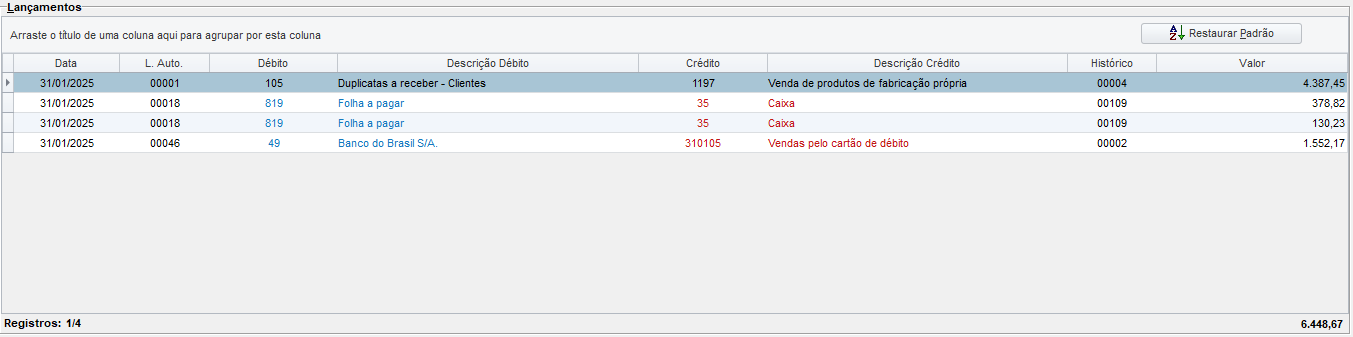
Ao abrir o lote no Contábil, o sistema apresentará os lançamentos que foram exportados do DP, utilizando a conta Devedora, Credora e Histórico padrão que foram definidos no lançamento automático por dentro do contábil. Já os dados de valor e data ele puxará do sistema do Departamento Pessoal, apurando os valores que foram pagos de acordo com os eventos configurados aos lançamentos automáticos, assim como a data de pagamento onde será respeitado o tipo de regime da empresa. Para conferir o Lote dentro do Contábil acesse:
-
Aba Lançamentos e clique em Abrir;
-
Informe a Empresa e Período que deseja realizar a conferência do Lote.
-
Para abrir, dê um duplo clique em cima do Lote exportado.