
Como gerar um relatório pelo módulo demonstrações contábeis
-
Acesse o sistema Contábil;
-
Na tela principal do sistema, clique na aba Livros e Relatórios;
-
Clique em Demonstrações Contábeis;
-
Ao clicar na próxima tela, é exibida a opção de escolha da empresa da qual deverá ser feita a demonstração;
O relatório pode ser emitido individualmente ou com mais de uma empresa a que se aplique o mesmo plano de contas.
-
Clique no botão Avançar;
-
Nesta primeira tela, utilize o campo 'livro e página' para emissão do livro estampado no diário;
-
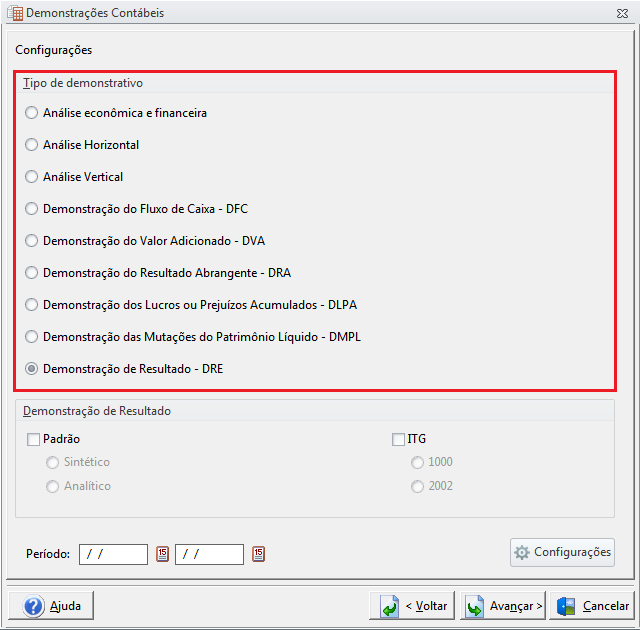
Fixada a tela Configurações, defina o tipo de demonstrativo a ser emitido, informe o período e clique em Avançar;
Uma vez escolhido, logo abaixo serão exibidas as opções pertinentes à geração de cada relatório.
No primeiro acesso aos relatórios, será necessário configurar as contas a serem consultadas.
-
Selecione as configurações de impressão e clique em Concluir.
Na tela de "Opções de Impressão" são definidas as informações necessárias a serem exibidas e a forma na qual deverão ser apresentadas.
Como configurar um relatório do módulo de demonstrações contábeis
-
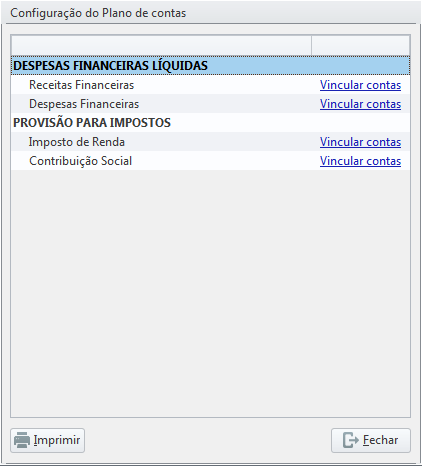
Na tela de Configurações, clique em Avançar, para abrir automaticamente a aba Configurações (Caso seja o primeiro acesso);
Vale lembrar que a mesma pode ser aberta a qualquer tempo, através do botão de Configurações.
Esta tela é apresentada ao usuário com parâmetros necessários para a geração dos relatórios. Para estas configurações, ao lado de cada linha correspondente ao relatório, há o campo de inserção das contas, representado pelo símbolo [...].
-
Clique no símbolo [...] para inserir as contas;
Será apresentado na tela um campo onde se define a conta, podendo ser ela sintética ou analítica conforme grupo ou definições das contas.
-
Após configurar as contas, é necessário clicar no botão Salvar;
Neste momento a tela retorna a aba configurações para definir novas contas e os demais parâmetros.
-
Ao finalizar todas as configurações, clique no botão Fechar;
Caso seja necessário consultar quais contas já foram inclusas, o usuário pode usar o botão Imprimir localizado no canto inferior esquerdo para que sejam exibidas ao usuário;
Na tela de Opções de Impressão são definidas as informações necessárias a serem exibidas e a forma na qual deverão ser apresentadas.
-
Após configuradas e definidas as opções de impressão, clique no botão Concluir.
Os relatórios emitidos pelo Módulo Demonstrações Contábeis possibilitarão ao contador emitir os Relatórios Legais exigidos pelo CPC 26, por serem obrigatórios.