Configurando o cadastro da empresa
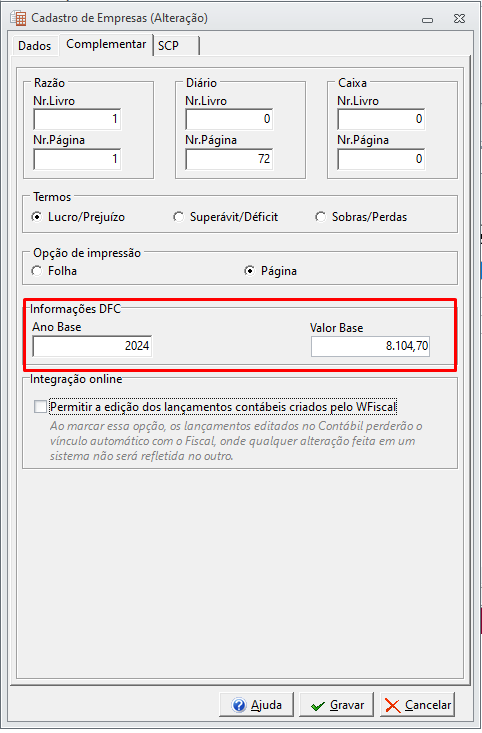
Ao gerar a demonstração pela primeira vez para a empresa, é necessário configurar o ano base e valor base, no cadastro dessa empresa. Este procedimento deve ser feito no sistema apenas uma vez.
Na geração dos anos seguintes, o sistema irá considerar os saldos dos lançamentos existentes no sistema a partir da data-base.
Para isso, siga o passo a passo abaixo:
-
Acesse o sistema Contábil;
-
Clique na aba Cadastros;
-
Clique no botão Empresas;
-
Selecione a empresa e clique na aba Complementar;
-
Preencha o Ano base e o Valor Base;
-
Clique em Gravar.
O Ano base representa o ano de início para o saldo da Demonstração. Então para cadastrar esse Ano Base para a geração da DFC, é necessário considerar dados de dois anos ao primeiro ano de geração da demonstração, para que os saldos iniciais estejam corretamente preenchidos. Após, não será mais necessário alterar data e valor.
O valor a ser informado deverá prever o saldo do disponível referente aos dois anos anteriores à geração do relatório. Esse valor poderá ser visualizado através do balancete da empresa.
Ex: Ao gerar a DFC de 2026, o ano base e valor base a ser cadastrado será referente a 2024.
Como gerar a Demonstração de Fluxo de Caixa (DFC)
Para gerar a Demonstração de Fluxo de Caixa, siga o passo a passo:
-
Acesse o sistema Contábil;
-
Acesse a aba Livros e Relatórios;
-
Clique na opção Demonstrações Contábeis;
-
Na primeira tela o sistema demonstrará os artigos disponíveis relacionados as Demonstrações Contábeis, clique em Avançar;
-
Selecione a empresa, e em seguida informe o número do Livro e da Página de geração do demonstrativo;
-
Após informar os dados clique em Avançar.
Neste campo, sugerimos que informe a última página do livro anterior, pois o relatório segue a sequência numérica a partir do número informado.
Exemplo: Se a primeira página do demonstrativo for a 2, recomenda-se inserir a página 1, mantendo assim a ordem sequencial.
-
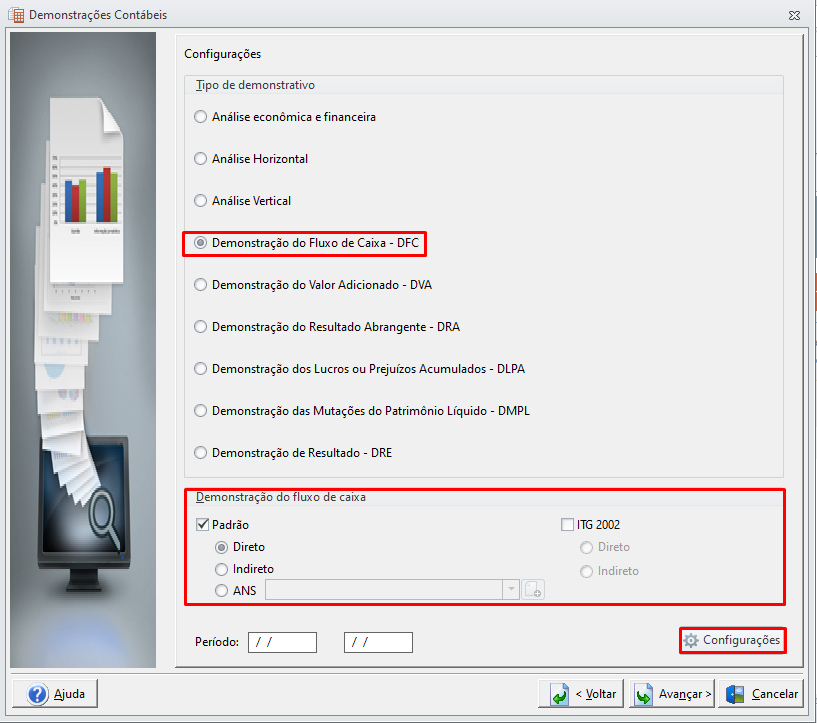
Marque a opção Demonstração de Fluxo de Caixa - DFC.
-
Em seguida selecione o tipo Padrão ou ITG 2002, direto ou indireto;
-
Informe o Período;
-
Clique no botão de Configurações

|
Tipo |
Definição |
|---|---|
|
Direto |
O método direto caracteriza-se por apresentar os componentes dos fluxos por seus valores brutos, ao menos para os itens mais significativos dos recebimentos e dos pagamentos. |
|
Indireto |
O método indireto se destaca por apresentar a movimentação líquida das contas que influenciam na determinação dos fluxos de caixa das atividades operacionais ou investimentos e financiamentos, tais como estoques, contas a receber e contas a pagar, depreciação, amortização, baixas de itens do ativo permanente, entre outros. |
Como configurar a Demonstração de Fluxo de Caixa (DFC)
No sistema, temos duas formas de realizar a conferência das contas para configuração da Demonstração de Fluxo de Caixa, sendo pela geração do livro caixa e realizando a comparação pela consulta/lançamentos ou pelo plano de contas gerado a partir do livro caixa, devendo o cliente basear-se pela qual lhe atende melhor, conforme se demonstra a seguir:
-
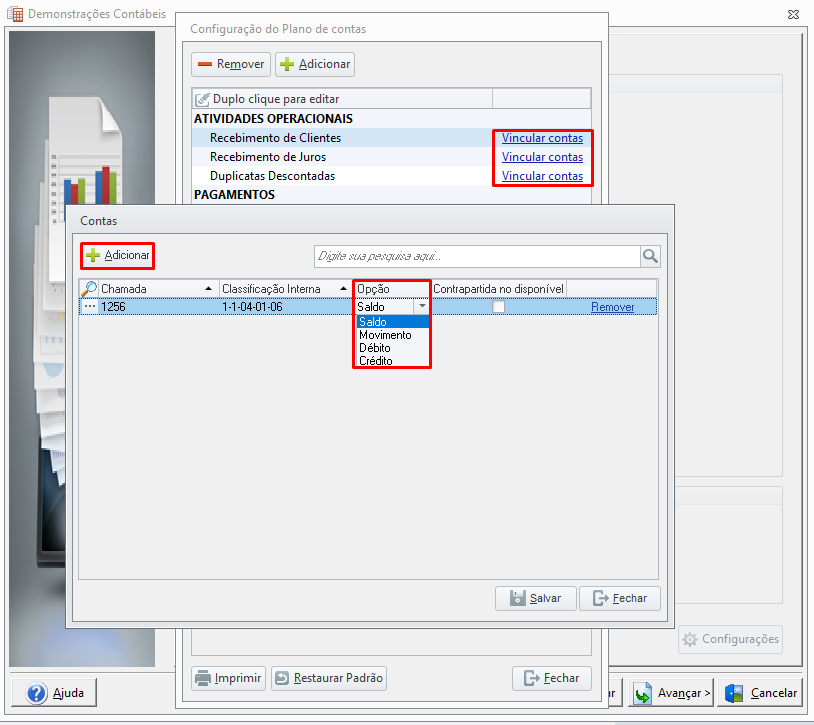
Ao clicar em Configurações, abrirá a tela de configuração das contas, clique em vincular contas ao lado de cada categoria para selecionar a conta que deverá compor o cálculo do campo;
-
Para incluir ou remover a conta, selecione a conta desejada e clique em Adicionar/Remover;
-
Na coluna Opção, defina o tipo de informação que irá considerar para a conta (Saldo, Movimento, Débito ou Crédito) e clique em Salvar para atribuir a configuração;
-
Após realizar todas as vinculações necessárias, clique em Fechar e em seguida clique em Avançar e siga com a geração da DFC.
Para opção Saldo será considerado o valor do saldo atual, que é calculado o saldo anterior deduzindo o valor do movimento. Na opção Movimento será considerado o valor do Crédito menos o Débito. Na opção Débito/Crédito levará o saldo da movimentação individual de cada coluna. Lembrando que Alterdata nunca indica qual opção utilizar, a escolha fica a critério de cada empresa.
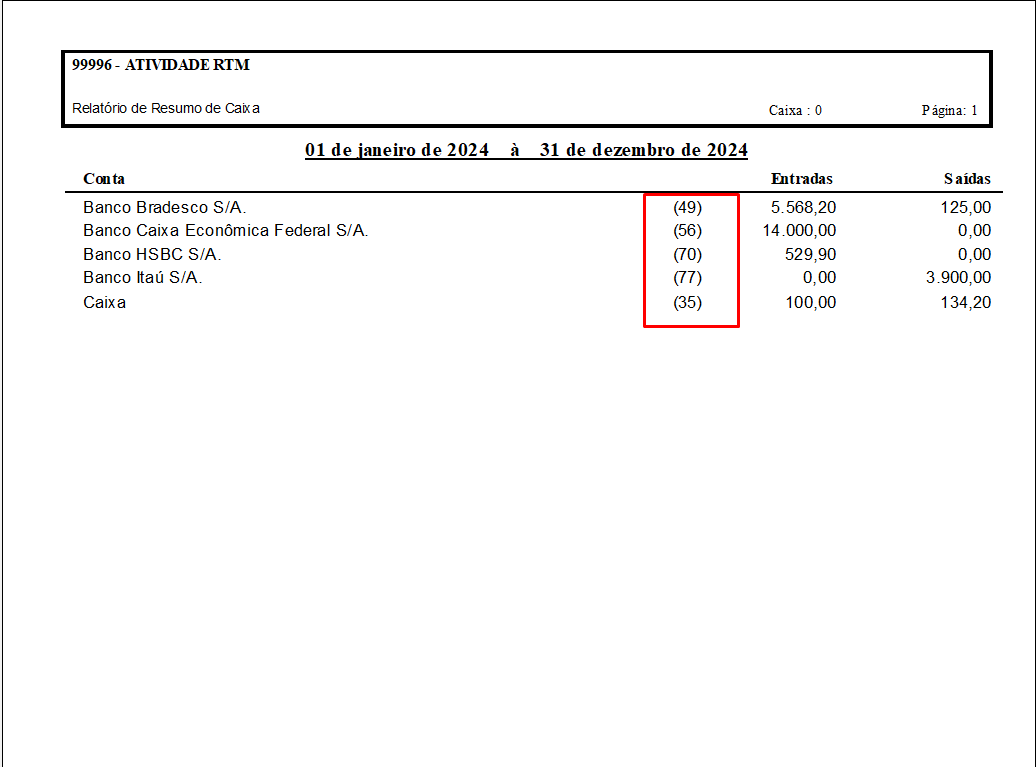
Como conferir quais contas vincular à DFC usando o Livro-caixa
Para conferir as contas do disponível usadas no Livro caixa, siga o passo a passo;
-
Livros e Relatórios > caixa > Livro-caixa;
-
Selecione a empresa;
-
Informe o período de geração do arquivo. Após, escolha o tipo, entre movimento de caixa ou resuno de Caixa;
-
Em opções, selecione Resumo de Caixa.
-
Após, verifique os códigos das contas e utilize a aba de consultas > lançamentos para analisar as contrapartidas de cada uma delas.
-
Vincule as contrapartidas na configuração da DFC e gere o relatório.
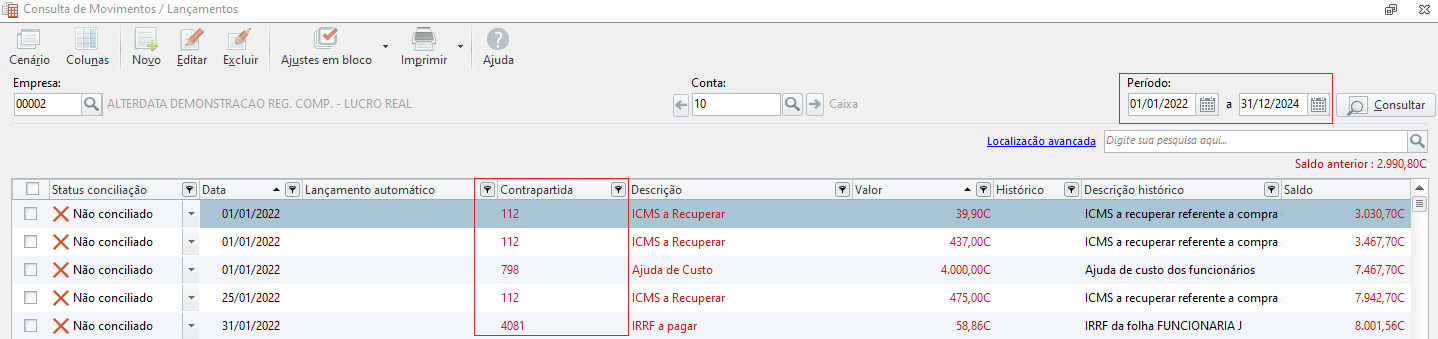
Para que haja uma correta consistência de saldos nos vínculos a serem realizados, faça a consulta a partir da data base, ou seja, a data referente aos dois anos anteriores ao qual está gerando a DFC.
Exemplo: Se precisa gerar um DFC de 2026, coloque na consulta > lançamentos a data a partir de 01/01/2024 à 31/12/2026.
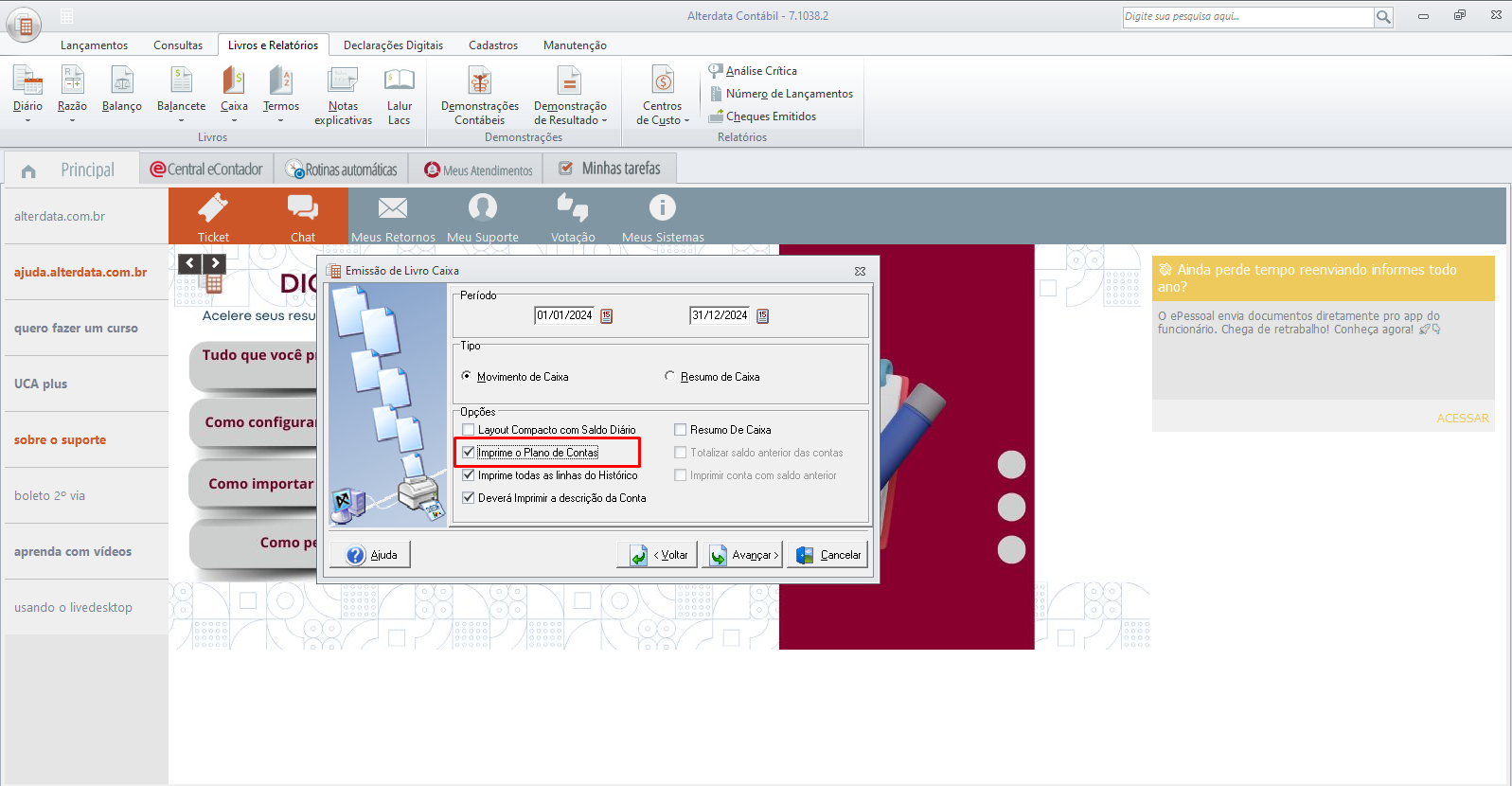
Como conferir quais contas vincular à DFC usando o Plano de contas
Este formato de visualização é especialmente indicado para empresas que possuem um grande volume de contas a serem vinculadas à DFC. Por meio dele, é possível selecionar diretamente as contas sintéticas, garantindo que todas as contas analíticas vinculadas a elas sejam consideradas automaticamente e de forma correta no demonstrativo. Para realizar esse procedimento, siga o passo a passo abaixo:
-
Acesse a aba Livros e Relatórios > Caixa > Livro-caixa;
-
Selecione a empresa e clique em avançar;
-
Informe o período de geração e o tipo, entre movimento de caixa ou resuno de Caixa;
-
Em opções, selecione Imprime o Plano de Contas.
-
Clique em avançar, após, em concluir.
Configuração a partir do plano de contas
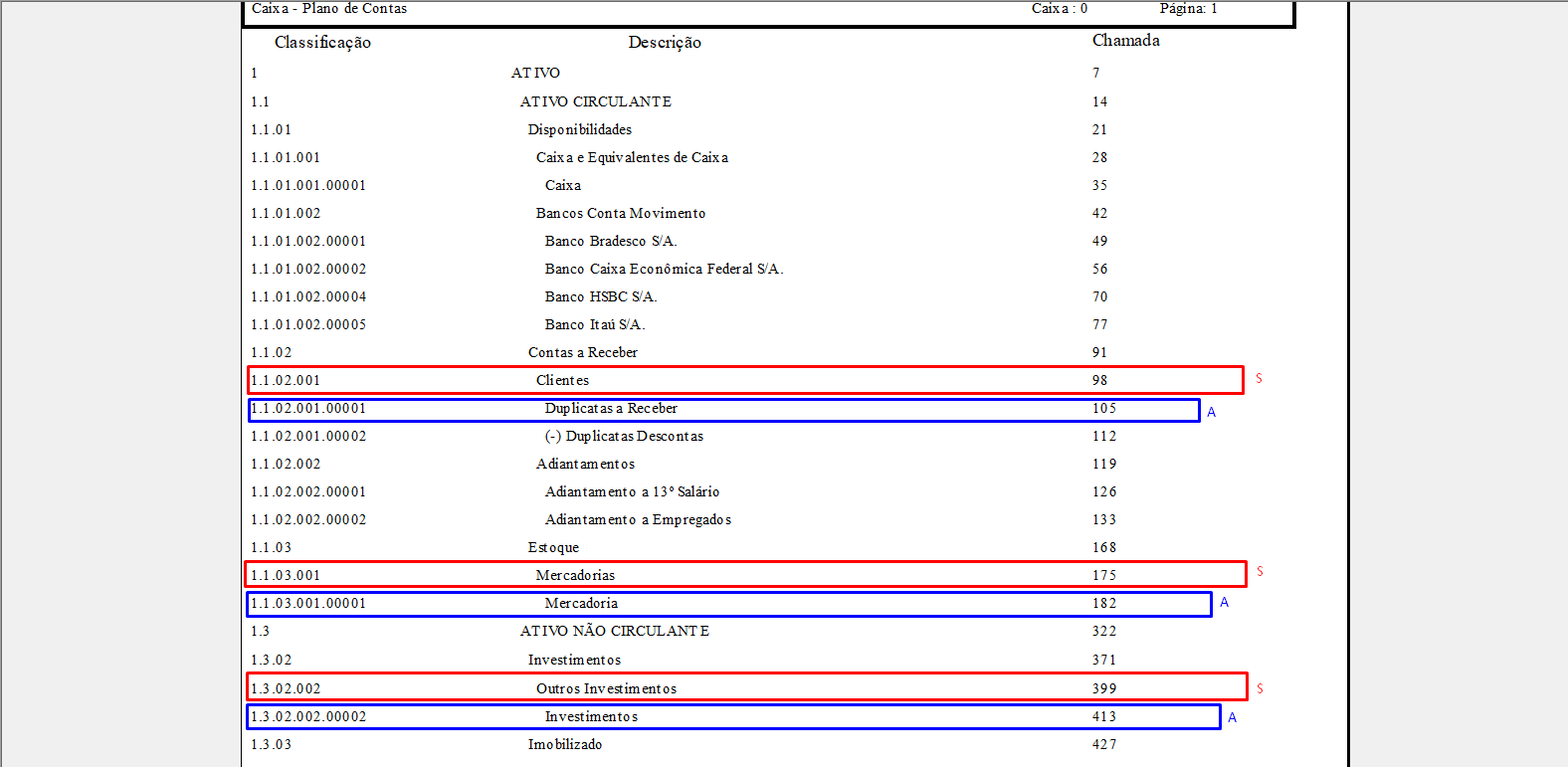
Para realizar a configuração, você vai precisar utilizar as últimas contas sintéticas anteriores as analíticas de cada grupo, a partir do disponível, vide exemplo a seguir:
Após, siga com a geração da DFC:
-
Acesse a aba Livros e Relatórios;
-
Clique na opção Demonstrações Contábeis;
-
Marque a opção Demonstração de Fluxo de Caixa - DFC.
-
Em seguida selecione o tipo Padrão ou ITG 2002, direto ou indireto;
-
Informe o Período;
-
Clique no botão de Configurações
-
Após, vincule as contas sintéticas, de acordo com seu plano de contas, sempre marcando a opção de Contrapartida no disponível.
Marcando essa opção, somente os lançamentos que passaram no caixa serão considerados e não o saldo total da conta vinculada.