
Como cadastrar a conta contábil de Prejuízo
-
Clique na aba Livros e Relatórios e na opção Lalur/Lacs;
-
Informe a empresa, período e em Tipo de imposto marque a opção IR ou CSLL;
-
Clique em Configurações e depois na opção Contas Parte B;
-
Clique em Novo;
-
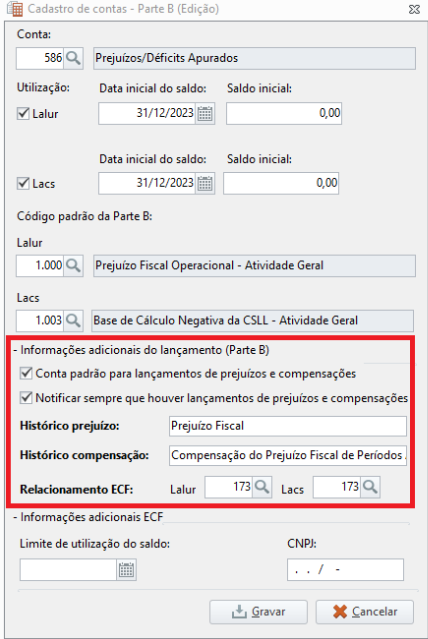
Informe a Conta de Prejuízo e selecione as informações adicionais do lançamento (Parte B);
-
Informe o Histórico do prejuízo, Histórico compensação, Relacionamento ECF;
-
Clique em Gravar..
Ao cadastrar a conta, caso exista saldo de períodos anteriores que deseja utilizar no atual período de apuração, será necessário informar a data e o valor de saldo inicial (com sinal de subtração antes do valor, caso seja negativo, como no caso do Prejuízo) para não ter inconsistências no IR e CSLL. Caso não tenha saldo anterior, informe a data a partir de quando ela será usada e o valor de R$0,00.
Compensação de Prejuízo para IR
Após cadastrar a conta, para fazer os lançamentos de Prejuízo para IR, siga o passo a passo:

-
Clique na aba Livros e Relatórios e na opção Lalur/Lacs;
-
Informe a empresa, período e em Tipo de imposto marque a opção IR; Clique em Processar.
-
Após clique em para atualizar a apuração e os lançamentos; Selecione SIM.
-
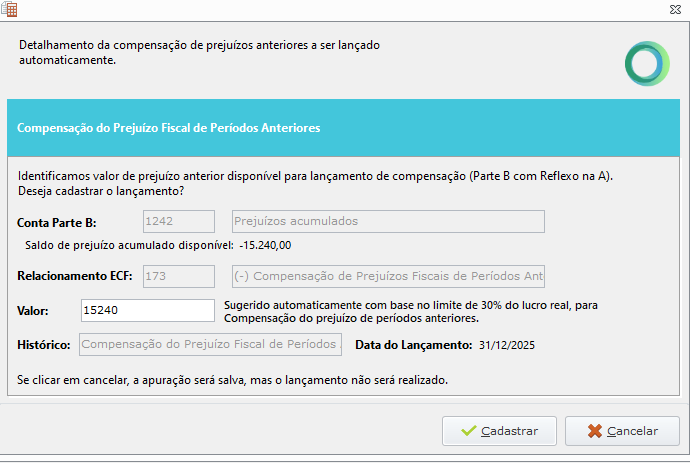
A tela a seguir será habilitada com o detalhamento da compensação de Prejuízos anteriores a ser lançado automaticamente.
-
Clique em Cadastrar, Pronto! Seu lançamento foi Criado.
Como verificar o Lançamento de Prejuízo para IR
Após cadastrar o Prejuízo para o IR de forma automatica, para fazer a verificação do lançamento de Prejuízo, siga o passo a passo:
-
Após ter realizado o passo anterior.
-
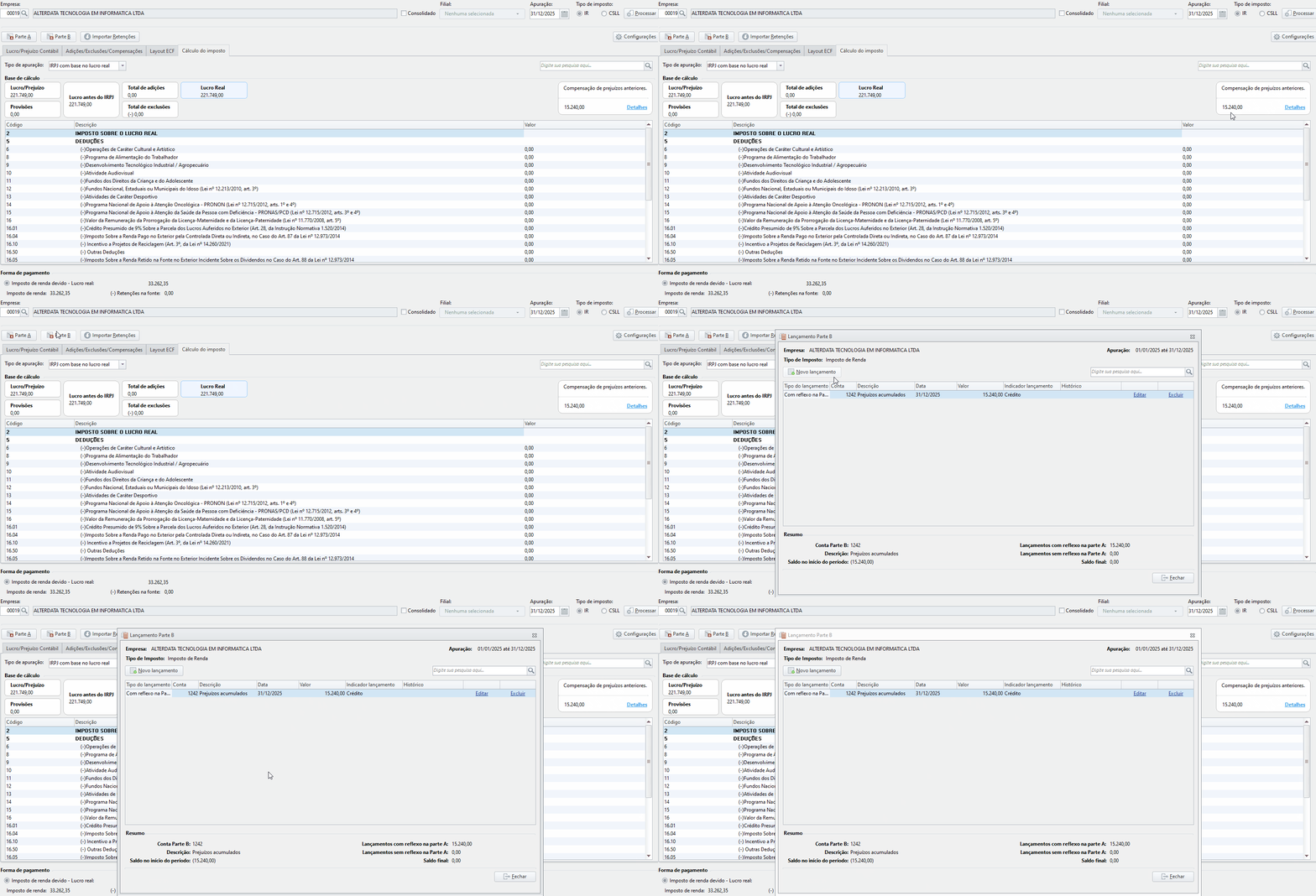
Será carregado um card com a compensação de prejuízos anteriores;
-
Clique na opção Parte B, Na tela o lançamento será carregado;
-
Confirme os valores em Resumo;
-
Clique em Fechar.
Compensação de Prejuízo para CSLL
Para fazer os lançamentos de Prejuízo para CSLL, siga o passo a passo:
-
Clique na aba Livros e Relatórios e na opção Lalur/Lacs;
-
Informe a empresa, período e em Tipo de imposto marque a opção CSLL; Clique em Processar.
-
Após clique em SALVAR para atualizar a apuração e os lançamentos; Selecione SIM.
-
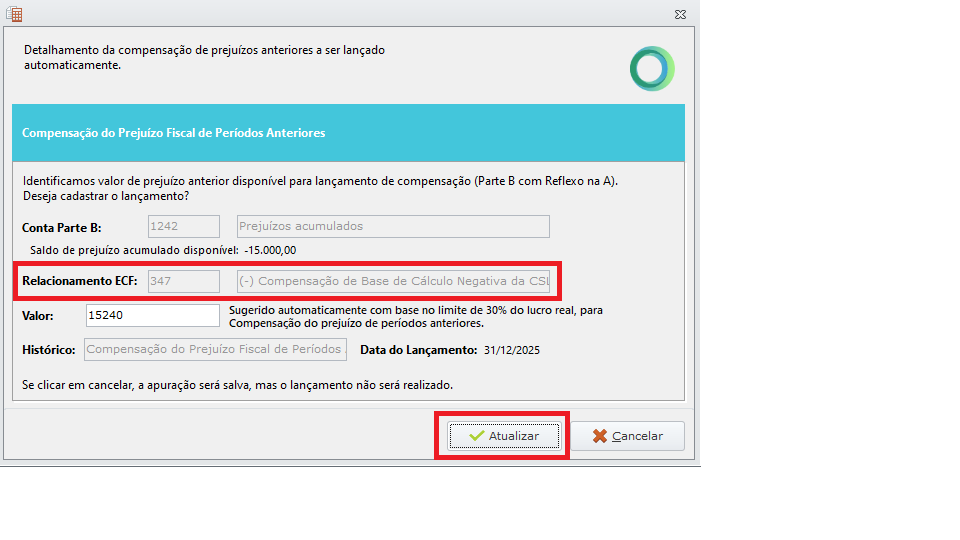
A tela a seguir será habilitada com o detalhamento da compensação de Prejuízos anteriores a ser lançado automaticamente.
-
Clique em Cadastrar, Pronto! Seu lançamento foi Criado.
Como verificar o Lançamento de Prejuízo na geração da ECF e-Lalur
Após processar/salvar o arquivo lalur-lacs para conferir o valor na geração da ECF siga os passos abaixo:
-
Em Declarações Digitais > SPED ECF > Informe a empresa e as configurações;
-
Avance até a tela de escrituração.
-
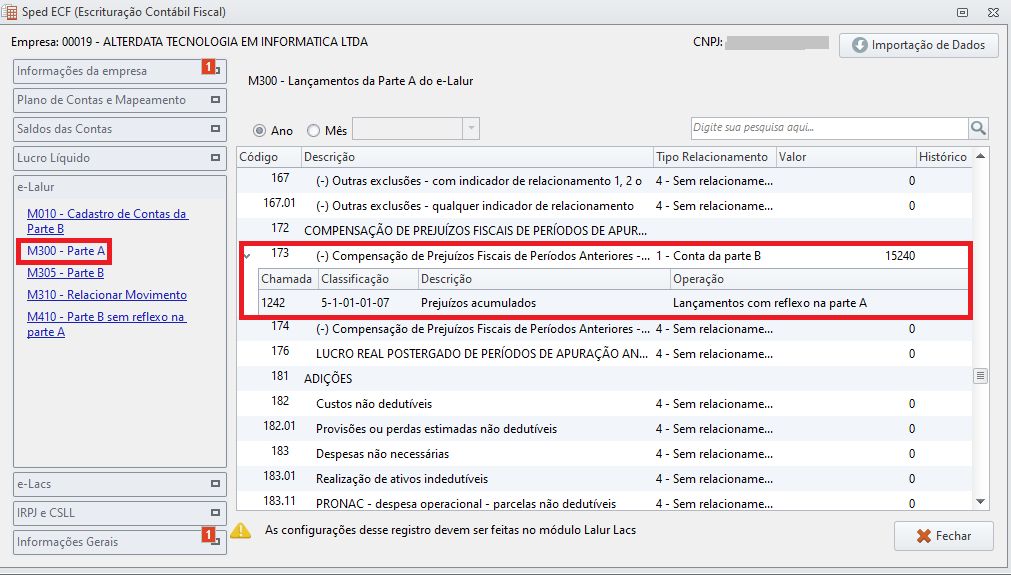
Selecione e-lalur clique em M300 - Parte A
-
Na tela M300 - Lançamentos da Parte A do e-lalur;
-
Desça até o relacionamento correspondente ao cadastro informado na conta da Parte B. Neste exemplo utilizamos 173.
Para confirmar os dados no M305 - Parte B, siga os passos acima; Selecionando o M305 - Parte B na tela desça até o Relacionamento correspondente.
Como verificar o Lançamento de Prejuízo na geração da ECF e-Lacs
Após processar/salvar o arquivo lalur-lacs para conferir o valor na geração da ECF siga os passos abaixo:
-
Em Declarações Digitais > SPED ECF > Informe a empresa e as configurações;
-
Avance até a tela de escrituração.
-
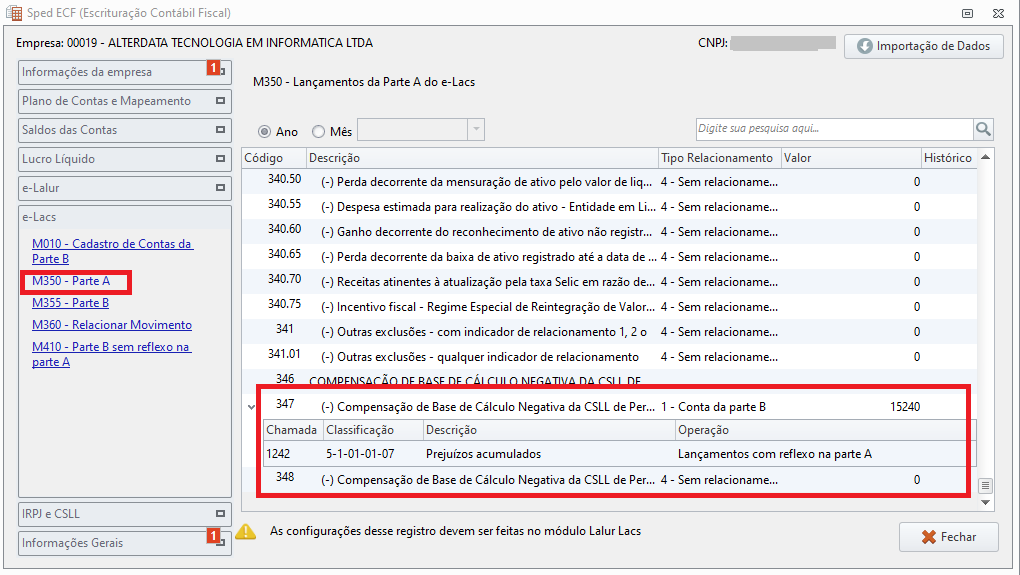
Selecione e-lacs clique em M350 - Parte A
-
Na tela M350 - Lançamentos da Parte A do e-lacs;
-
Desça até o relacionamento correspondente ao cadastro informado na conta da Parte B. Neste exemplo utilizamos 347.
Para confirmar os dados no M355 - Parte B, siga os passos acima; Selecionando o M355 - Parte B na tela desça até o Relacionamento correspondente.
seo-perguntas-ia
<span style="opacity: 0">Como configurar a compensação do Prejuízo Automática? Com fazer compensação do prejuízo? Com compensar o prejuízo para empresas do lucro real?</span>