
Informações
O Simples Doméstico é o regime – instituído pela Lei Complementar 150/2015 – que unificou o pagamento dos tributos e dos encargos trabalhistas e previdenciários que deverão ser recolhidos pelos empregadores domésticos em função dos trabalhadores a eles vinculados. No Departamento Pessoal efetuamos do controle do cadastro até as integrações e geração da GUIA. Verifique nos próximos tópicos como efetuar o procedimento no Departamento Pessoal.
Cadastrando o Empregador Doméstico
-
Acesse o WDP - entre em Empresa - Clique em Novo;
-
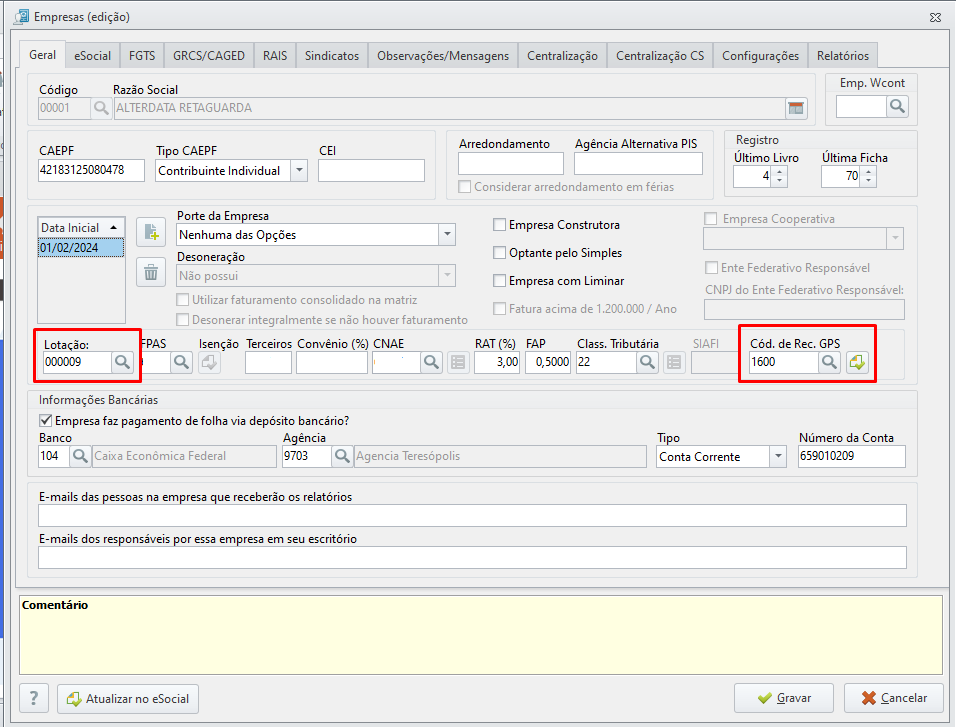
Clique no código e encontre a Empresa criada no WPHD - Informe o CAEPF e o Tipo de CAEPF. Estes devem ser preenchidos somente se a empresa possuir mais de uma atividade;
-
Em seguida crie uma nova Data Inicial

-
Selecione o porte da Empresa - a informação da Lotação, será necessário criarmos especifico para o doméstico como iremos ver no tópico a seguir;
-
Informe o FPAS - Terceiros, CNAE, RAT, FAP e a Classificação tributária 22 (Empregador doméstico);
-
Informe o Código de Recolhimento da GPS como 1600 - Será habilitado o campo

-
Verifique as demais abas, como a do eSocial, e as demais abas de configuração da empresa;
Criando Lotação
-
Acesse WDP - aba Empresa - Lotação tributária;
-
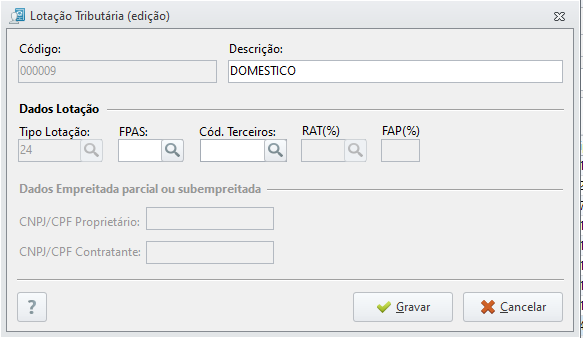
Selecione a Empresa - clique em Novo - preencha o nome da lotação;
-
Preencha o Tipo de lotação como 24 referente ao Empregador doméstico - FPAS e Terceiros;
-
Em seguida retorne a Empresa e vincule a lotação criada.
Integrando Rubricas
-
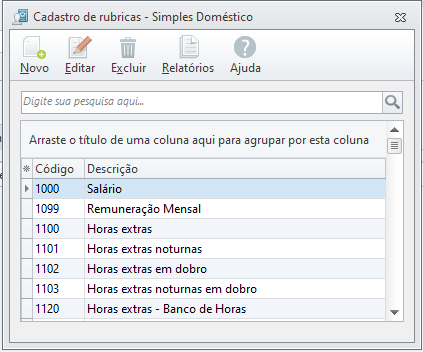
Acesse o WDP - aba eSocial - Simples Doméstico - Rubricas;
-
Em Rubricas, poderá conferir se as rubricas que o doméstico recebe em folha estão vinculadas corretamente:
-
Para vincular uma rubrica basta selecionar o código desejado e clicar em Editar;
-
Clique em Adicionar e selecione a rubrica usada na folha.

-
Efetuando Integrações
-
Acesse aba eSocial - Simples Doméstico;
-
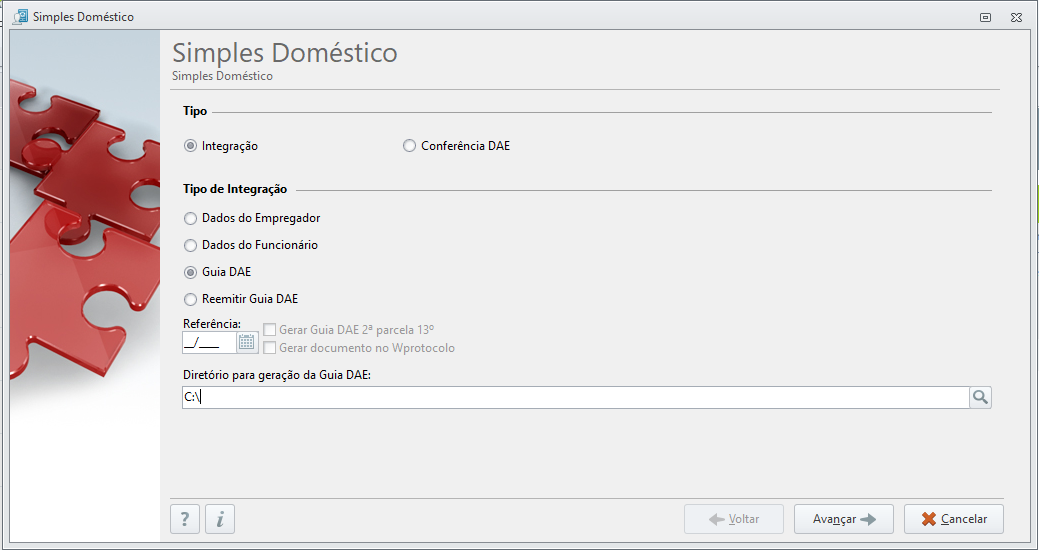
Integrações - Deixe marcado Integração - Marque Dados do Empregador;
-
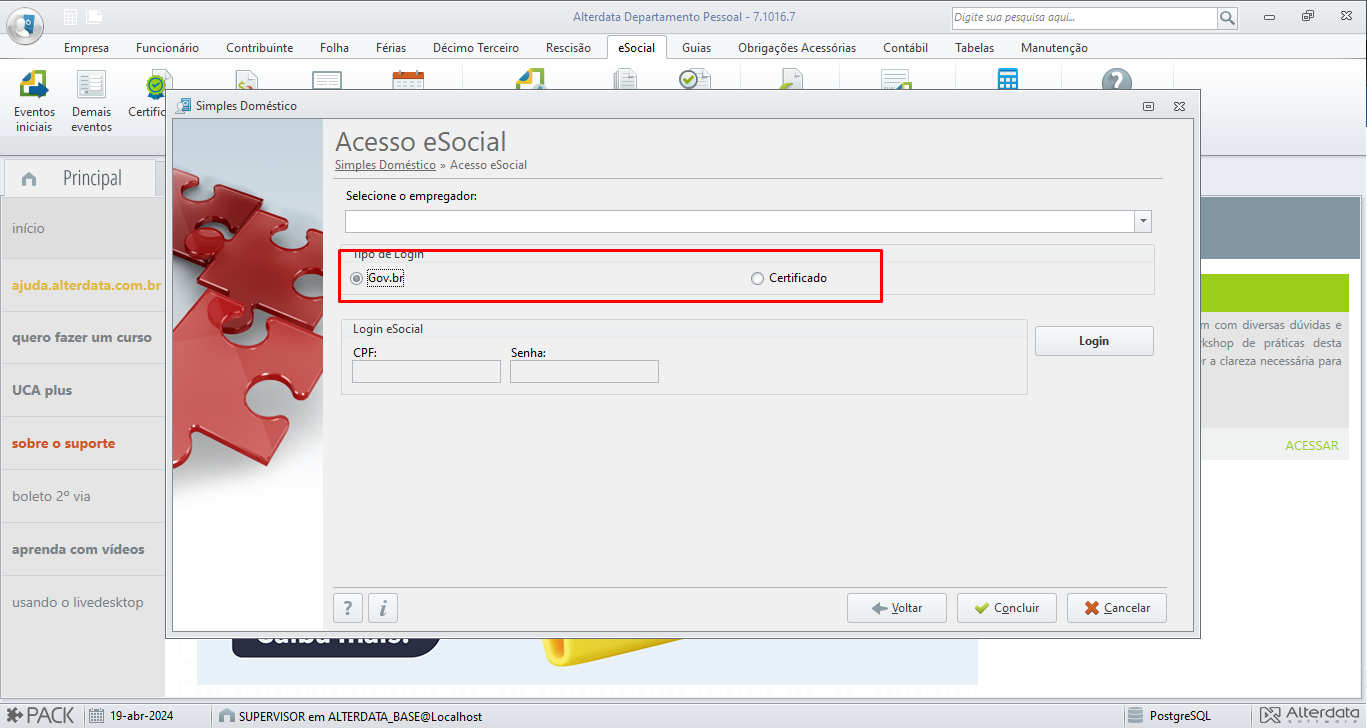
Clique em Avançar - Selecione o Empregador doméstico - Poderá escolher entre o login através da conta do Gov ou por Certificado;
-
Caso selecione conta do Gov clique em Login ou Certificado, selecione o certificado e clique em Login.
-
Após a integração, faça da mesma forma a integração dos dados do funcionário;
Gerando Guia DAE
-
Acesse aba eSocial - Simples Doméstico;
-
Integrações - Deixe marcado Integração - Marque Guia DAE;
-
Selecione a Referência - Selecione o diretório onde será salvo a guia.
-
Clique em Avançar - Selecione o Empregador doméstico - Poderá escolher entre o login através da conta do Gov ou por Certificado;
-
Caso selecione conta do Gov clique em Login ou Certificado, selecione o certificado e clique em Login;
-
Após fazer o login basta avançar;
-
Você poderá reemitir a Guia DAE marcando a opção Reemitir guia DAE.
Conferência DAE
-
Acesse aba eSocial - Simples Doméstico;
-
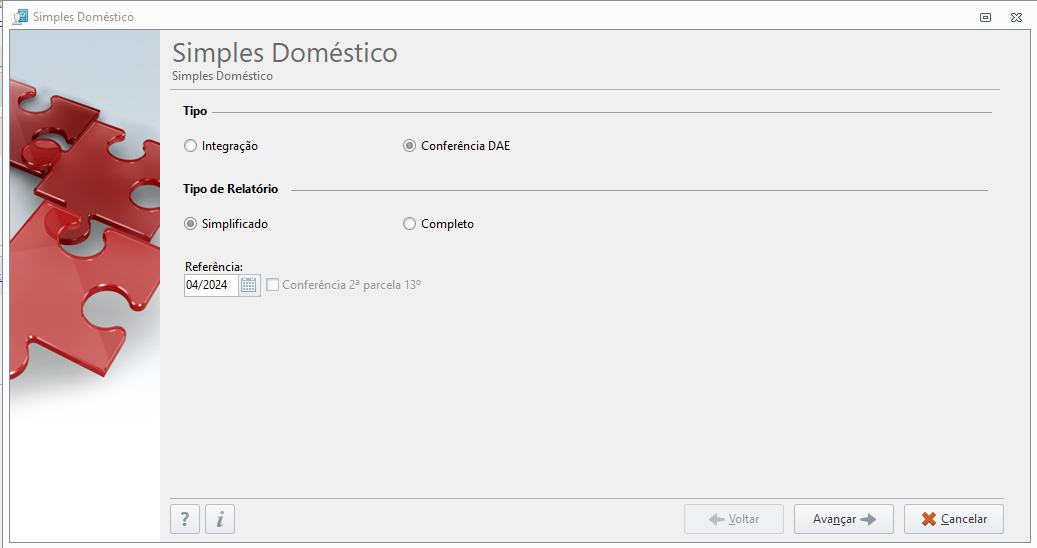
Integrações - marque Conferência DAE;
-
Selecione o Tipo de Relatório - poderá escolher entre o relatório Completo ou Simplificado;
-
Selecione a referência (Só será habilitado a opção conferência 2° parcela 13°, na referência 12);
-
Clique em Avançar - selecione o empregador doméstico - clique em Concluir;
-
Você também pode Imprimir ou utilizar a opção no "No Cliente" para poder enviar o relatório para o cliente.