
A rotina de Emissão de Recibos do Prosoft centraliza o cálculo, visualização, envio e impressão dos recibos de pagamento (Mensal, Adiantamento e Periódico), servindo de base para impostos trabalhistas. Os valores são gerados a partir do cadastro do funcionário, sindicatos, tabelas de IRRF/INSS e informações registradas na Digitação de Variáveis. O processo pode ser recalculado quantas vezes for preciso, sobrescrevendo a versão anterior da mesma competência.
Caminho: Social > Folha de Pagamento > Processamento > Processamento de Recibos/Resumos > Emissão de Recibos.
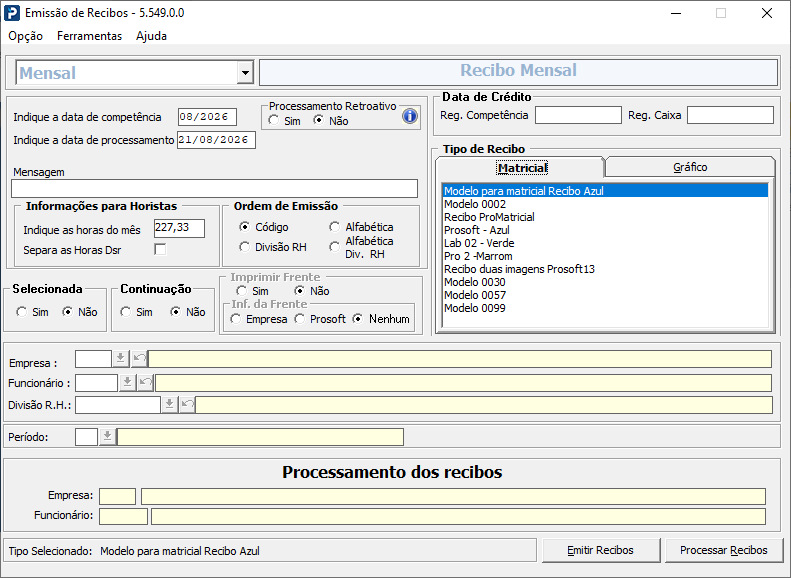
Antes de começar
-
Confirme se as pastas da empresa estão configuradas para o ano da competência informada.
-
Revise os dados do Cadastro de Funcionários, incluindo salário base, tipo de salário, tipo de pagamento, divisão de RH e indicadores específicos.
-
Confira os eventos fixos cadastrados para funcionários e sindicatos.
-
Verifique se as tabelas de INSS, IRRF, FGTS, calendários, períodos, aulas e tarefas estão atualizadas, quando aplicável.
-
Lance previamente as variáveis necessárias na rotina de Digitação de Variáveis.
-
Para recibos periódicos, preencha a Tabela de Períodos e identifique corretamente o período de encerramento mensal.
-
Para aulistas, revise a Tabela de Aulas, produtividade, DSR, acréscimos, faltas e horas extras.
Guia Passo a Passo
Configurar parâmetros do recibo
-
No campo Tipo de Processamento, selecione Mensal, Adiantamento ou Periódico, conforme o recibo que será gerado.
-
Informe a Data de Competência no formato MM/AAAA e confira a Data de Processamento, preenchida automaticamente com a data da máquina.
-
Informe a Data de Crédito, utilizada na geração da folha eletrônica e da relação bancária.
-
Quando houver Processamento Retroativo, indique se o sistema deve considerar o salário vigente na competência processada ou manter o salário atual do cadastro.
-
No campo Mensagem, informe um texto de até 58 caracteres, se necessário. Mensagens automáticas podem substituir a mensagem manual em situações como afastamento, recebimento de cesta básica, carga horária semanal de aulistas ou aniversário.
-
Para funcionários horistas, informe as Horas do Mês quando não houver horas base fixas no cadastro e marque Separa as Horas de DSR se desejar desmembrar horas trabalhadas e descanso semanal remunerado no evento próprio, geralmente o evento 002.
Definir seleção, modelo e forma de emissão
-
Selecione a Ordem de Emissão: Código, Divisão de RH, Alfabética ou Alfabética + Divisão de RH.
-
Defina a abrangência do processo escolhendo entre as opções Selecionada ou Continuada. Essas opções determinam se a liberação será feita para uma empresa específica, para todas as empresas ou a partir de uma determinada sequência.
-
No campo Tipo de Recibo, selecione o modelo desejado ou utilize Automático para usar o modelo parametrizado.
-
Quando aplicável, configure Imprimir Frente e Informações da Frente. Essas opções são habilitadas para modelos específicos, como Débito em Conta Corrente, Recibo para Envelopamento Simples e Modelo Fixo Gráfico – Frente Dados Funcionário.
Concluir o processamento
-
Clique em Emitir Recibos para visualizar, imprimir ou concluir a emissão.
-
Quando o modelo for gráfico, utilize a visualização em tela, se disponível.
-
Quando o modelo for matricial, o sistema poderá disponibilizar a geração em arquivo TXT.
-
Clique em Processar Recibos quando desejar apenas alimentar os dados no sistema, sem impressão.
Recibo periódico
Para processamento Periódico, informe o período desejado conforme a Tabela de Períodos. Quando aplicável, use o 10º período para o encerramento mensal e execute a geração de guias e SEFIP somente com a totalização mensal.
Adiantamento salarial
Para processamento de Adiantamento, confirme o percentual definido no cadastro da empresa ou do funcionário. Quando desejar informar valor específico, digite o evento 111 na Digitação de Variáveis. Para comissionistas, informe a competência da comissão que será considerada na base de cálculo.
Antes de processar o adiantamento, verifique se não há impedimentos, como recibo de quitação processado ou férias superiores a 15 dias na competência.
Conferir regras conforme o tipo de trabalhador
Mensalistas
-
Confirme o salário base no cadastro do funcionário.
-
Verifique se existe digitação do evento 001 - Salário Normal em variáveis. Quando o evento 001 estiver digitado, o sistema considera a variável e inibe o cálculo automático.
-
O sistema calcula proporcionalidade conforme admissão, afastamentos, férias, redução de jornada e parâmetros definidos.
Horistas
-
Confirme as horas base mês no cadastro ou na tela de emissão.
-
Verifique calendários federais, estaduais, municipais e sindicais para apuração de domingos e feriados.
-
Defina se haverá separação de DSR. Quando não houver separação, o total será lançado no evento 001 - Salário Normal.
Aulistas
-
Revise as parametrizações do cadastro da empresa e da Tabela de Aulas.
-
Confira os parâmetros Produtividade compõe DSR e DSR informado.
-
Digite eventos de aulas, horas extras ou faltas em variáveis, quando necessário.
-
Utilize as opções de Unifica DSR e Unifica Produtividade para evitar informações repetidas no recibo.
Tarefeiros
-
Cadastre os valores de tarefas na Tabela de Tarefas.
-
Digite as tarefas executadas na rotina de Digitação de Variáveis.
-
O sistema calcula o recibo multiplicando a quantidade de tarefas pelo valor definido.
-
Para tarefas extras ou faltas, utilize fórmulas específicas.