Sumário
Sistema: Gerenciador de Aplicativos Prosoft (GAP).
Contexto: Este artigo o objetivo de auxiliar o usuário durante o processo de criação do item de mercadoria para CT-e no InTax, através das regras.
Informações Adicionais: Não se aplica.
Resolução
Criar Produto para CT-e
1- Acesse o Portal de Soluções: https://portal.prosoft.com.br/
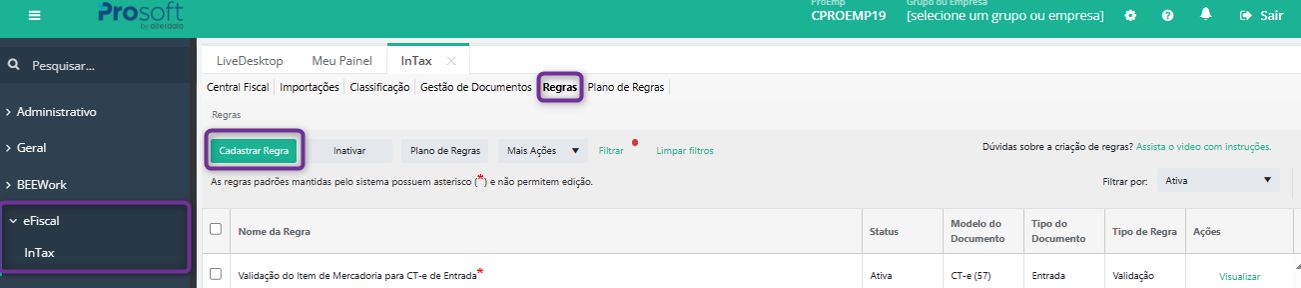
2- Clicar em eFiscal > InTax> Regras> Cadastrar Regra
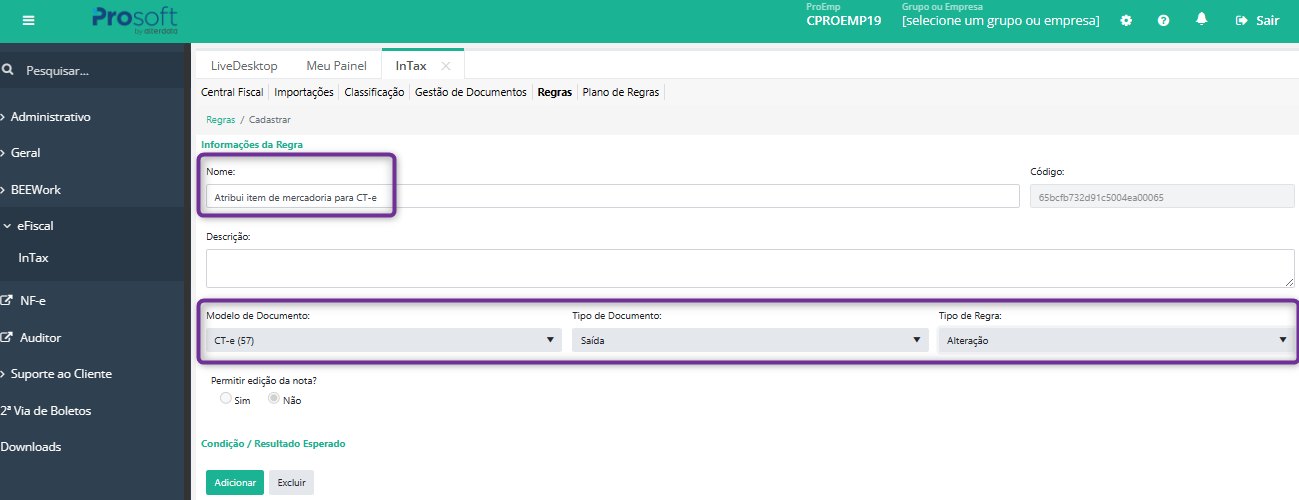
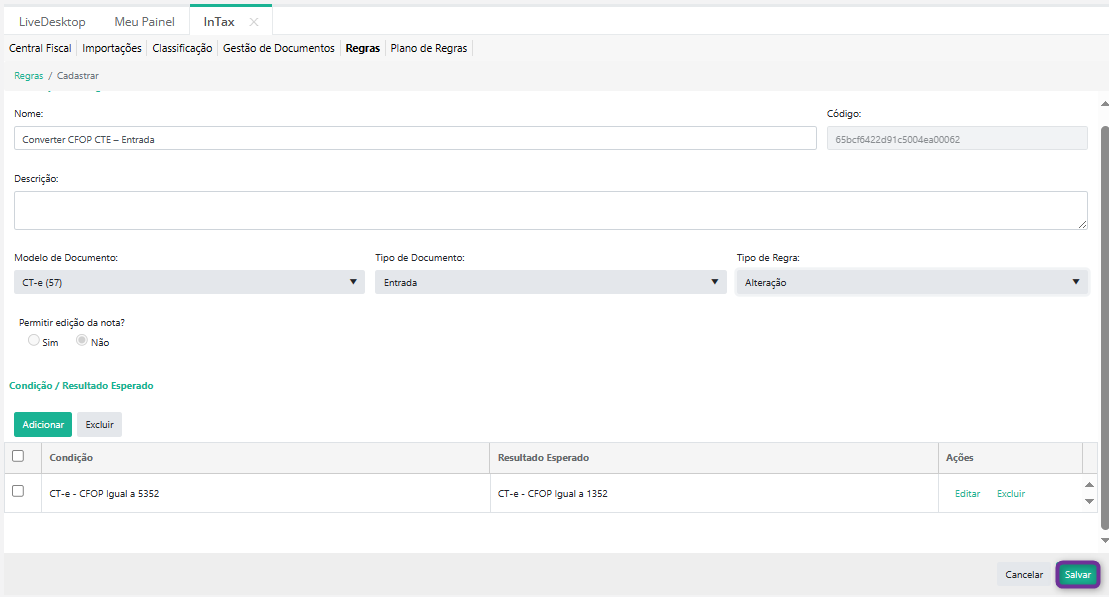
3- Dê um nome para regra e nas combobox e selecione o modelo 57, informe o Tipo de Documento, ao qual a regra será aplicada e o Tipo da Regra.
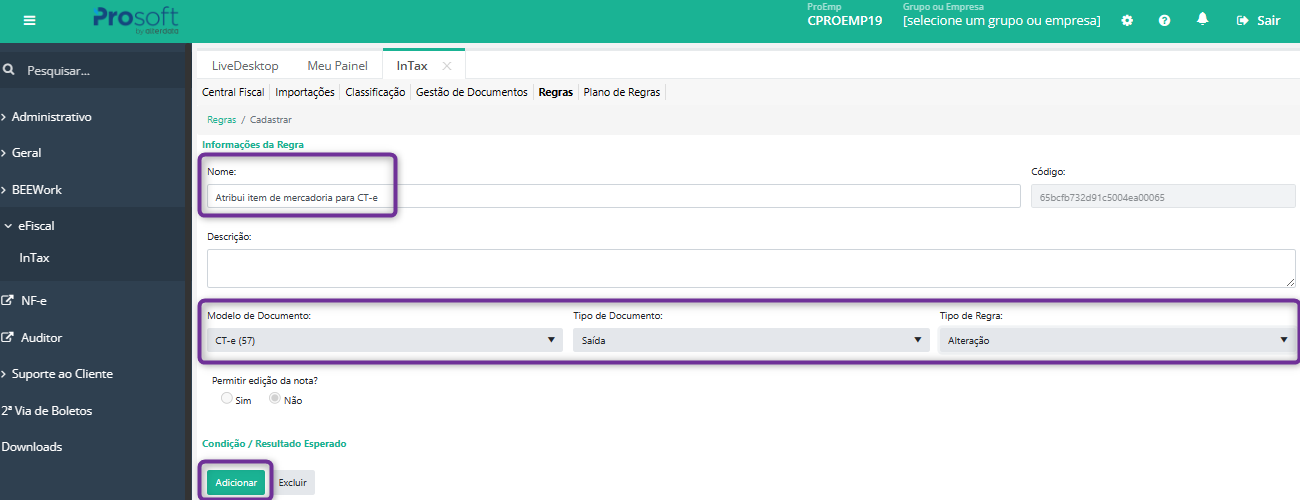
4- Após o processo acima, Clique em em Adicionar
5- Assim que abrir a janela para inclusão da regra, o usuário deve inserir uma condição para que a regra seja aplicada, neste caso como condição, solicitamos que a regra seja aplicada conforme o CFOP.
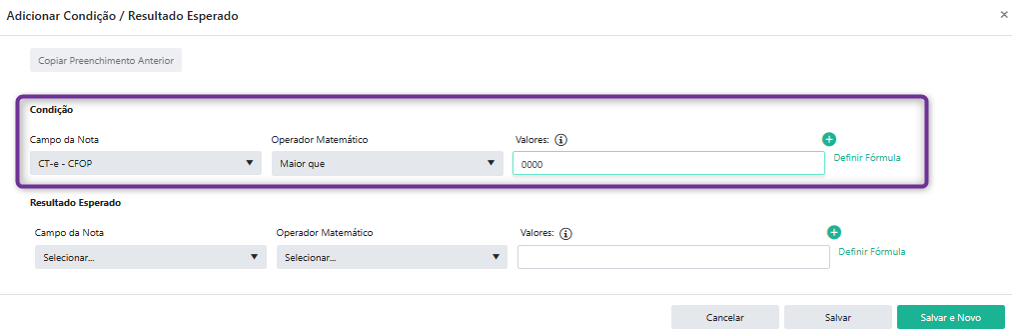
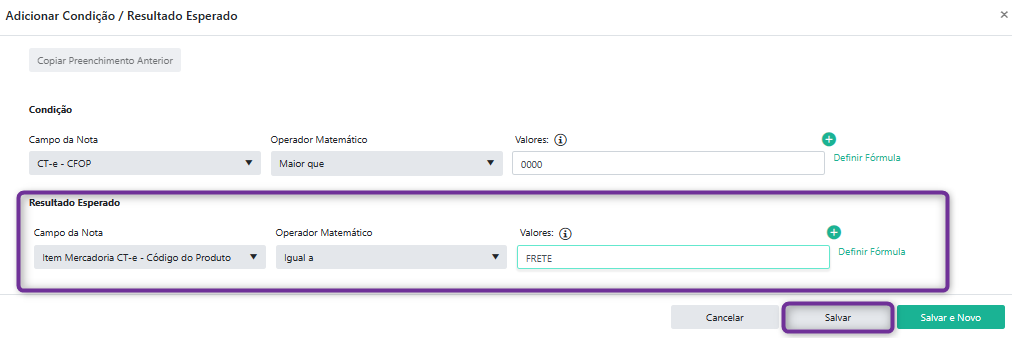
6- Após informar a condição para aplicabilidade da regra, deve-se informar o Resultado Esperado e para este caso basta selecionar as opções “ Item Mercadoria CT-e – Código do Produto” na combobox “Campo da Nota”, “Igual a” em Operador Matemático e em Valores informar o código do Produto; lembrando que o Produto informado deve estar previamente cadastrado no GAP.
7- Feito o processo acima, basta clicar em salvar
8- Na sequência clique em Salvar, para salvar a regra.
9- Após criar a regra com as condições acima, basta importar o arquivo, ou reaplicar a regra na gestão.
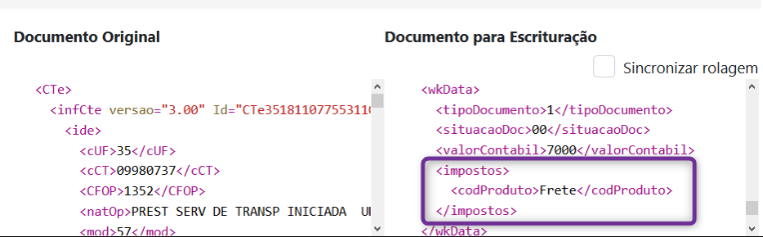
Caso existam dúvidas sobre como reaplicar regras, basta seguir o conteúdo desta base de conhecimento F1128-Como reaplicar regras na Gestão de Documentos no InTax, onde a regra será aplicada e será adicionada a tag codProduto ao final do xml através de um Wkdata, conforme abaixo: