
Este artigo tem como objetivo orientar o usuário em como proceder quando ao gerar o arquivo do Caged é apresentada a seguinte mensagem: "Nenhuma ocorrência encontrada".
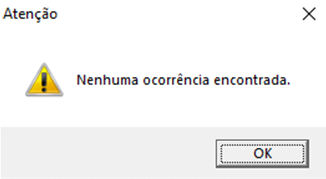
Informações Adicionais: A situação ocorre quando ao gerar o arquivo, não é identificada nenhuma movimentação de admissão ou demissão na empresa, isso pode ocorrer devido a algumas situações descrita neste conhecimento.
Resolução
1- Acesse: Parâmetros Gerais > Cadastros > Cadastros de Empresas > guia Trabalhista > CAGED
2- O campo Gera CAGED deve estar selecionado com a opção Sim.
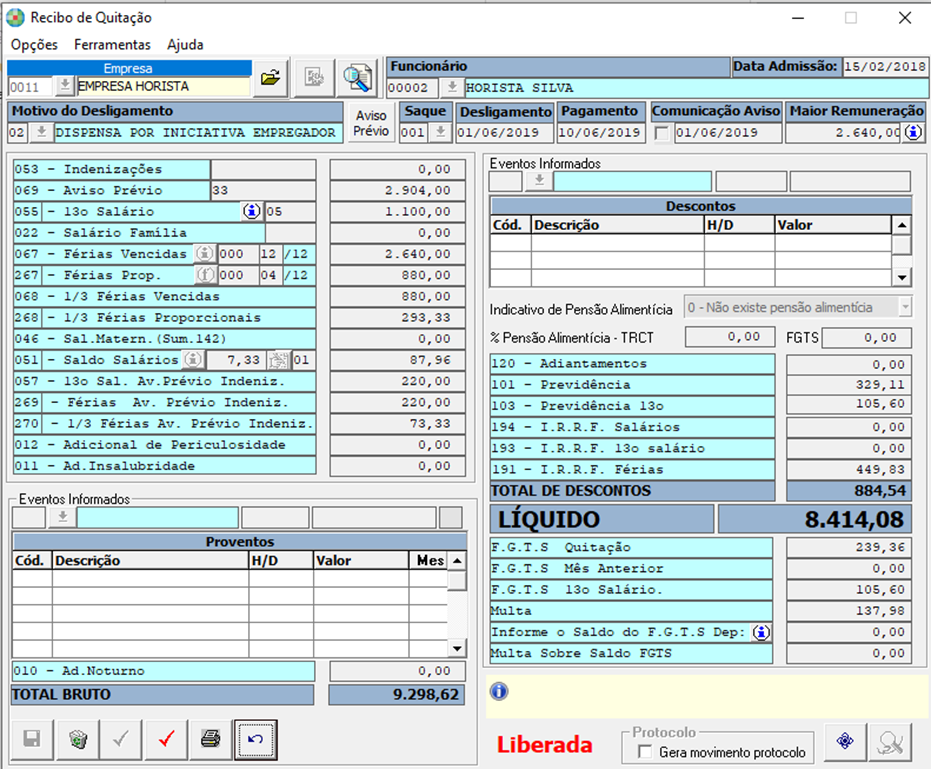
1- Acesse: Social > Folha de pagamento > Processamento > Recibo de quitação
2- Verifique se os Recibos de Quitação processados na competência estão devidamente liberados.
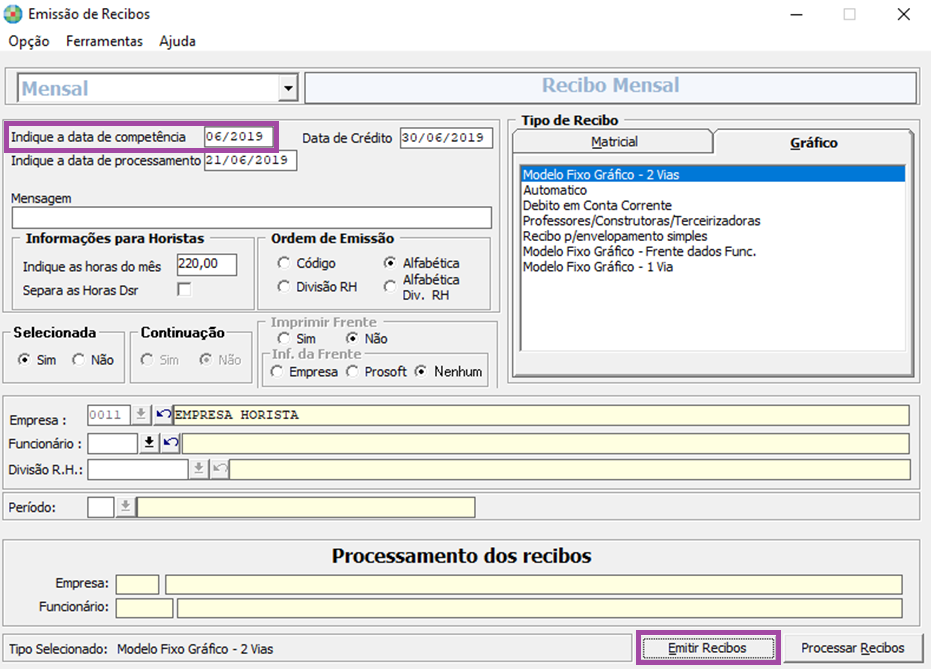
Emissão de recibos:
1- Acesse: Social > Folha de pagamento > Processamentos > Processamento de Recibos / Resumos > Emissão de Recibos
2- Verifique se existem Recibos de pagamento processados para todos os funcionários, nos casos de CAGED Mensal.
Relação de Admitidos e Desligados:
1- Acesse: Social> Folha de pagamento > Emissão de guias e Relatórios Legais > Relação de Admitidos e Desligados
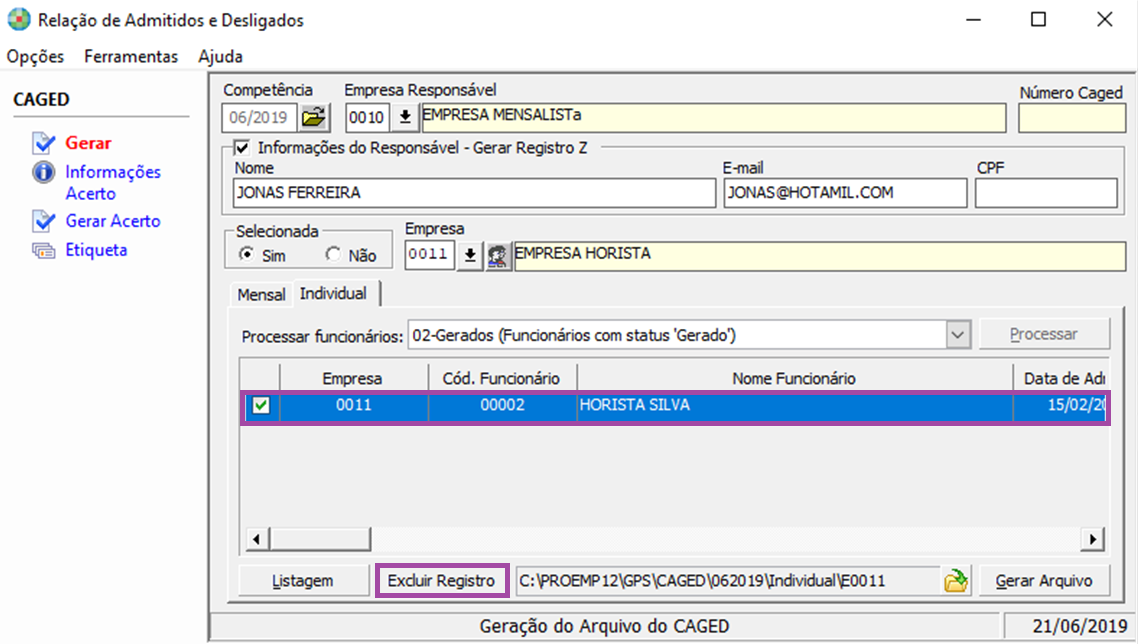
2- Caso esteja gerando Caged Mensal e a mensagem “Nenhuma ocorrência encontrada“ for apresentada, verifique se o arquivo CAGED mensal foi gerando como opção individual.
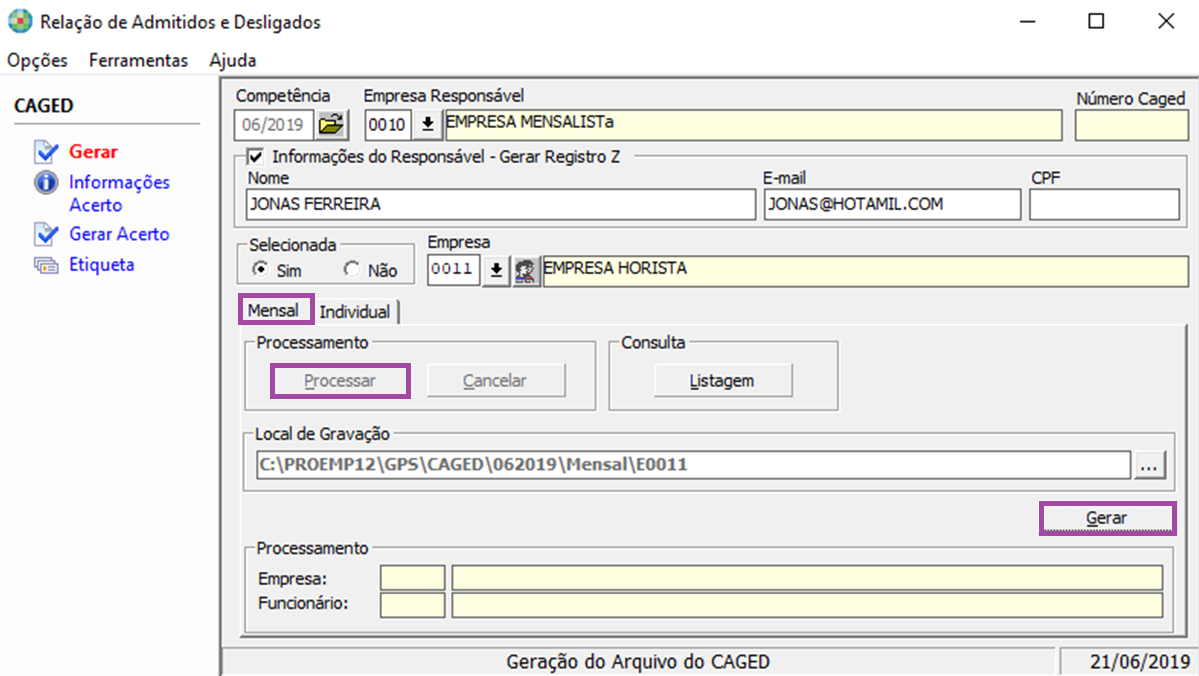
3- Caso tenha sido gerado indevidamente, selecione o registro e em seguida realize a exclusão.
Cadastro de funcionários:
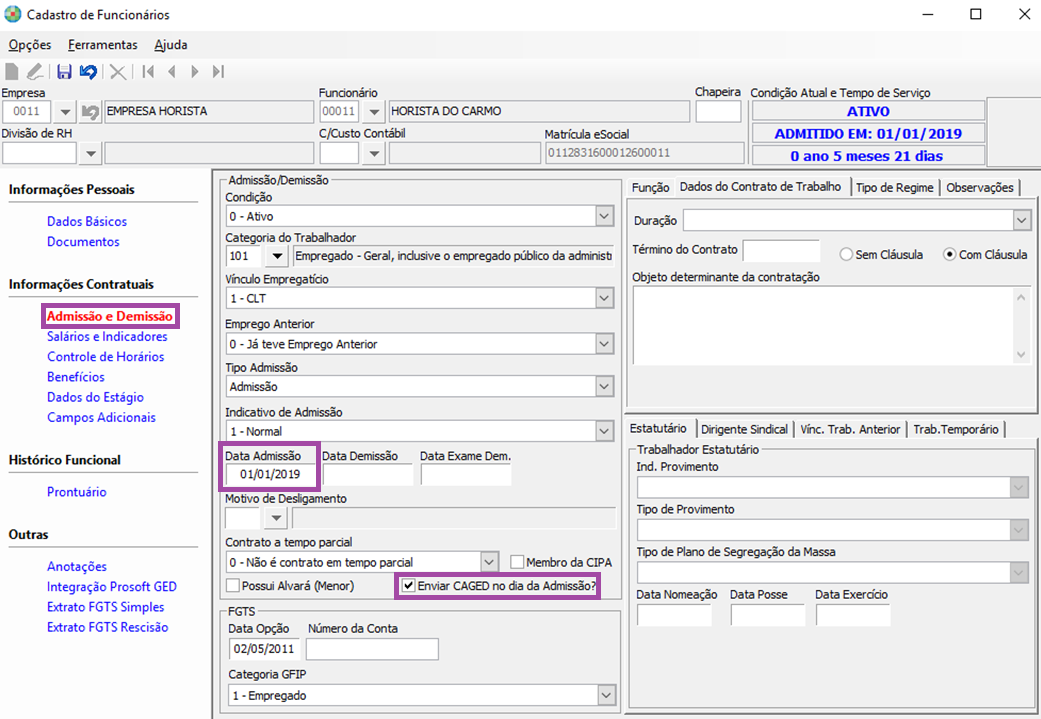
1- Acesse: Social > Folha de pagamento> Manutenção de arquivos Funcionais > Cadastros de funcionário > guia Admissão e Demissão
2- Nos casos de CAGED Individual, verifique se a opção Enviar CAGED no dia da admissão está selecionada.
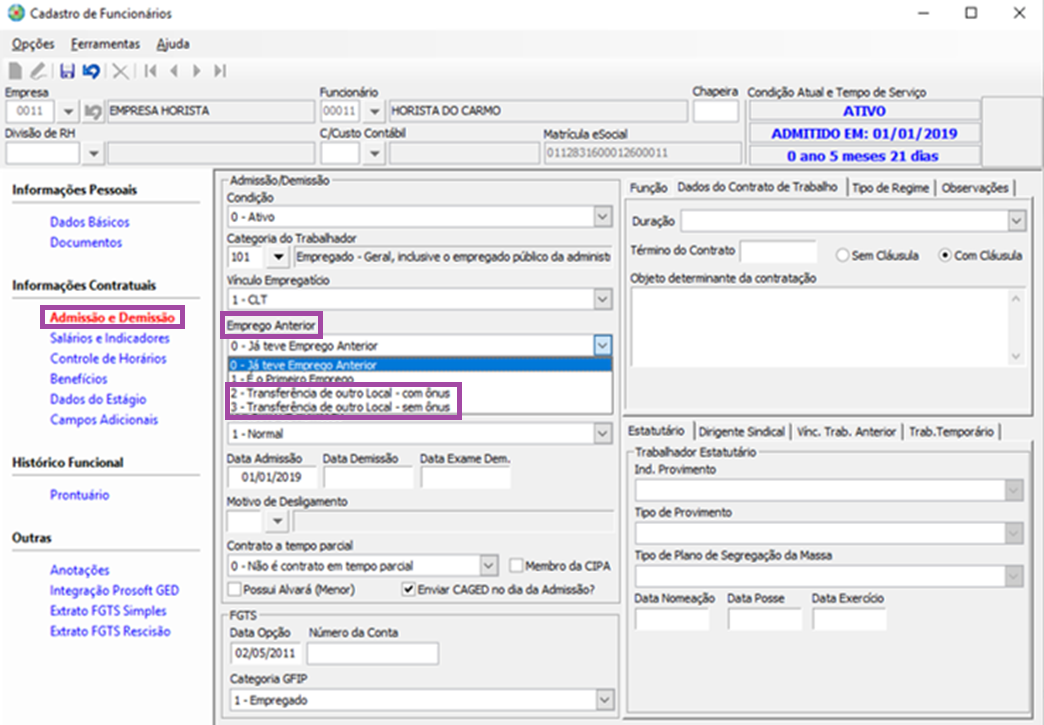
3- Verifique se o funcionário consta como transferido, pois a mensagem também será apresentada ao gerar o arquivo CAGED.
Consulta transferência de funcionários:
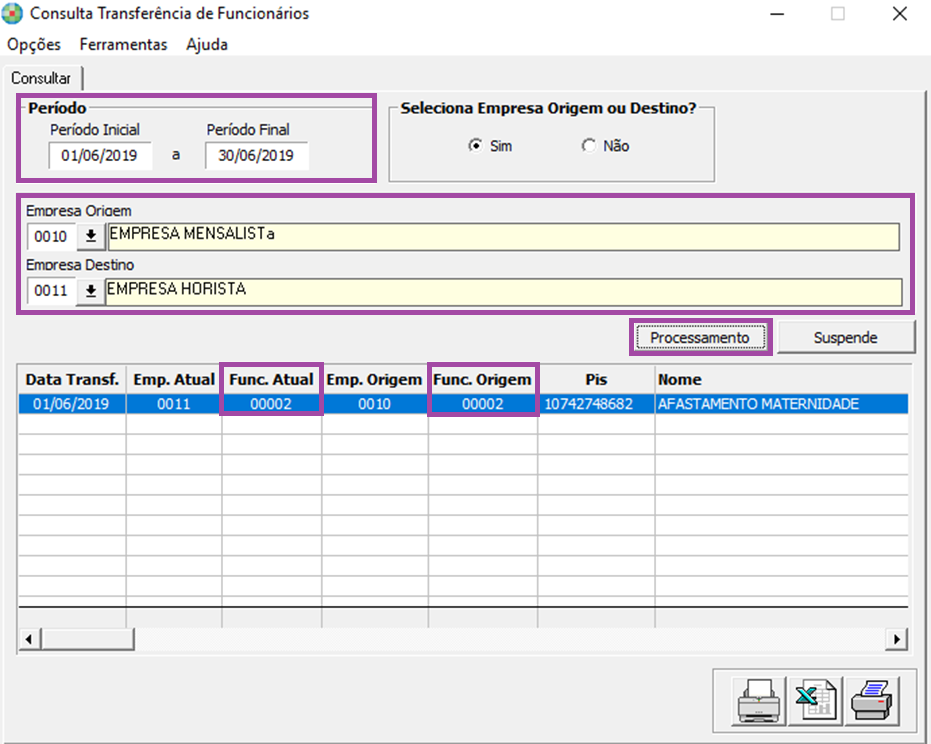
1- Acesse: Social > Folha de pagamento > Consultas > Consulta Transferência de funcionários
2- Em casos de Transferência de Funcionários, verifique se o Cadastro foi feito com o mesmo código (Número de Registro).
3- Ao cadastrar Funcionário transferido, o código utilizado para registro deve ser o mesmo código lançado quando a transferência foi realizada.
4- Caso o Código seja alterado, o Funcionário em questão não será demonstrado ao gerar CAGED, ocasionando a mensagem de que "Nenhuma ocorrência foi encontrada".
8
9Observação: Caso o funcionário esteja de Férias é necessário aguardar a data do retorno das férias para realizar a Transferência, pois o sistema não irá processar a Data de Entrada e na Transferência de Saída irá apresentar erro.
Exemplo: Funcionário em férias de 02/03 até 01/04 a Transferência deve ser realizada após o dia 01/04.