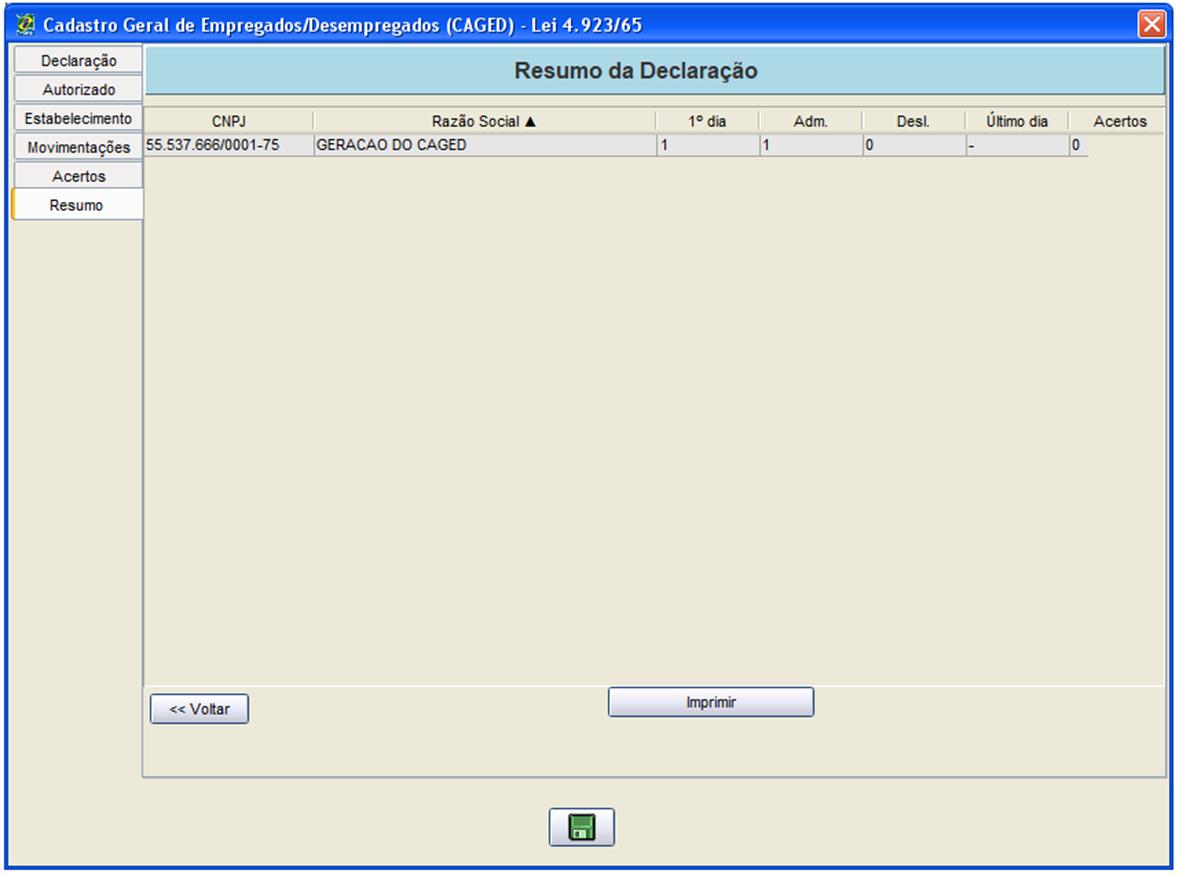
Este artigo tem como objetivo orientar o usuário em como apresentar a quantidade de funcionários no 1º dia do CAGED.
Resolução
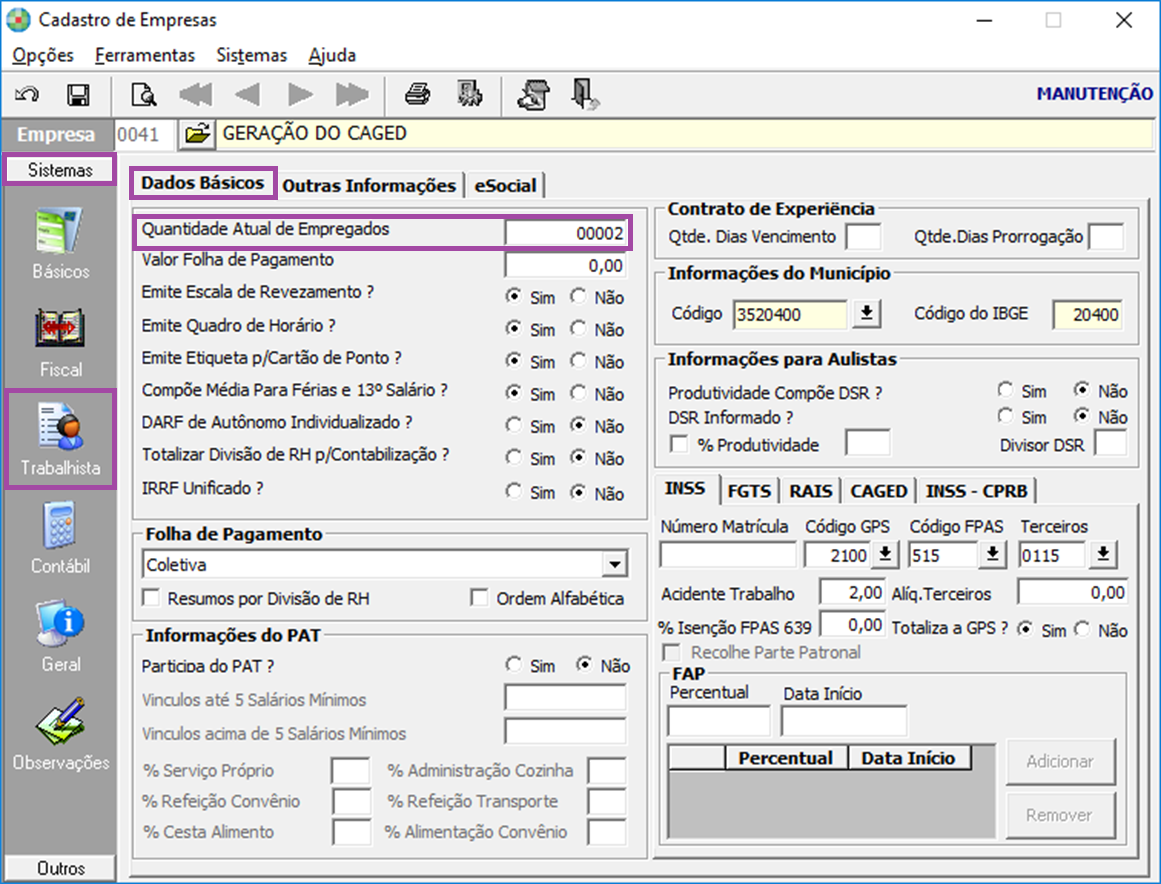
Cadastros de Empresas:
1- Acesse: Parâmetros Gerais > Cadastros > Cadastros de Empresas
2- Na guia Sistemas, sub guia Trabalhista, sub guia Dados Básicos, antes de iniciar o processamento mensal da competência, verifique se a quantidade de funcionários está correta (certifique se que houve o encerramento mensal da competência anterior para a atualização das informações)
Importante: Nunca efetue a atualização da Ficha Financeira da competência do processamento da folha antes de gerar CAGED para não atualizar o cadastro de empresas, pois informação do 1º dia ficará incorreta.
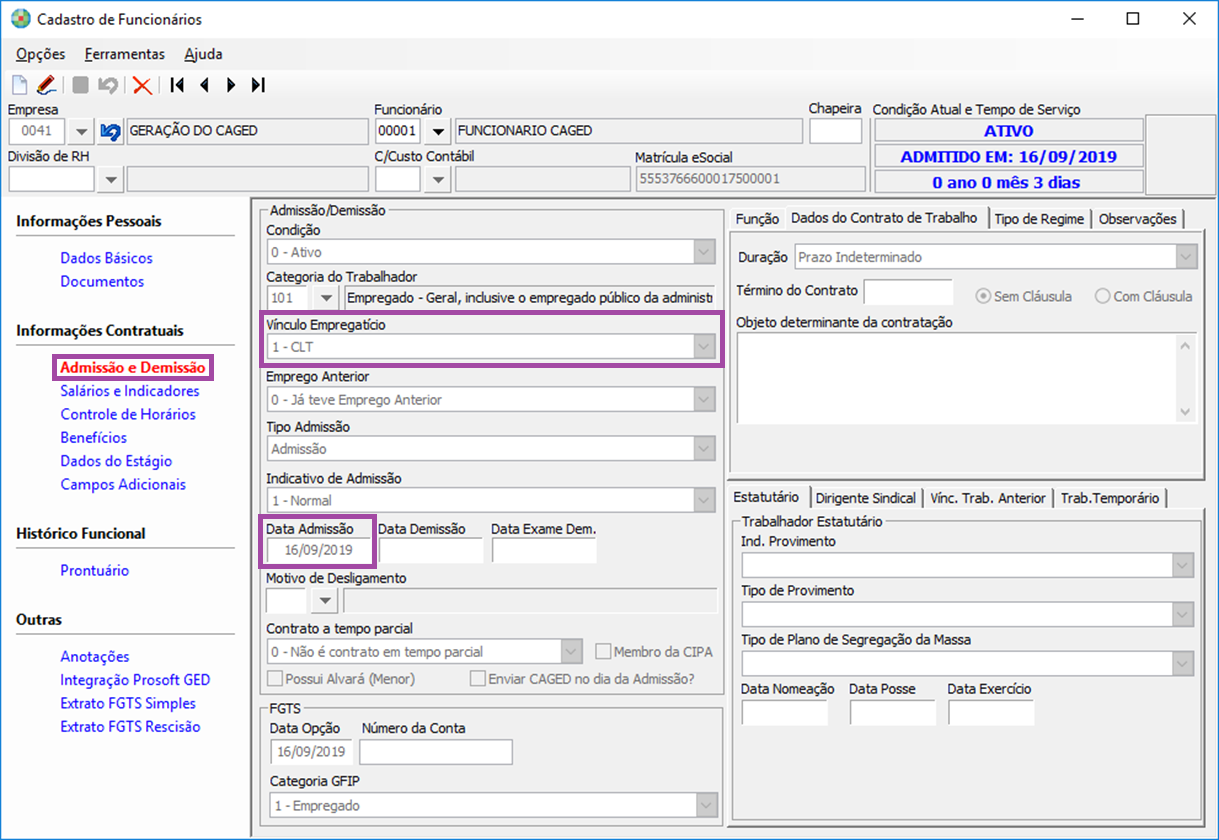
Cadastro de Funcionários:
1- Acesse: Social > Folha de Pagamento > Manutenção de Arquivos Funcionais > Cadastro de Funcionários
2- Informe a data de admissão e o vínculo empregatício antes de gravar o cadastro.
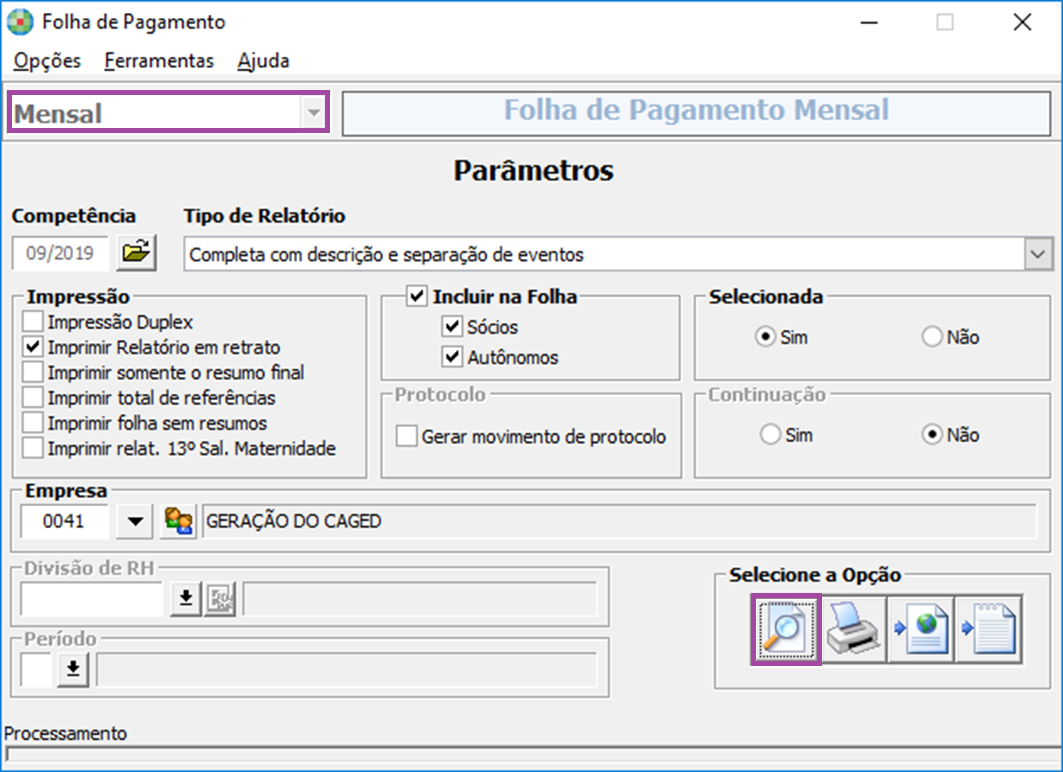
Folha de Pagamento:
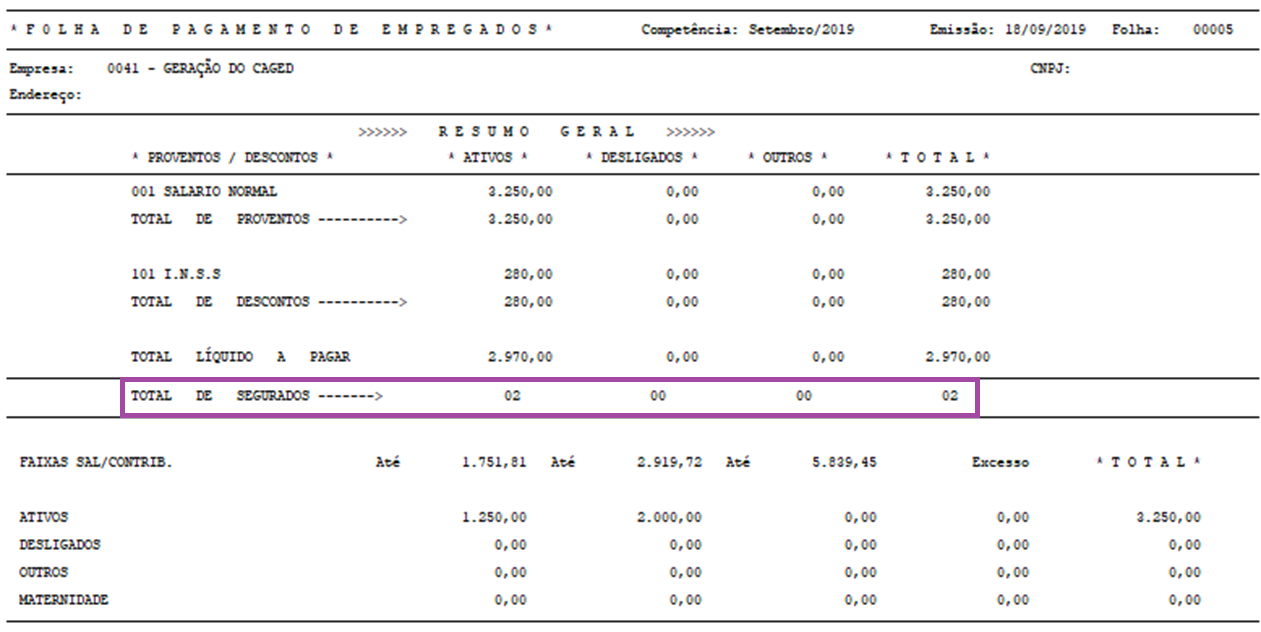
1- Acesse: Social > Folha de Pagamento > Relatórios do Recibo > Folha de Pagamento
2- Após emissão de recibos e resumo de tributos, emita a Folha de Pagamento para verificar a quantidade de funcionários.
Relação de Admitidos e Desligados:
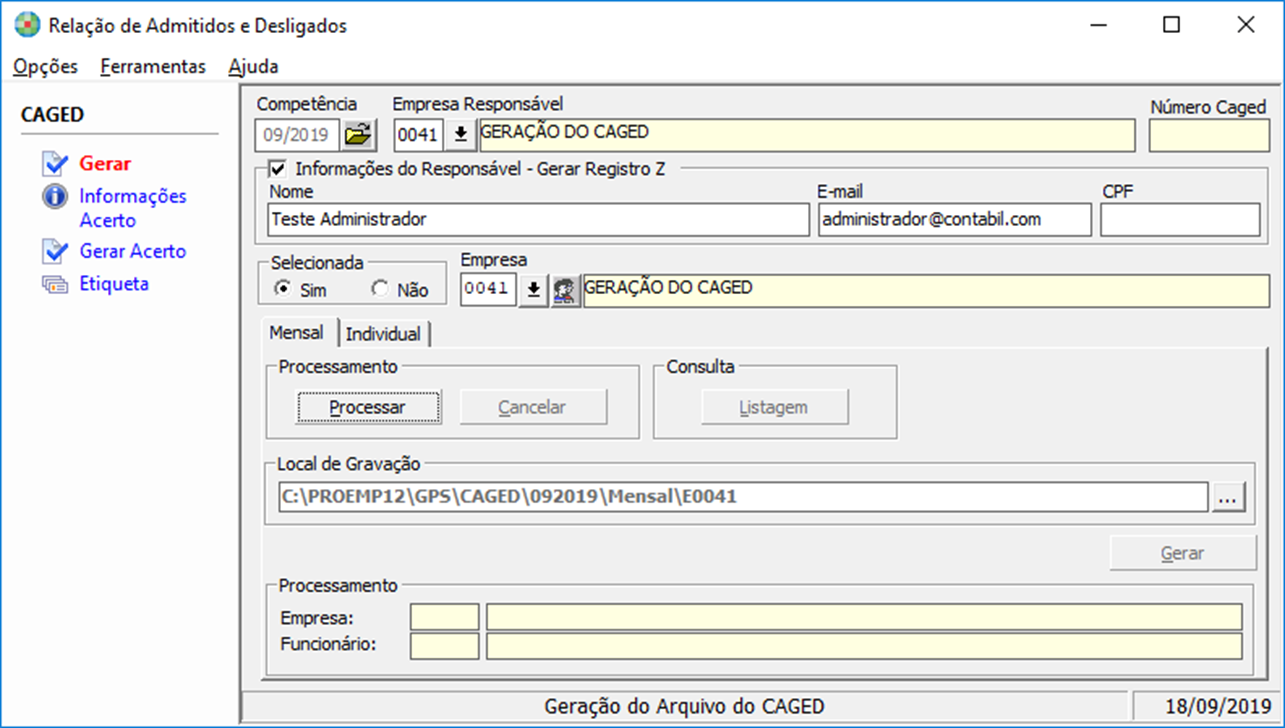
1- Acesse: Social > Folha de Pagamento > Emissão de Guias e Relatórios legais > Relação de Admitidos e Desligados
2- Gere o arquivo do CAGED mensal da competência.
Aplicativo ACI:
1- Importe o arquivo e verifique a quantidade no 1º dia.
Importante: Se a quantidade do primeiro dia no arquivo estiver menor que a apresentada no Cadastro de Empresas deve ser analisado o cadastro de funcionários, guia admissão e demissão que informação está gravada no campo Vínculo Empregatício, pois conforme Manual do CAGED, alguns tipos de vínculos não serão considerados.