
Este Artigo orienta sobre quais procedimentos devem ser realizados para transferência de Funcionários entre Matriz e filial / CNPJ Base, e transmissão dos Eventos do eSocial.
Todos os vínculos devem ser cadastrados no CNPJ raiz do Empregador ou no CPF (em casos de Empregador Pessoa Física). Um vínculo Trabalhista/Estatutário se inicia com a admissão/ingresso e se encerra com o desligamento do Trabalhador.
Transferências de Empregado/Servidores, entre departamentos ou estabelecimentos da própria Empresa ou entre Unidades do Órgão Público, não encerram um vínculo trabalhista, portanto, não alteram a Matrícula do Empregado/Servidores
Desta forma, ao realizar a transferência de Funcionários entre estabelecimentos da própria Empresa o Evento S-2206 - Alteração de Contrato de Trabalho, indicando o novo local de trabalho do Colaborador - será gerado.
Informações Adicionais: Não se aplica.
Resolução
Transferência de Funcionários
1- Acesse Social > Folha de Pagamento > Manutenção de Arquivos Funcionais > Procedimentos Auxiliares > Transferência de Funcionários
2- Através da Rotina Transferência de Funcionários, informe o Código da Empresa onde o Funcionário trabalha atualmente.
3- Na Coluna Funcionários, serão apresentados todos os Funcionários cadastrados na Empresa.
4- Selecione o Funcionário (ou os Funcionários), que deve ser transferido e realize a movimentação através da seta de navegação, conforme mostra imagem abaixo:
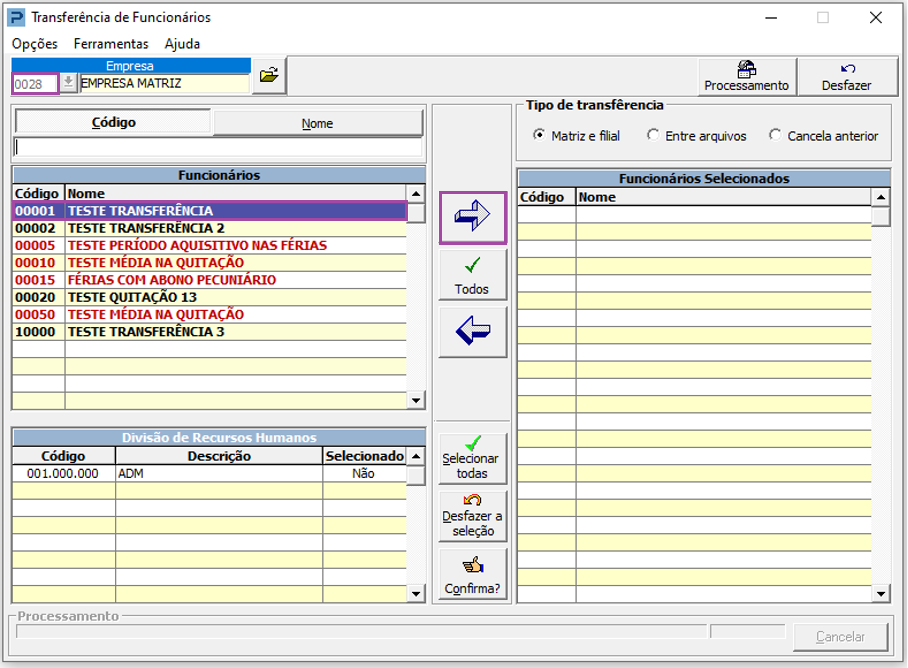
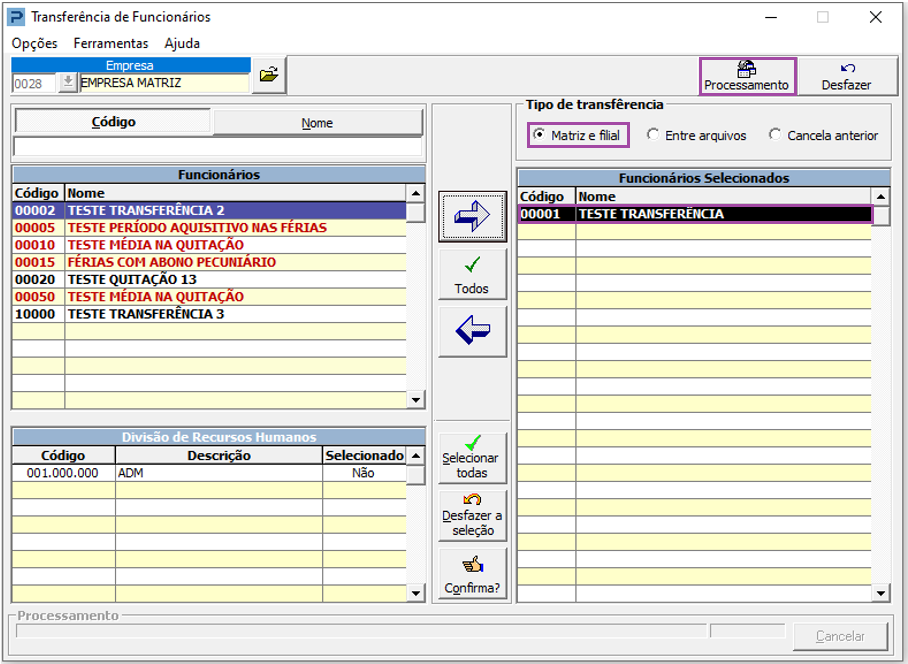
5- É possível identificar que o Colaborador passa a ser apresentado na Coluna da direita - Funcionários Selecionados.
6- Selecione a opção Matriz e Filial e em seguida realize o processamento:
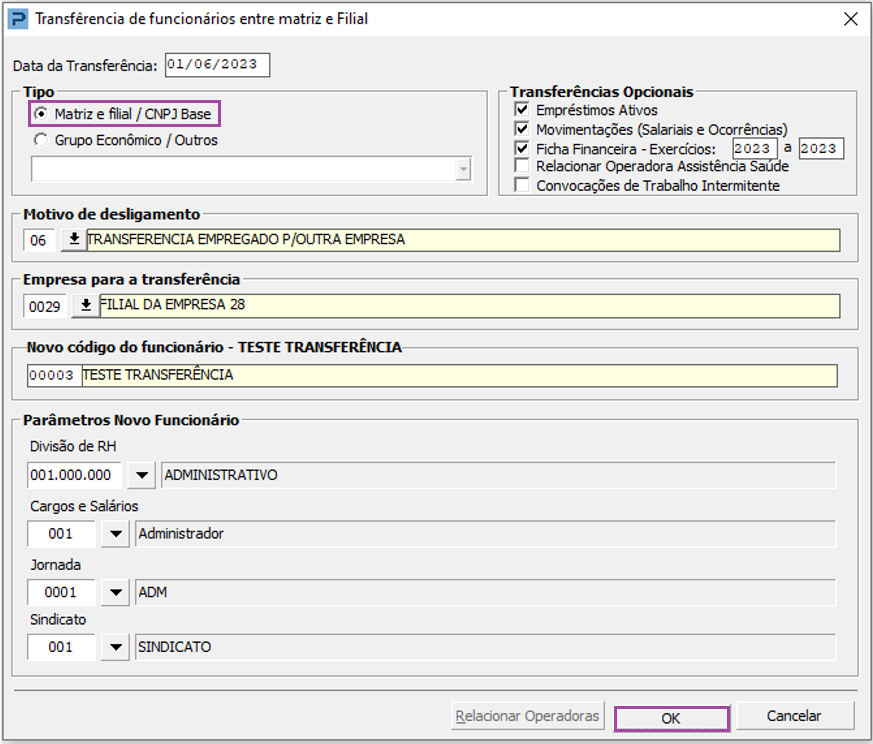
7- Uma nova tela será aberta - Transferência de Funcionários entre Matriz e Filial - para preenchimento obrigatório das informações:
-
Informe a Data em que a transferência será realizada (preferivelmente no primeiro dia de cada competência)
-
Selecione o Tipo: Matriz e filial / CNPJ Base
8- Indicadores de Transferências Opcionais:
-
Empréstimos Ativos: Ao selecionar esta opção, caso hajam Funcionários com empréstimos processados com status Ativo, os mesmos serão transferidos para a Empresa destino.
-
Movimentações (Salariais e Ocorrências): Ao selecionar esta opção, serão transferidas para a Empresa de destino, as movimentações de Prontuário e as movimentações salariais do Funcionário.
-
Ficha Financeira - Exercícios: Quando o período da Ficha Financeira (exercícios) são informados, é realizada importação de alguns valores da Ficha Financeira - APENAS, as variáveis / valores que compõem média para Férias, 13º Salário e Quitação. Para que os valores sejam importados é necessário que estejam acumulados na Ficha Financeira da Empresa de origem. As seguintes informações serão transmitidas para a Ficha Financeira da Empresa de destino:
Guia Valores Mensais: Comissões, Hora Extra, Adicional Noturno, Faltas e faltas em Horas.
Guia Outros Valores: Todos os campos.
-
Relacionar Operadora de Saúde: Ao selecionar esta opção, serão transportadas informações relativas à Operadora de Assistência Saúde, se houver.
-
Convocações de Trabalho Intermitente: Ao selecionar esta opção, serão transportadas Convocações de Funcionários cadastrados como Intermitentes, se houver.
9- Informações relativas ao desligamento e à Empresa de destino:
-
Motivo de desligamento: Informe o motivo de desligamento Transferência
-
Empresa para a transferência: Informe a Empresa para a qual o Funcionário será transferido
-
Informe o Novo código do Funcionário: Código do Funcionário na Empresa de destino
10- Após realizar o preenchimento das informações, certifique-se de que todos os dados estão corretos
11- Selecione a opção OK, localizada no rodapé da Rotina, para confirmação da transferência de Funcionários:
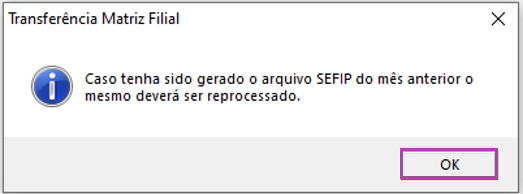
12- Será apresentada a seguinte mensagem sobre a geração do arquivo SEFIP, caso a transferência seja realizada em data retroativa onde era necessário o envio da SEFIP deverá ser reprocessado o arquivo do mês anterior.
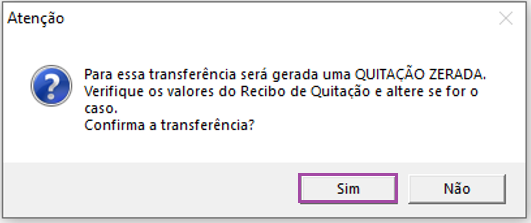
13- Em seguida, será exibida a mensagem relacionada ao Recibo de Quitação zerado, pois uma vez que a transferência de Funcionários foi realizada, a Rescisão não deve conter valores (não deve haver ônus para a Empresa de Origem ou de Destino):
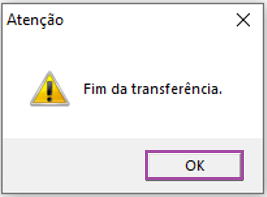
14- Uma nova mensagem indica o fim da transferência de Funcionários:
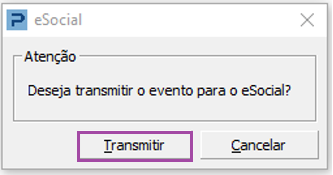
15- Será apresentada mensagem para transmissão da Alteração Contratual ao eSocial.
16- Realize a transmissão do Evento:
Caso a transmissão seja confirmada:
Funcionário com Evento S2200 (Vínculo / Admissão) já transmitido ao eSocial pela Empresa de origem:
-
Para dar continuidade à geração de Eventos relativos ao Funcionário, o último evento S-2200 - Cadastramento Inicial do Vínculo e Admissão/Ingresso de Trabalhador, que foi gerado e aceito (com Status igual a 9 - Aceito pela SERPRO) na Empresa de origem, será copiado para a Empresa de destino, ou seja, para a qual o Funcionário foi transferido.
-
Será gerado o Evento S-2206 - Alteração de Contrato de Trabalho na Empresa para a qual o Funcionário foi transferido, de acordo com as orientações estabelecidas no layout oficial eSocial.
-
O campo Matrícula do trabalhador será preenchido com o mesmo número de matrícula da Empresa anterior (se mantém o mesmo)
-
O campo Data da alteração será preenchido com a data da transferência.
-
O grupo de Informações do Local de Trabalho, serão preenchidos com as informações da empresa destino, ou seja, para a qual o funcionário foi transferido.
Funcionário não informado ao eSocial através do Evento S2200 na Empresa de origem:
-
Será gerado o evento S-2200 - Cadastramento Inicial do Vínculo e Admissão/Ingresso de Trabalhador, na Empresa destino.
-
Porém, esse Evento já será gerado com status 9 - Aceito pela SERPRO e não será transmitido para o eSocial, pois este será utilizado apenas para dar continuidade na geração de Eventos pela Empresa de destino.
-
Ao visualizar o detalhe do Evento, no campo Ocorrências, será exibida a seguinte descrição: "O Funcionário foi transferido através da rotina Transferência de Funcionários “Matriz e Filial / CNPJ Base". Esse evento foi gerado automaticamente pelo sistema com status 9 – Aceito, apenas para possibilitar a continuidade na geração de eventos do eSocial pela Empresa de destino."
-
Será gerado o evento S-2206 - Alteração de Contrato de Trabalho na Empresa destino, ou seja, para a qual o Funcionário foi transferido, de acordo com as orientações estabelecidas no layout oficial eSocial.
Funcionário sem vínculo empregatício já informado ao esocial através do Evento S2300 na Empresa de origem:
-
Caso o Funcionário já tenha sido informado ao eSocial na Empresa anterior (Evento S-2300 com status 9 - Aceito pela SERPRO), após a conclusão da transferência e atualização dos dados no Cadastro de Funcionários, será solicitada a confirmação de geração e transmissão do Evento.
-
Caso a transmissão seja confirmada:
-
Para dar continuidade na geração de Eventos, relativos ao Funcionário sem vínculo, o último Evento S-2300 - Trabalhador Sem Vínculo de Emprego/Estatutário - Início, que foi gerado e aceito (com Status igual a 9 - Aceito pela SERPRO) na Empresa de Origem, será copiado para a Empresa de destino, ou seja, para a qual o Funcionário foi transferido.
Funcionário sem vínculo empregatício não informado ao esocial através do Evento S2300 na Empresa de origem:
-
Será gerado Evento S-2300 - Trabalhador Sem Vínculo de Emprego/Estatutário - Início, na Empresa destino.
-
Porém, esse Evento já será gerado com status 9 - Aceito pela SERPRO e não será transmitido para o eSocial, pois este será utilizado apenas para dar continuidade na geração de Eventos pela Empresa de destino.
-
Ao visualizar o detalhe do Evento, no campo Ocorrências, será exibida a seguinte descrição: "O Funcionário foi transferido através da rotina Transferência de Funcionários “Matriz e Filial / CNPJ Base". Esse evento foi gerado automaticamente pelo sistema com status 9 – Aceito, apenas para possibilitar a continuidade na geração de eventos do eSocial pela Empresa de destino."
Monitoramento
1- Acesse: Parâmetros Gerais > Sped eSocial > Monitoramento
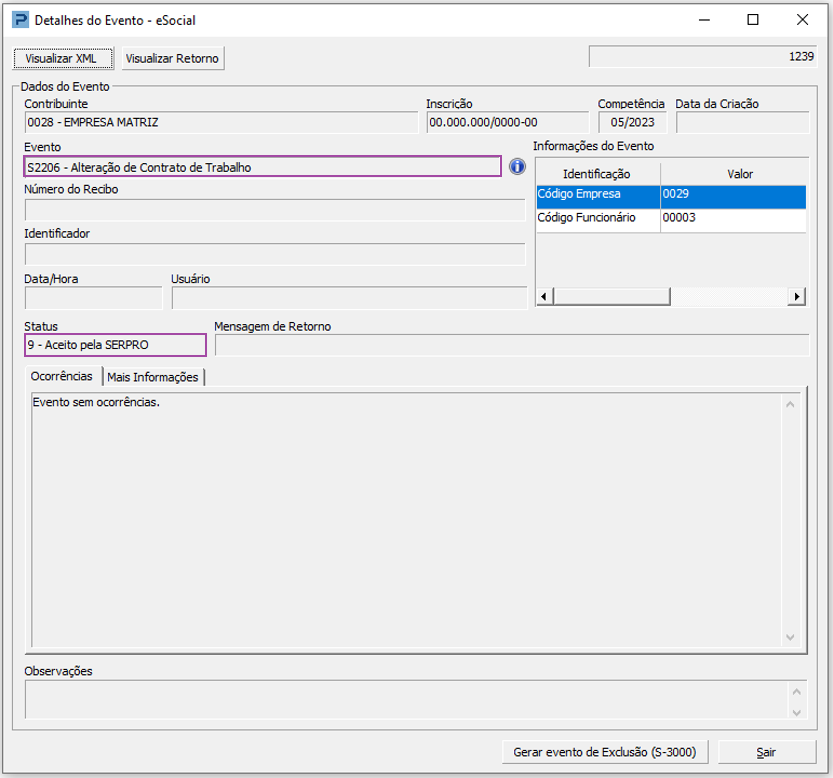
2- Após a geração do Evento S2206, será possível acompanhar os status de retorno do esocial (aceito, devolvido, rejeitado):
Cadastro de Funcionários
1- Acesse: Social > Folha de Pagamento > Manutenção de Arquivos Funcionais > Cadastro de Funcionários
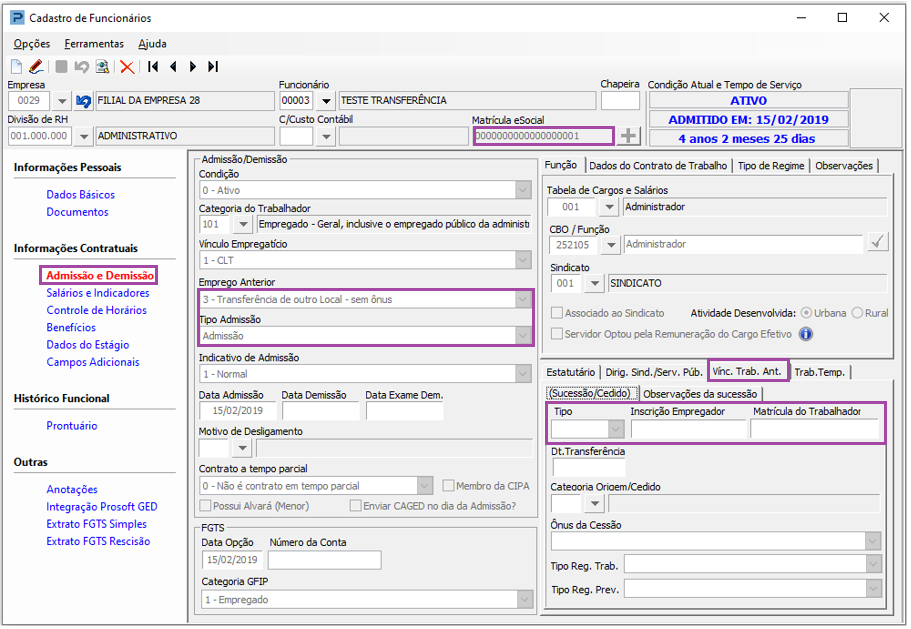
2- Após confirmação e conclusão do processo de transferência, quando selecionado Matriz e Filiais / CNPJ Base, os dados serão atualizados no Cadastro de Funcionários da seguinte forma:
-
Matrícula eSocial: O campo Matrícula eSocial será preenchido com o mesmo número de Matrícula da Empresa anterior, ou seja, da Empresa de origem.
-
Emprego Anterior: Será preenchido automaticamente com a opção 3- Transferência de outro Local - sem ônus
-
Tipo de Admissão: O campo Tipo de Admissão será preenchido com a opção Admissão.
-
Vínculo Trabalho Anterior: As informações relacionadas ao Vinc. Trab. Anterior, campos: CNPJ/CPF Empregador, Matrícula do Trabalhador e Data de Transferência, não podem ser preenchidas.
Recibo de Quitação
1- Acesse: Social > Folha de Pagamento > Processamentos > Quitação > Recibo de Quitação
2- Realize a liberação do Recibo de Quitação zerado, na Empresa de origem
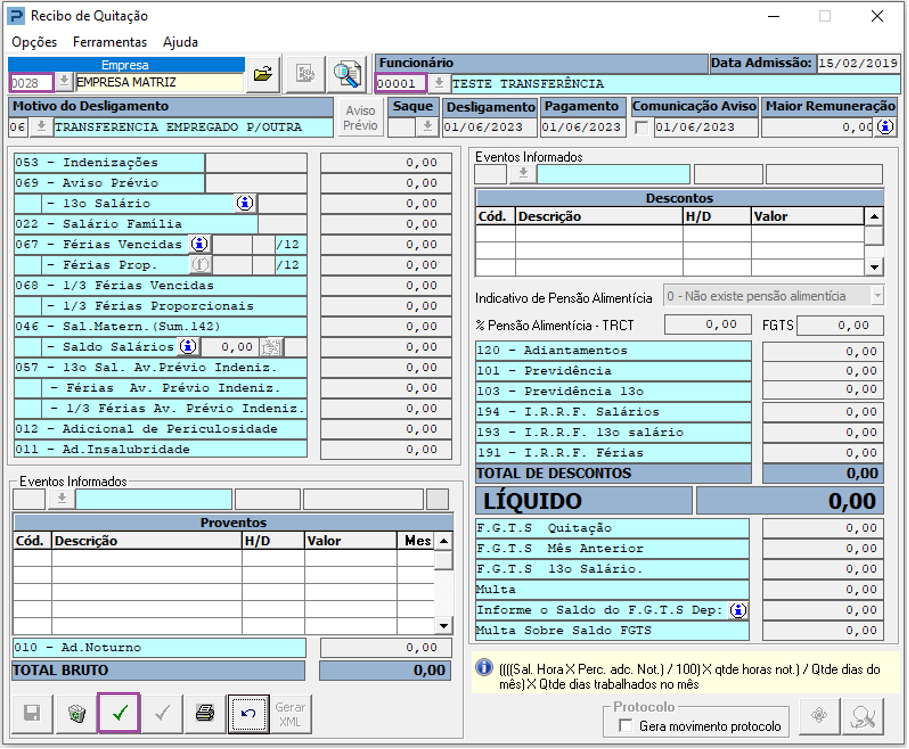
3- Ao realizar a liberação / validação, será exibida mensagem para transmissão do Evento de Desligamento ao eSocial
4- O processo de transmissão deve ser cancelado:
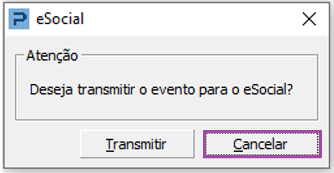
5 Quando se trata de transferência de Funcionários Matriz e filial / CNPJ Base, ao validar a Rescisão zerada, será apresentada mensagem para transmissão do Evento de desligamento, este processo deve ser cancelado pois na transferência de Funcionários entre estabelecimentos da própria Empresa não deve ser transmitido o evento S-2299 - Desligamento.