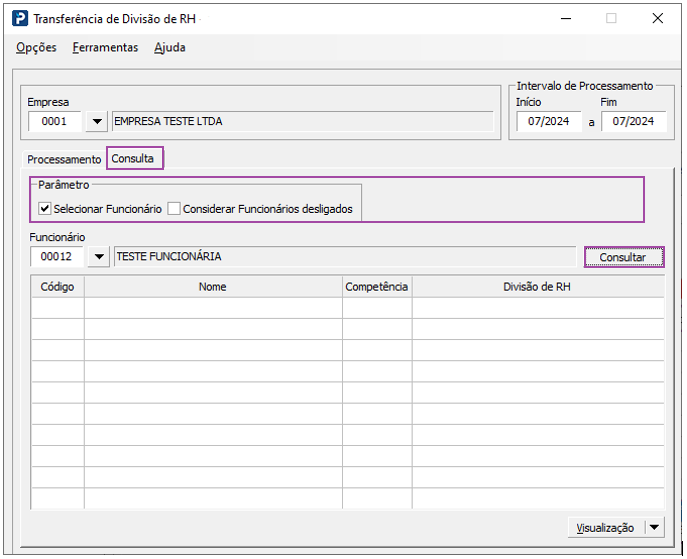
Este artigo tem como objetivo orientar sobre o procedimento e a consulta de transferência de divisão de RH.
Resolução
Transferência de Divisão de RH
Acesse: Social > Folha de Pagamento > Manutenção de Arquivos Funcionais > Procedimentos Auxiliares > Transferência de Divisão de RH
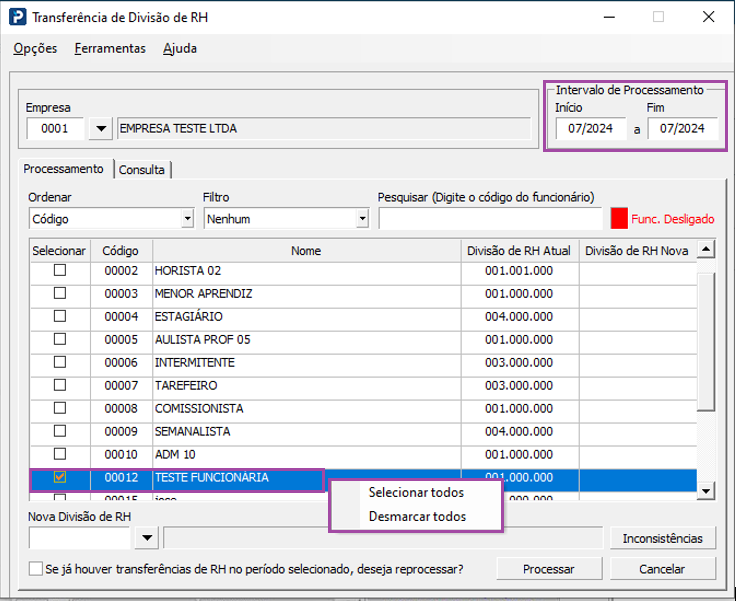
1 - Ao informar o código da empresa serão apresentados, na grade, todos os funcionários pertencentes à empresa, facilitando a seleção e consulta dos funcionários para transferência;
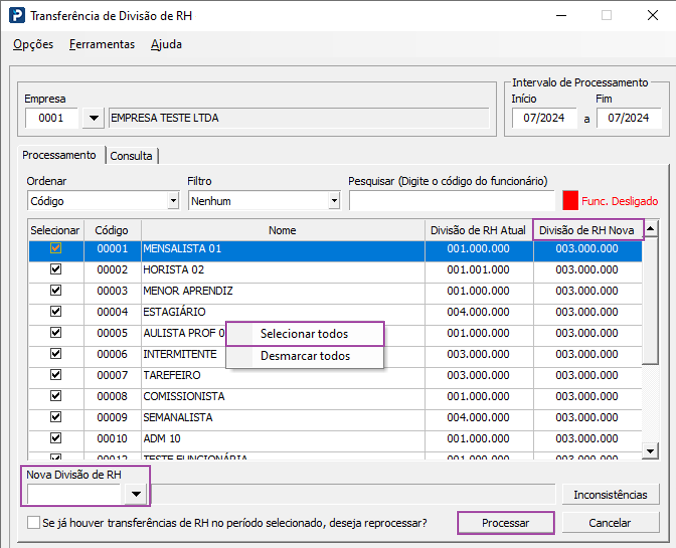
2 - Os funcionários poderão ser selecionados de forma individual ou todos (com o botão direito do mouse);
3 - Para limpar a seleção utilize botão direito do mouse e selecione opção desmarcar todos, para desmarcar a seleção individual apenas clique e desmarque;
4 - No campo Intervalo de Processamento (Início e Fim) será sugerida a competência atual de processamento, porém permite a edição conforme a necessidade do usuário.
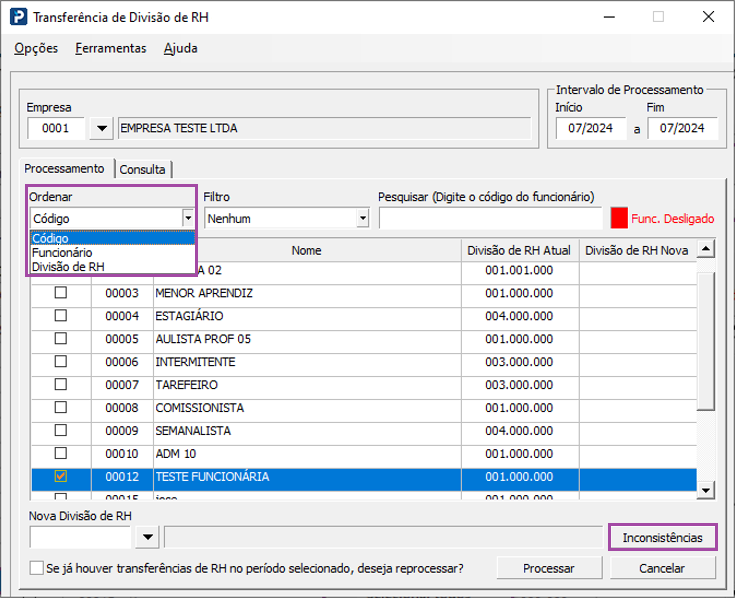
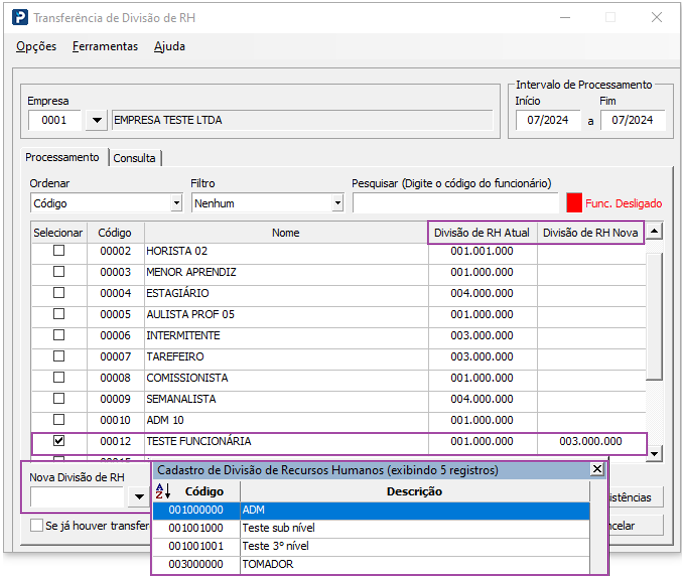
5 - Os campos para pesquisa podem ser ordenados por: Código, Funcionário ou Divisão de RH. Ao selecionar o funcionário(s) deve ser informada a divisão destino do funcionário e na grade será demonstrada a Divisão de RH Atual (Origem) e a Divisão de RH Nova (Divisão Destino);
6- Caso queira verificar se há inconsistências serão demonstradas selecionando o botão de Inconsistências ou no momento do processamento.
A transferência pode ser realizada individual ou em lote (para a mesma ou diferentes divisões de RH) em um único processamento conforme os exemplos abaixo:
Situação 1 - Transferência individual:
-
Selecionar a Empresa;
-
Marcar o Funcionário;
-
Nova divisão de RH (destino);
-
Processar
Situação 2 - Transferência em lote (Mesma divisão de RH):
-
Selecionar a Empresa;
-
Selecione os Funcionários;
-
Informe a nova divisão de RH (destino);
-
Processar.
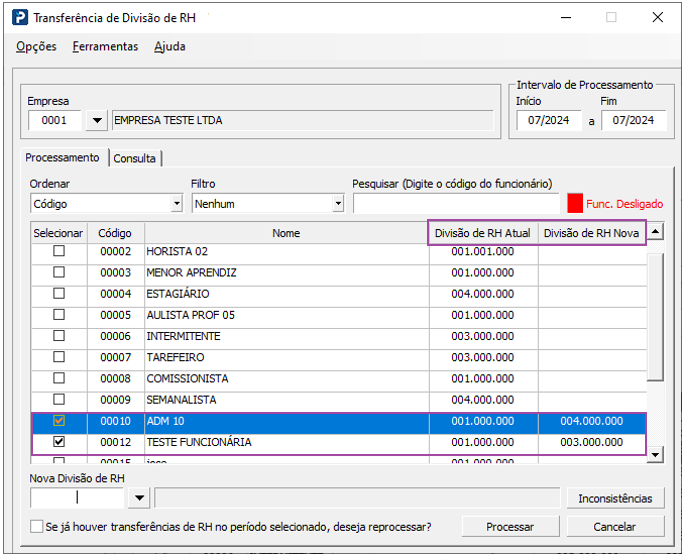
Situação 3 - Transferência em lote (diferentes divisões de RH):
-
Selecionar a Empresa;
-
Marcar o Funcionário (s);
-
Informar a nova Divisão (destino);
-
Marcar o próximo (s) funcionário (s);
-
Informar a nova divisão de RH (destino);
-
Clique em Processar.
Obs.: Realizar este processamento até alocar todos os funcionários desejados na divisão destino.
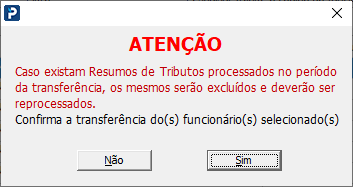
Após clicar no botão Processar será apresentada mensagem referente aos reprocessamentos, em seguida clique em Sim para iniciar a transferência.
Situação 4 - Consulta de Transferência de Divisão de RH.
-
Selecionar a Empresa;
-
Informar o período que deseja consultar;
-
Selecionar ou não o funcionário;
-
Consultar;
-
Na Visualização selecionar a opção desejada.