Este artigo tem como objetivo orientar o usuário em como realizar a Transferência de Funcionários entre Matriz e Filial, incluindo o Recibo de Quitação, Cadastro de Funcionários e a demonstração das informações na Sefip
Informações Adicionais: Essa rotina deve ser utilizada nos casos em que seja realizada transferência entre matriz/filial e vice-versa. Este procedimento é válido para transferências de empresas ficam dentro da mesma
Proempxx (empresas do mesmo grupo econômico).
Feita a transferência, a data de admissão e outros dados serão mantidos conforme constava na empresa anterior. Para transferência entre Matriz e Filial o programa fará o controle automático em relação ao processamento do recibo de quitação para o funcionário vinculado à empresa de origem, com o intuito de declarar a informação do desligamento da empresa anterior no CAGED.
Resolução
Transferência de Funcionários:
1- Acesse: Social > Folha de Pagamento > Manutenção de Arquivos Funcionais > Procedimentos Auxiliares > Transferência de Funcionários
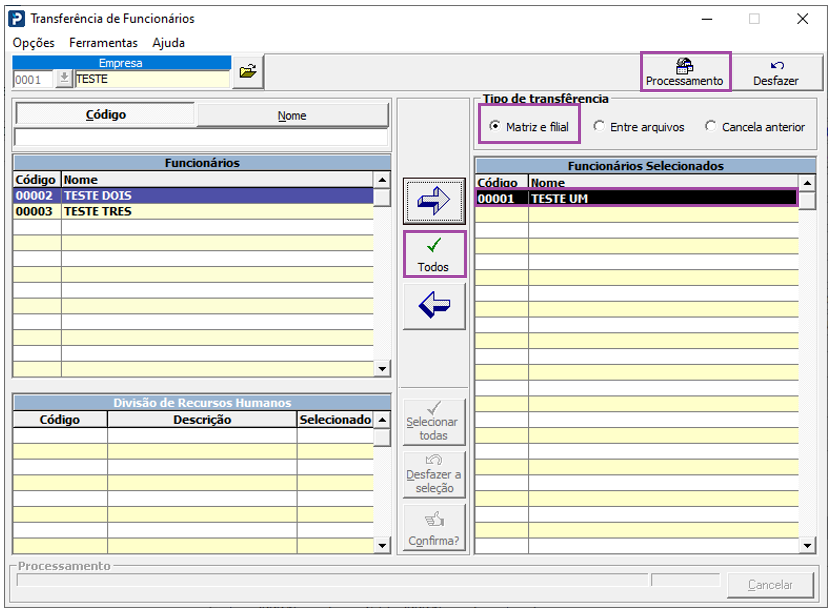
2- Informe o código da empresa de origem.
2- Selecione o tipo de transferência Matriz e filial.
3- Marque o funcionário que deseja transferir e clique na seta.
4- Clique em Processamento.
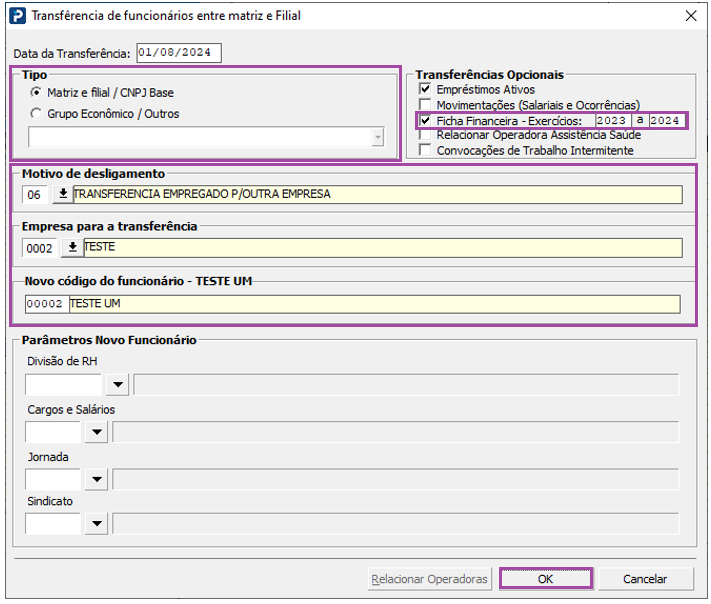
5- Preencha os campos:
-
Data de transferência: Esta data é considerada como data de desligamento do funcionário na empresa de origem.
-
Empréstimos Ativos: Ao marcar esta opção, caso haja funcionários com empréstimos processados com status Ativo, a rotina estará transferindo para a empresa destino.
-
Movimentações (Salariais e Ocorrências): Selecionando esta rotina, são transferidas as movimentações de ocorrências de prontuário e as movimentações salariais do funcionário.
-
Ficha Financeira - Exercícios: Os pagamentos das verbas rescisórias são de responsabilidade da empresa de destino, portanto nesse caso é necessária a apuração de médias de valores extras auferidos durante o período trabalhado na empresa anterior. Este campo, quando selecionado, permite a importação de alguns valores da Ficha Financeira referente aos exercícios selecionados.
Os valores importados referem-se aos seguintes campos:
Guia Valores Mensais: Comissões, Hora Extra, Adicional Noturno, Faltas e faltas em Horas.
Guia Outros Valores: Todos os campos.
Para que os valores sejam importados é necessário que estejam acumulados na ficha financeira da empresa de origem.
-
Relacionar Operadora de Saúde: Essa opção é habilitada para informar a empresa operadora de assistência saúde, se houver.
-
Motivo de desligamento: Utilize a seta de pesquisa para selecionar o motivo de desligamento previamente cadastrado na Tabela de Motivos de Desligamento referente a transferência de funcionários.
-
Empresa para a transferência: Informe o código e o nome da empresa para a transferência do funcionário.
-
Novo código do funcionário: Informe o código que o funcionário assumirá após a transferência. Caso seja selecionado mais de um funcionário, o programa apresentará o próximo na ordem de registro até que seja concluída a digitação de todos os funcionários.
6- Após realizar o preenchimento de todos os campos clique no botão OK, é apresentado a mensagem "Para essa Transferência, será gerada uma QUITAÇÃO ZERADA, verifique valores do Recibo de Quitação e altere se for o caso".
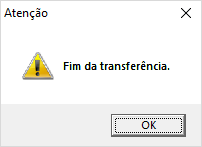
Se FOR confirmada, é concluído o processamento, gerando a Quitação Zerada e apresentando a mensagem Fim da transferência.
Se NÃO FOR confirmada, o processamento é interrompido e o cursor volta para o campo Data de Transferência.
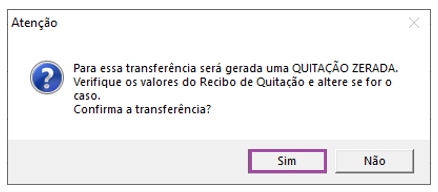
7- Clique em Sim.
Importante: Quando o funcionário possui Recibo de Férias na empresa de origem processado na competência anterior a data da transferência, no momento da transferência o sistema irá apresentar o alerta, informando que constam variáveis de férias para o funcionário. Confirmando a transferência, além dos dados cadastrais, o programa levará para o registro de destino, os Recibos de Férias. Por este motivo ao gerar o recibo de pagamento na empresa de destino é apresentado as variáveis de férias.
A transferência de funcionário afastado pode ocasionar inconsistência na declaração da Sefip.
Recibo de Quitação:
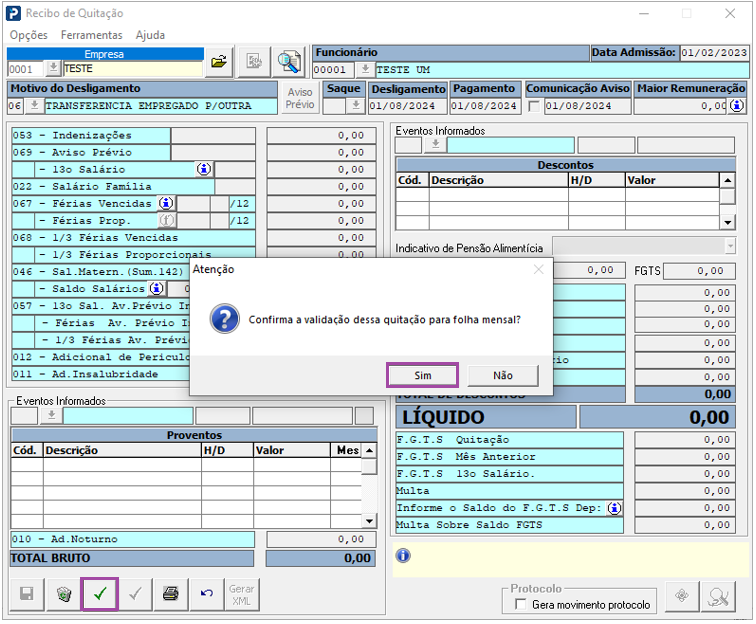
1- Acesse: Social > Folha de Pagamento > Processamentos > Quitação > Recibo de Quitação
2- Na empresa origem consulte a quitação e valide para a folha mensal. A data do desligamento é exatamente a data da transferência do funcionário.
Cadastro de Funcionários:
1- Acesse: Social > Folha de Pagamento > Manutenção de Arquivos Funcionais > Cadastro de Funcionários
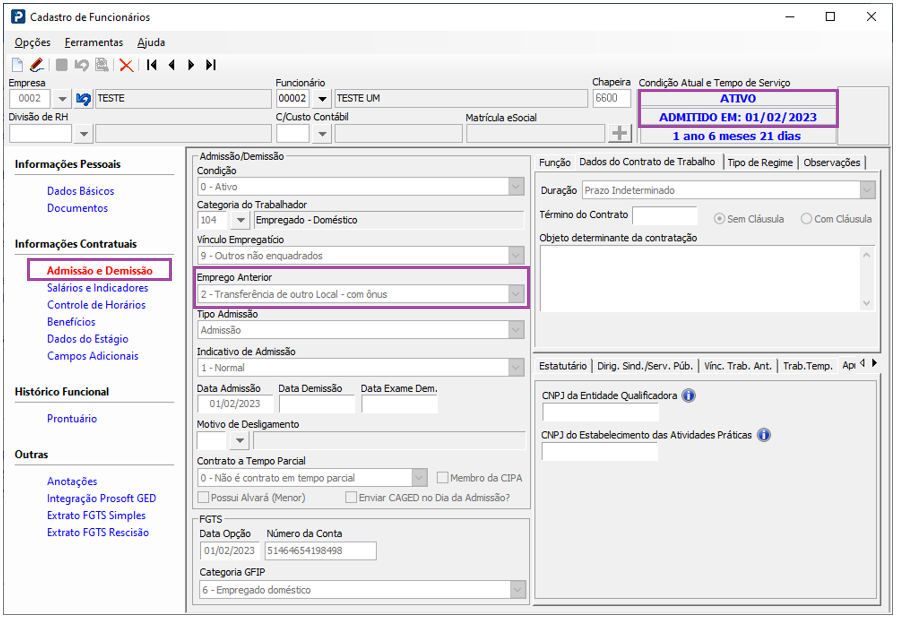
2- Na guia Admissão e Demissão da empresa de origem, o funcionário aparece com a data de desligamento e com o motivo transferência informado.
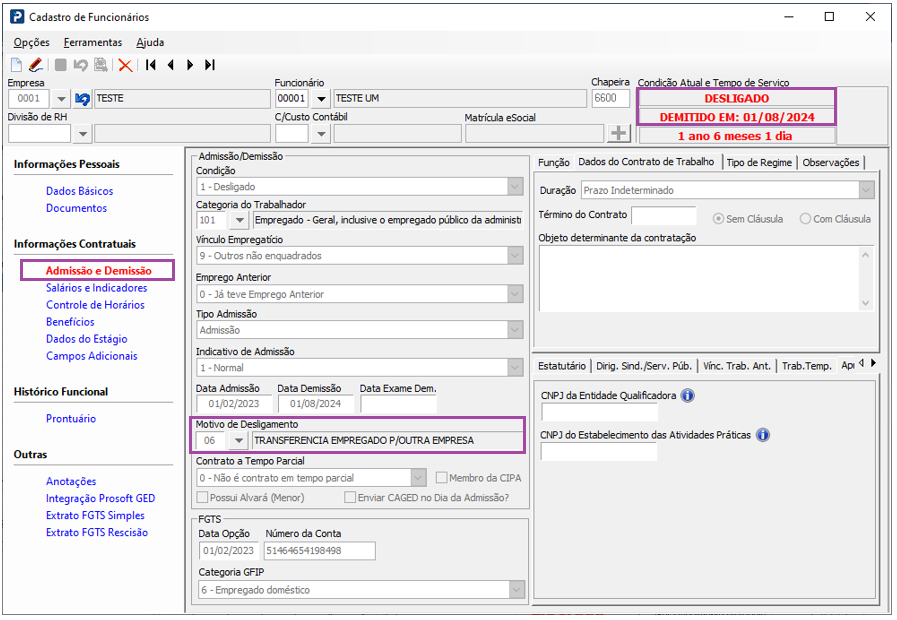
Na empresa Destino o funcionário fica como Ativo, para que possa ser realizados os procedimentos mensais conforme o necessário.