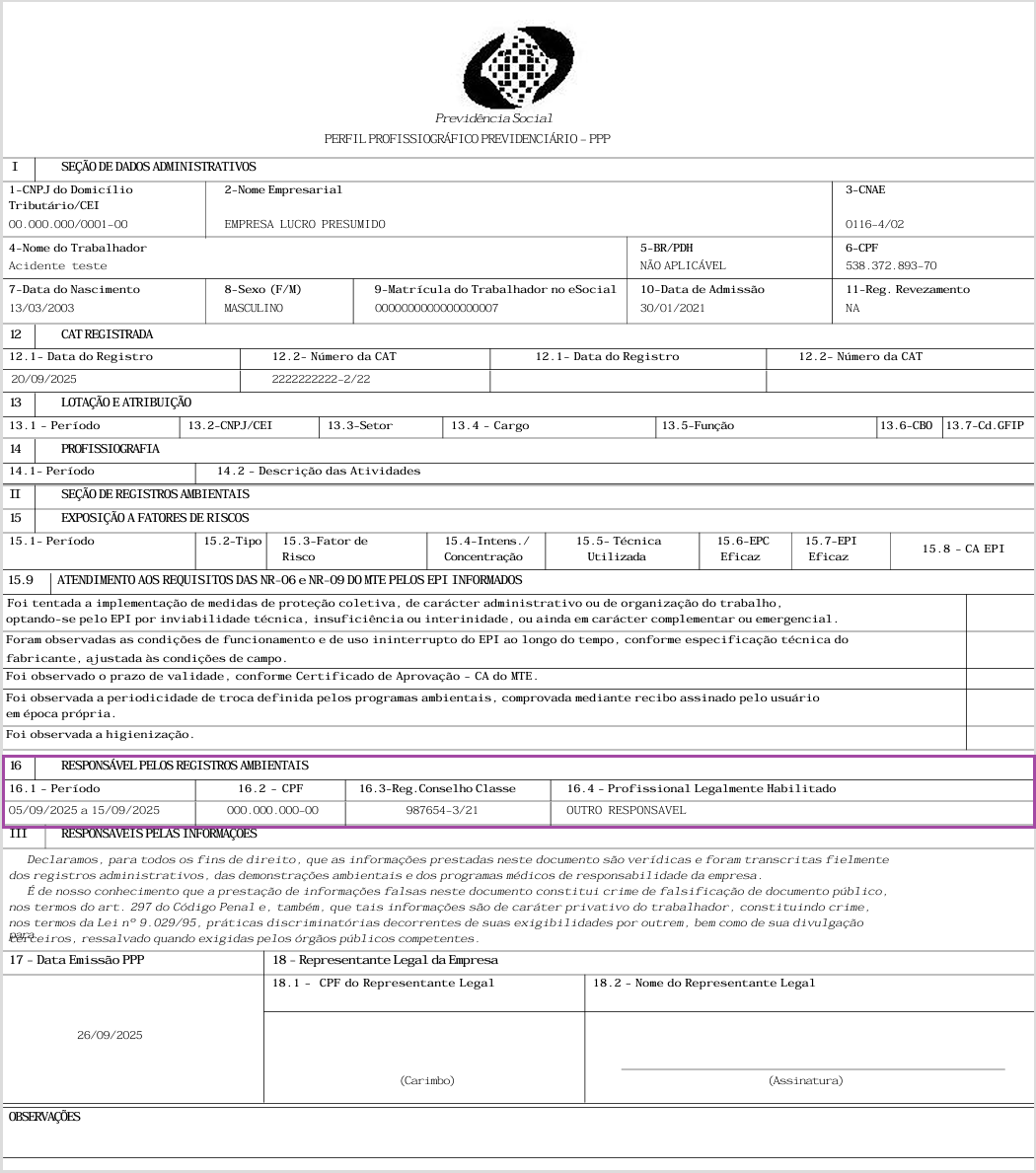
Este artigo tem como objetivo auxiliar nos casos em que o responsável ambiental seja apresentado de forma incorreta no relatório de PPP.
Resolução
-
1ª Situação: Relatório PPP com responsável indevido
Essa situação ocorre quando o responsável é informado tanto na Manutenção de Dados - Registros Ambientais para todas as empresas quanto de forma individual para uma empresa específica.
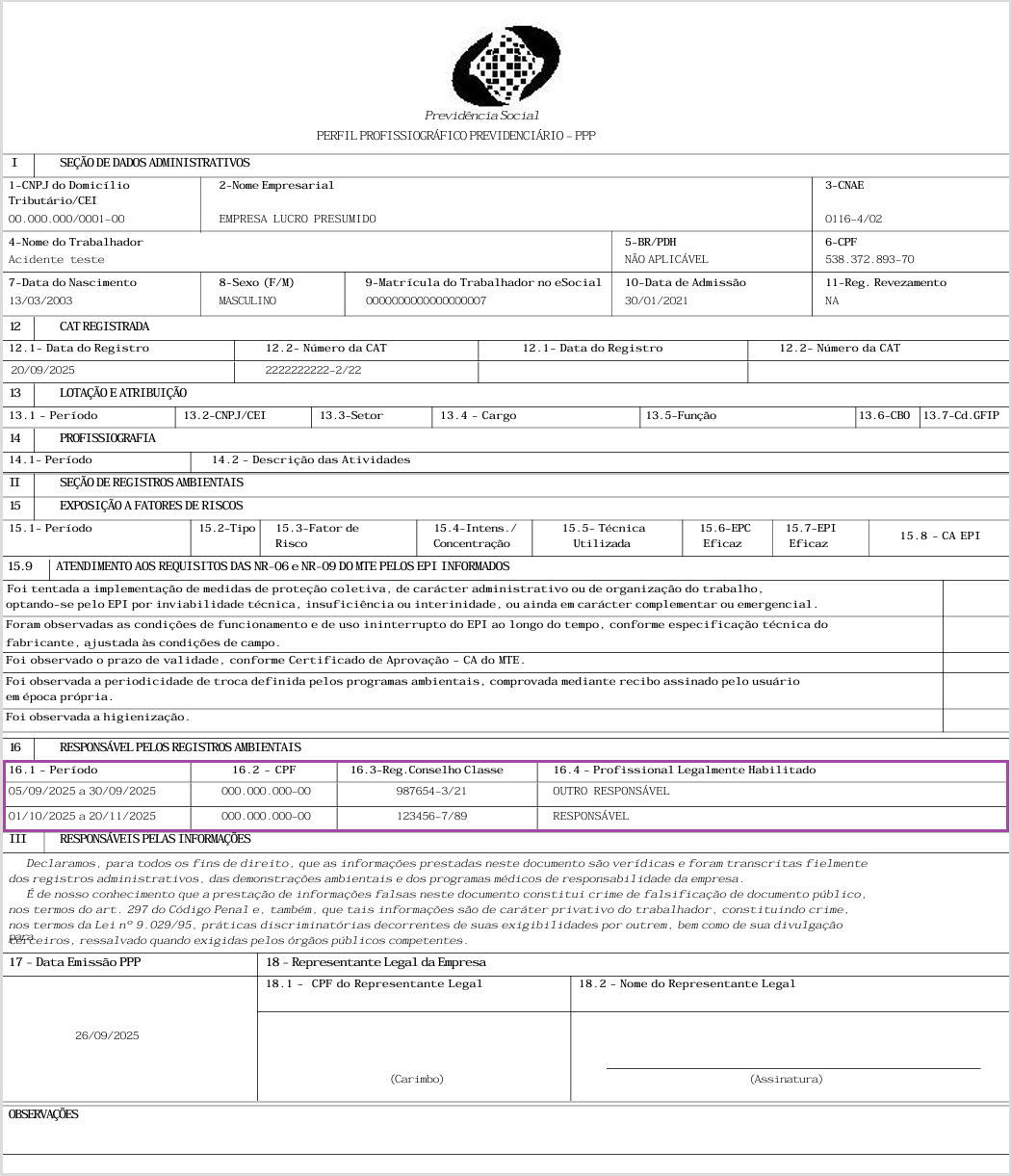
Manutenção de Dados do PPP:
1- Acesse: Social > Folha de Pagamento > Manutenção de Arquivos Funcionais > Manutenção de Dados do PPP
2 - Para verificar as informações de todas as empresas, deixe o campo Empresa em branco.
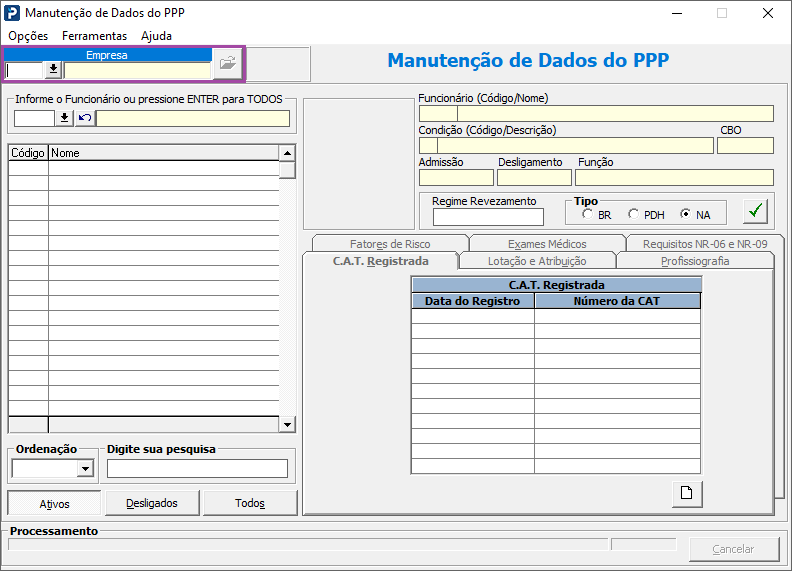
3 - Clique em Opções > Definir Registros Auxiliares
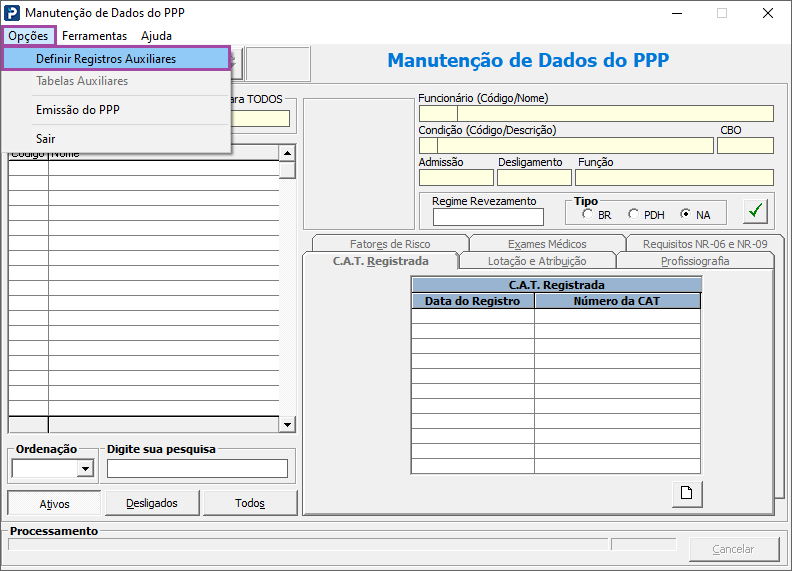
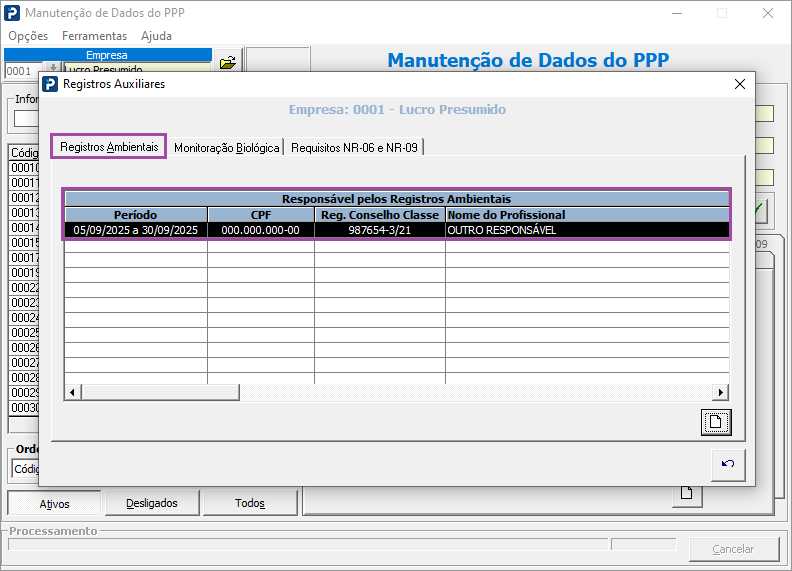
4 - Na aba Registros Ambientais será possível verificar os dados preenchidos do responsável
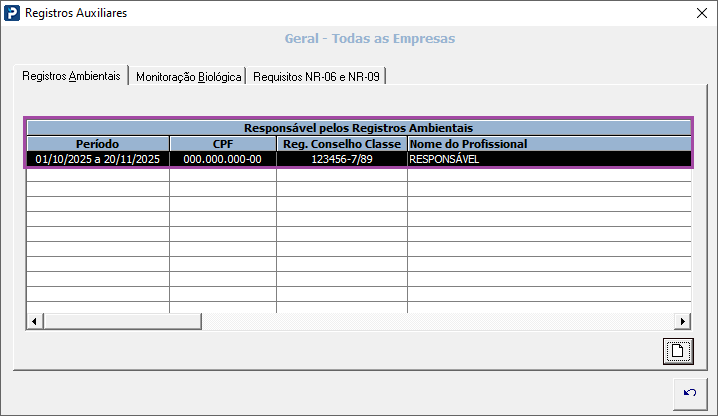
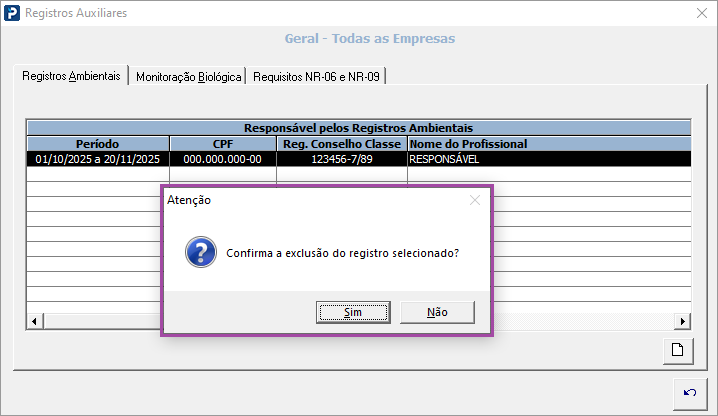
5 - Caso o responsável pelos registros ambientais não seja o mesmo para todas as empresas, a informação deverá ser retirada. Pressione a tecla "delete" no teclado para excluir a informação.
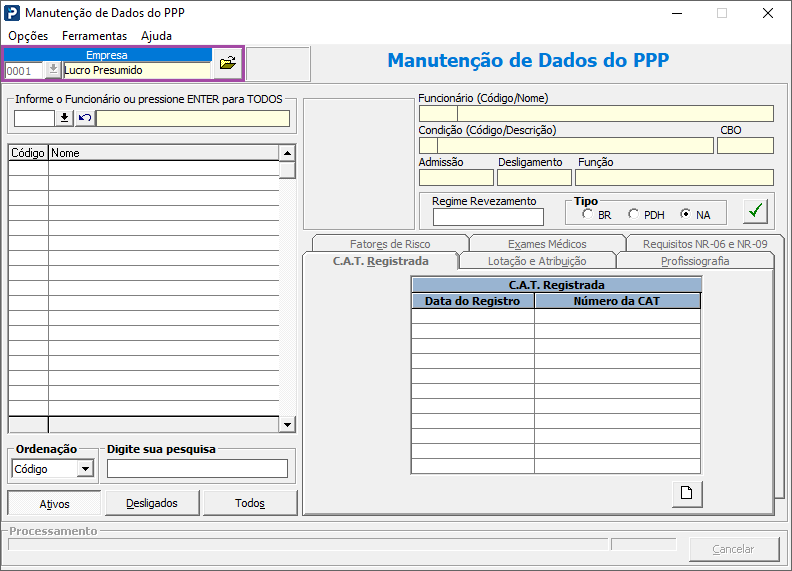
6 - Para verificar as informações de uma empresa específica, preencha o campo Empresa.
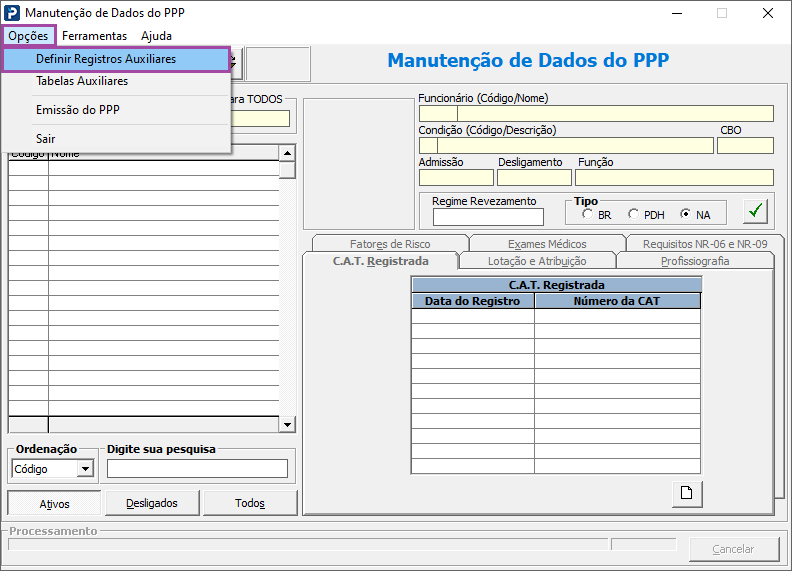
7 - Clique em Opções > Definir Registros Auxiliares.
8 - Na aba Registros Ambientais será possível verificar os dados preenchidos do responsável.
9 - Verifique se as informações do responsável ambiental estão corretas. Caso necessário, edite ou exclua os dados pressionando a tecla "delete" no teclado.
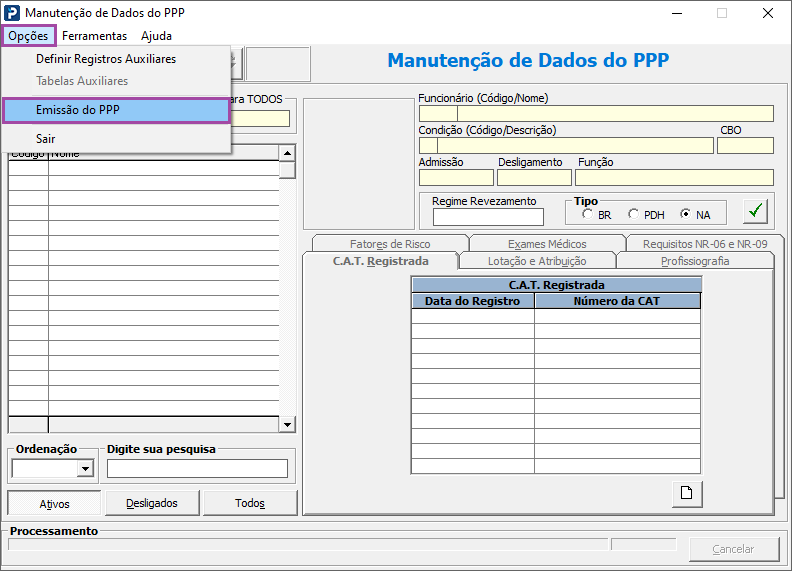
10 - Para Emitir o Relatório PPP clique em Opções > Emissão do PPP
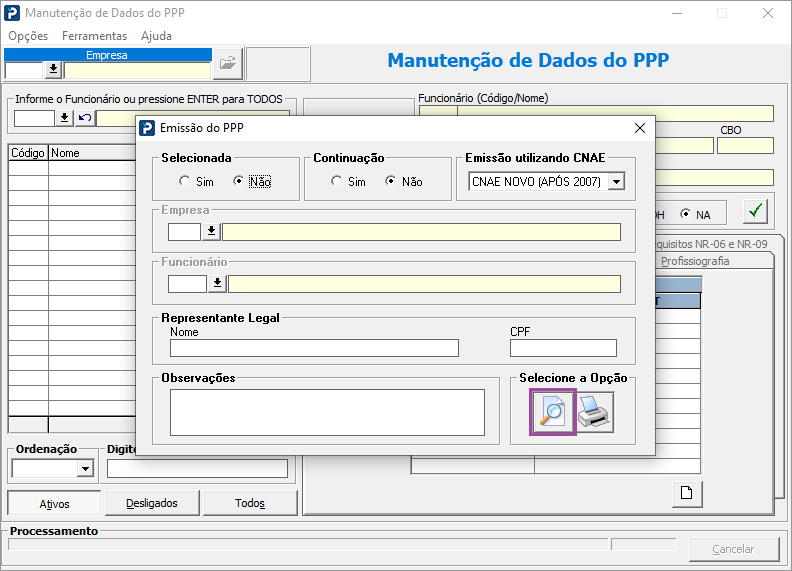
10 - Preencha os campos para geração e, em seguida, clique na lupa para visualizar o relatório.
-
2ª Situação: Relatório PPP com responsável em branco
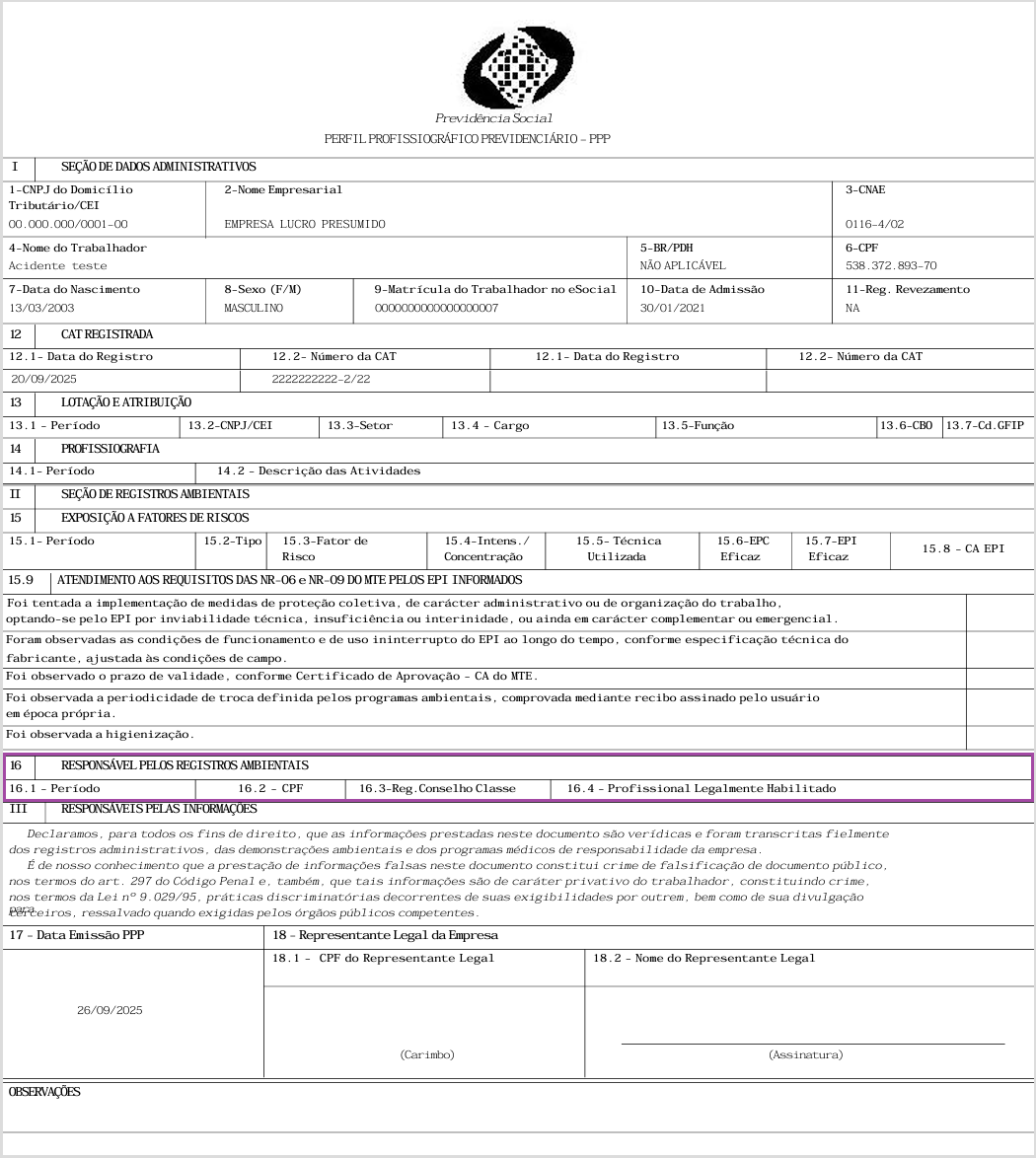
Essa situação pode ocorrer quando a data final no campo Manutenção de Dados - Registros Ambientais para todas as empresas quanto de forma individual para uma empresa específica.
Manutenção de Dados do PPP:
1 - Acesse: Social > Folha de Pagamento > Manutenção de Arquivos Funcionais > Manutenção de Dados do PPP
2 - Clique em Opções > Definir Registros Auxiliares
3 - Na aba Registros Ambientais pode ser verificado que não possui data fim no período
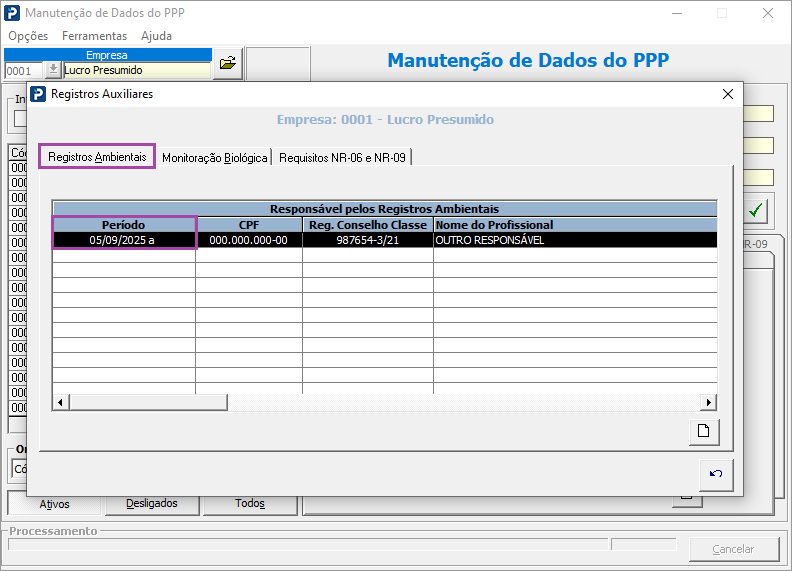
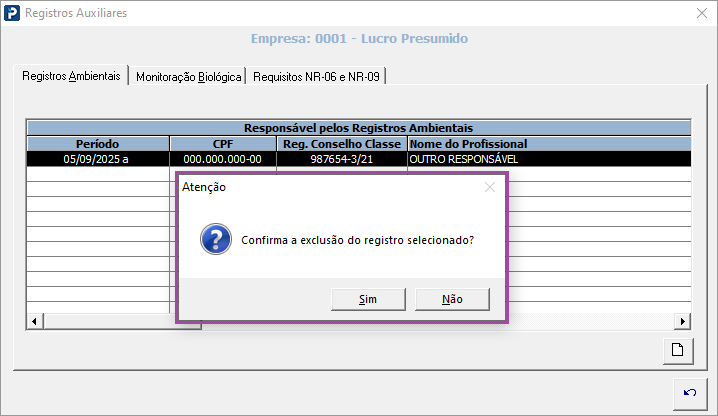
4 - Exclua a informação lançada pressionando a tecla "delete" no teclado.
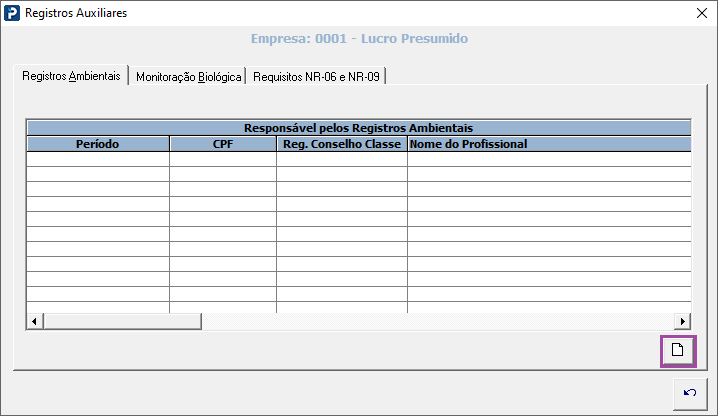
5 - Inclua um novo registro clicando no botão com o ícone de um papel em branco (Novo Registro).
6 - Preencha todos os campos e, em seguida, clique no botão Salvar.
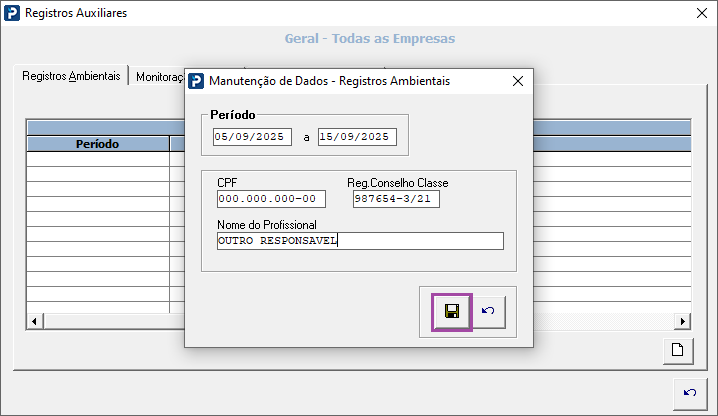
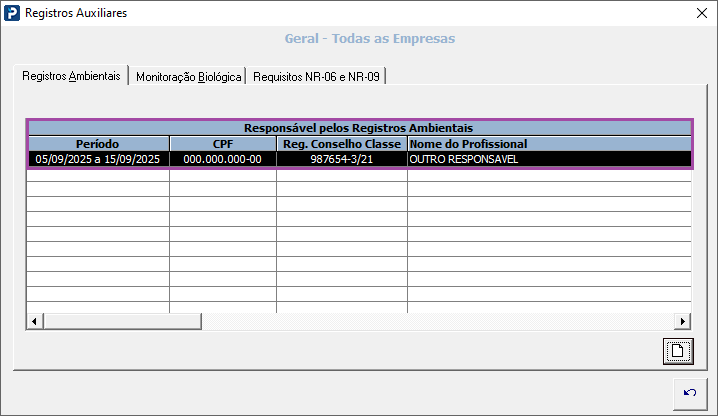
7 - Após salvar será apresentado os dados preenchidos do responsável.
8 - Para Emitir o Relatório PPP clique em Opções > Emissão do PPP
9 - Preencha os campos para geração e, em seguida, clique na lupa para visualizar o relatório.