
Este artigo contém instruções de preenchimento das informações relativas ao Cadastro de Funções, que serão utilizadas como base para geração de eventos eSocial do grupo SST.
Resolução
O cadastro de Funções será utilizado para registrar as informações relativas a todas as funções existentes na empresa, assim como, para detalhamento de todas as atividades físicas ou mentais realizadas pelo trabalhador.
Essas informações serão utilizadas para geração do evento S-2240 - Condições Ambientais do Trabalho - Agentes Nocivos.
SST – Condições Ambientais de Trabalho
1- Acesse Social > Folha de Pagamento > Manutenção de Arquivos Funcionais > SST – Condições Ambientais de Trabalho
Ao acessar rotina SST - Condições Ambientais de Trabalho para ter acesso as demais funcionalidades será necessário informar a empresa onde serão registradas as informações.
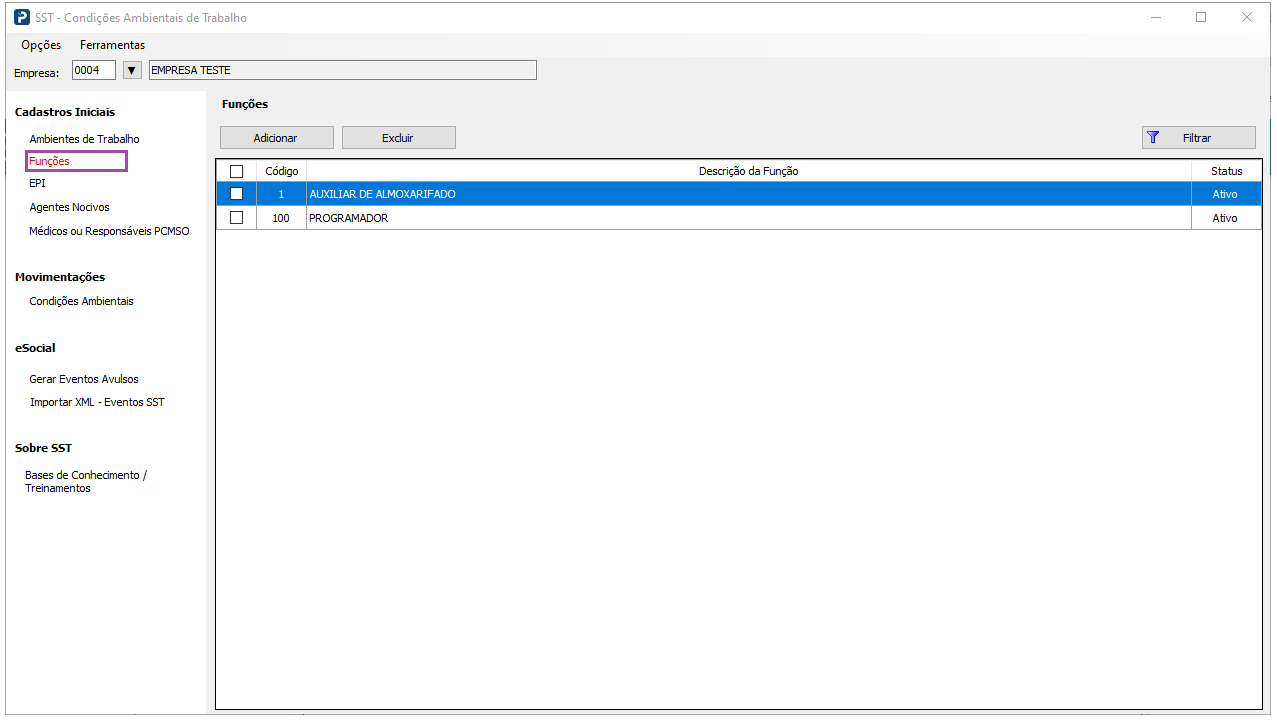
Após informar a empresa e clicar em "Funções" serão habilitadas as opções: Adicionar, Excluir e Filtrar. Além disso será apresentada uma lista contendo as funções já cadastradas.
Adicionar
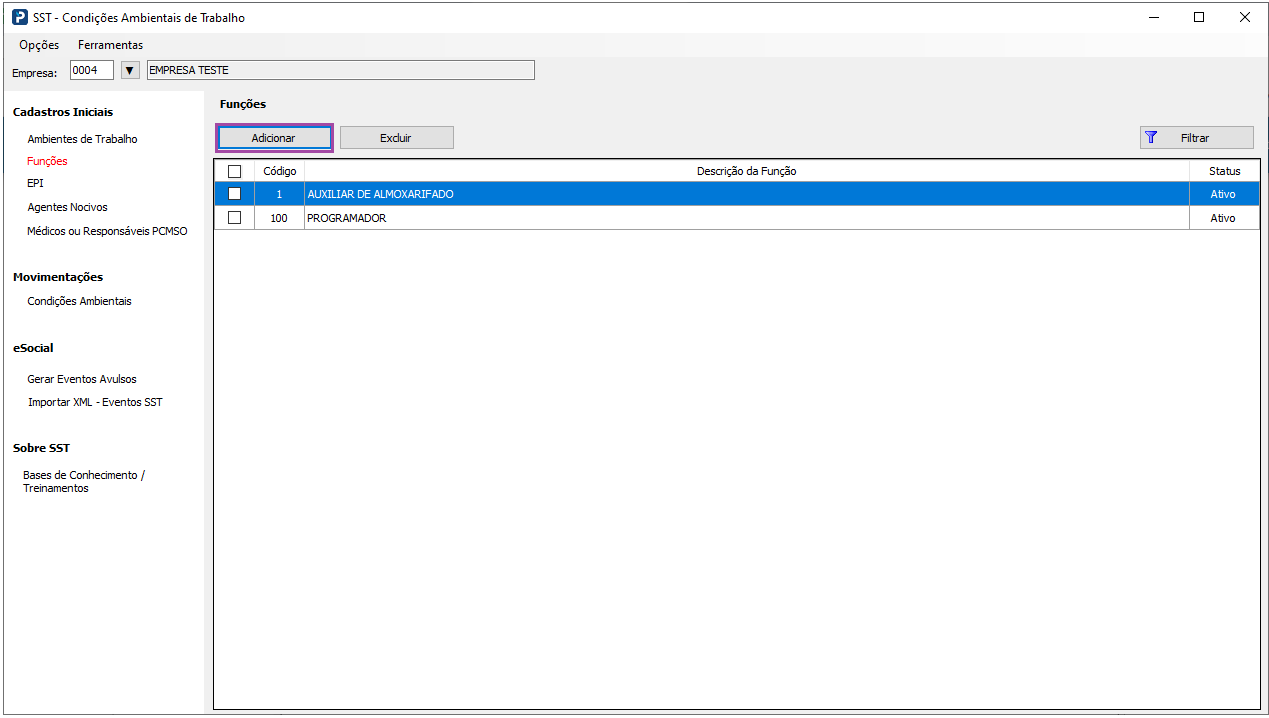
Para incluir uma nova função, clique no botão "Adicionar". Neste momento será aberta a tela para inclusão das informações.
Nota: Os campos com asterisco (*) são de preenchimento obrigatório. Sem essas informações não será possível salvar o cadastro.
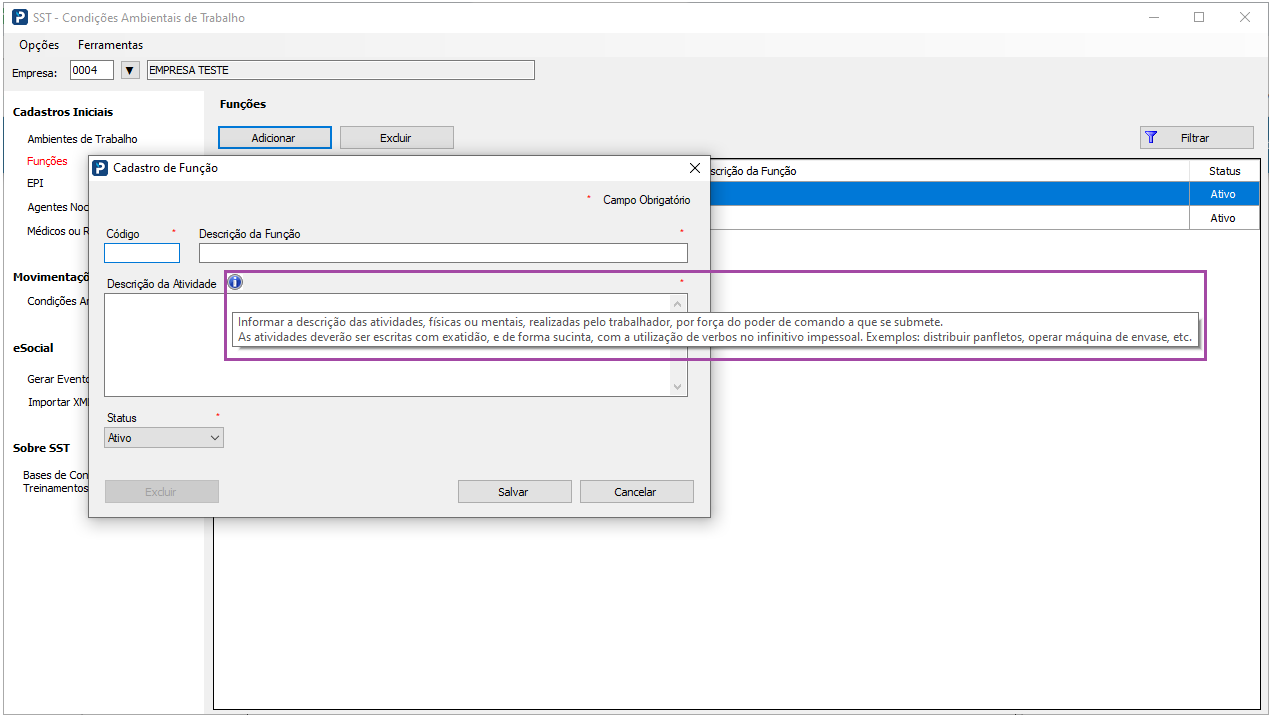
Para cadastramento das Funções, serão necessárias as seguintes informações:
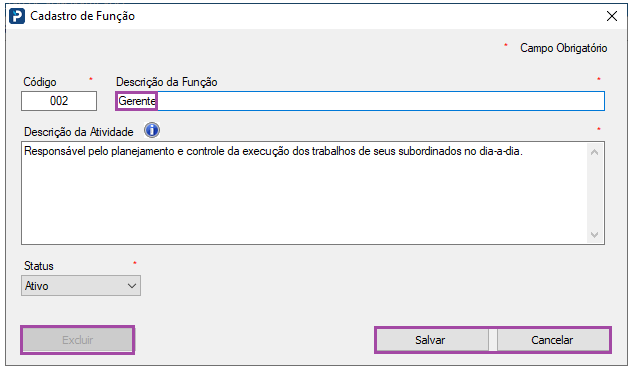
Código: Informe um código para identificação da função, contendo até três dígitos numéricos, podendo variar de 001 a 999.
Descrição da Função: Informe uma descrição para identificação da função, contendo até 50 caracteres.
Descrição da Atividade: Informe a descrição das atividades, físicas ou mentais, realizadas pelo trabalhador, contendo até 999 caracteres.
As atividades deverão ser escritas com exatidão, e de forma sucinta, com a utilização de verbos no infinitivo impessoal. Exemplos: distribuir panfletos, operar máquina de envase etc.
Nota: Passando o mouse sobre o botão " i ", serão exibidas algumas informações relativas ao preenchimento do campo.
Status: Informe o status da função, conforme as opções:
-
Ativo
-
Inativo
Salvar / Cancelar
Após preenchimento das informações, clique no botão "Salvar" para salvar a função, ou caso seja necessário cancelar a inclusão ou alteração das informações, clique no botão "Cancelar".
Consultar / Editar
Para consultar os detalhes de uma determinada função, basta dar duplo sobre a função selecionada, neste momento os campos também serão habilitados para alteração. Com exceção do "Código", todos os demais campos podem ser alterados.
Na tela de consulta, também será possível excluir a função.
Excluir
A exclusão de funções poderá ser realizada de forma individual ou em lote. Para exclusão, selecione uma ou mais funções e clique no o botão "Excluir". A exclusão também poderá ser acionada através da tela de consulta.
Clicando no checkbox localizado na linha dos títulos, terá a opção de selecionar todas as funções.
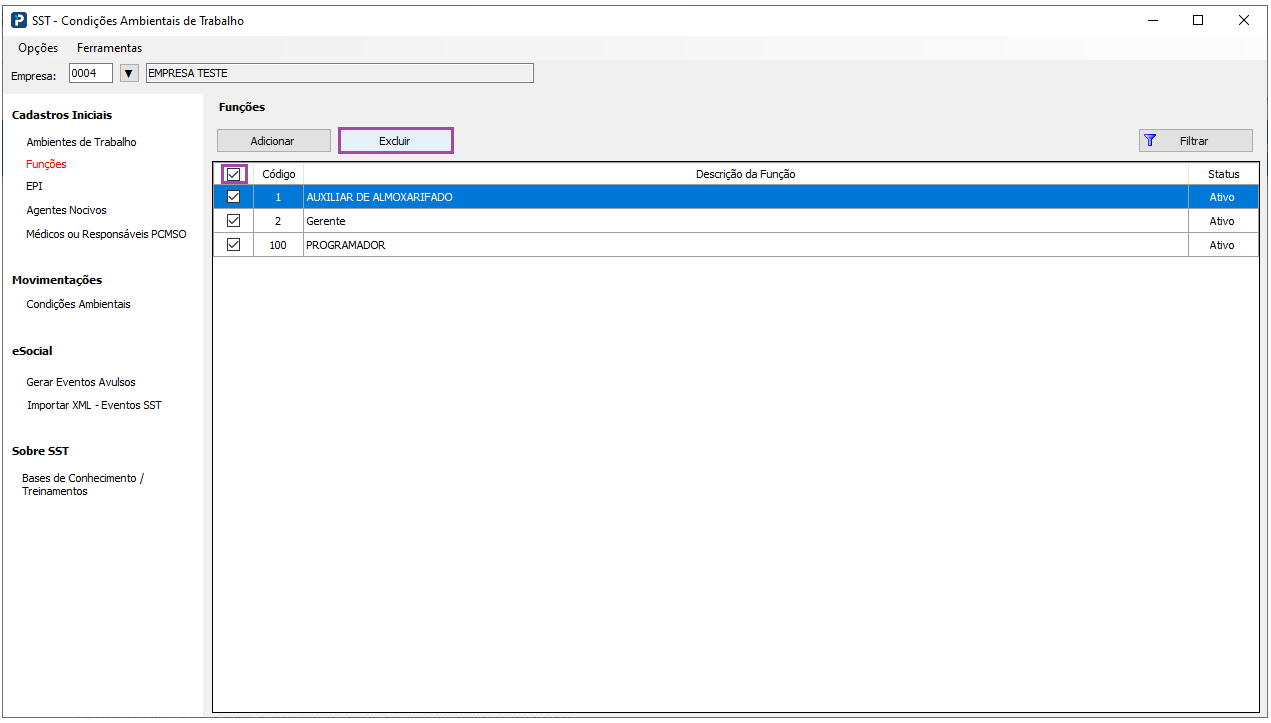
Clicando no botão "Excluir" será apresentada uma mensagem solicitando a confirmação da exclusão.
Somente será possível a exclusão de função que não esteja sendo utilizada. Caso a Função esteja vinculada na movimentação das Condições Ambientais de algum trabalhador, serão exibidas as seguintes mensagens:
Exclusão individual
-
Atenção!
Este cadastro está em uso e não poderá ser excluído.
Em alternativa a exclusão é possível alterar o campo status para "inativo", evitando que ele seja utilizando novamente e mantendo seu histórico de utilização.
Exclusão em lote
-
Atenção!
Um ou mais cadastros estão em uso e não foram excluídos.
Em alternativa a exclusão é possível alterar o campo status para "inativo", evitando que sejam utilizados novamente e mantendo seu histórico de utilização.
Filtrar
Através da opção "filtrar" será possível inserir outras opções de filtro, tais como:
-
Código
-
Descrição da Função
-
Status
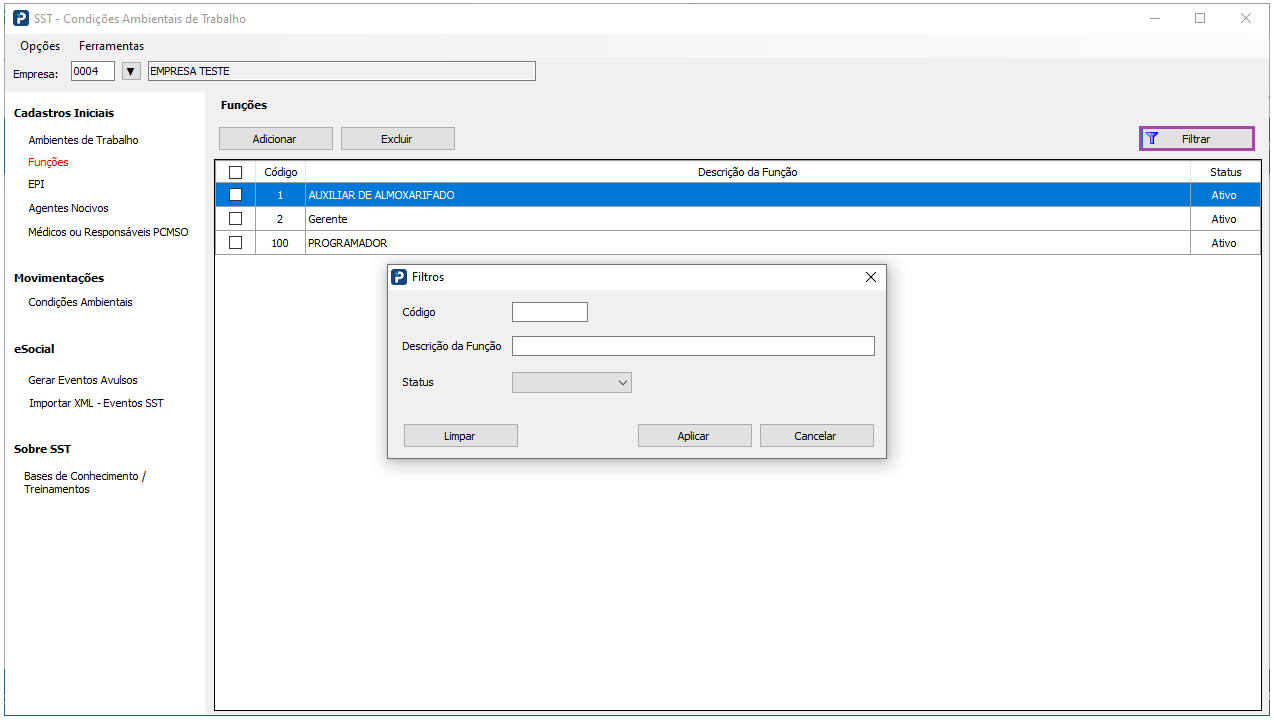
Após preenchimento das informações, clique no botão "Aplicar" para aplicar os filtros selecionados ou se desejar cancelar as opções escolhidas, clique no botão "Cancelar".
Através do botão "Limpar" será possível limpar todos os filtros informados.