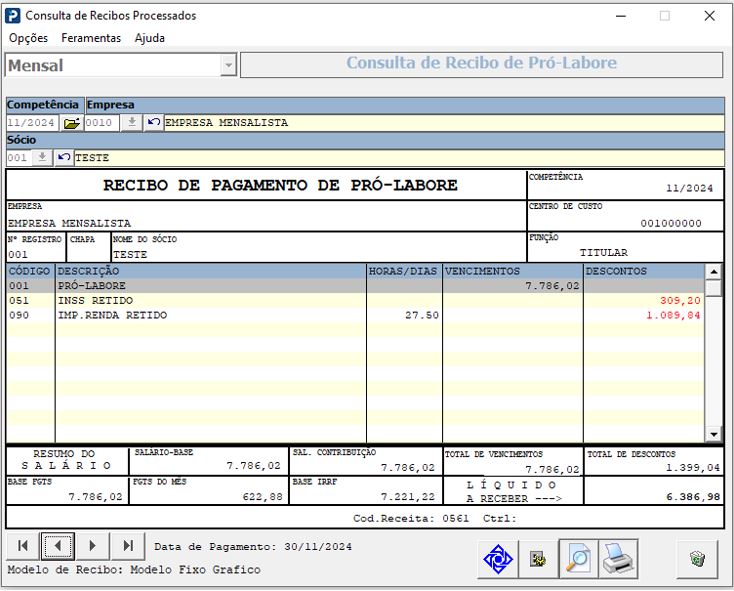
Este Artigo contém as instruções sobre como programar o processamento dos Recibos de Pró-Labore, sejam gerados de forma automática.
Importante: Ante de realizar os processos automáticos, é necessário atribuir permissão para as novas funcionalidades.
Em caso de dúvidas sobre como atribuir permissões, acesse: FP3228 - Processos Automáticos - Como atribuir permissões para a nova funcionalidade
Resolução
Processos Automáticos
1- GAP > Aba Processos Automáticos
2- Selecione a opção Folha de Pagamento e logo em seguida, Processo Pró-Labore.
3- Clique sobre o botão Novo:
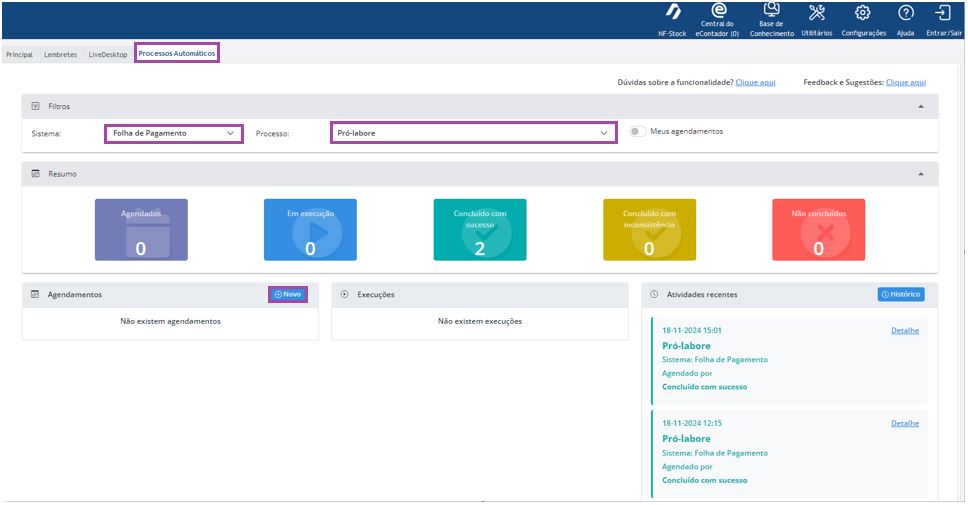
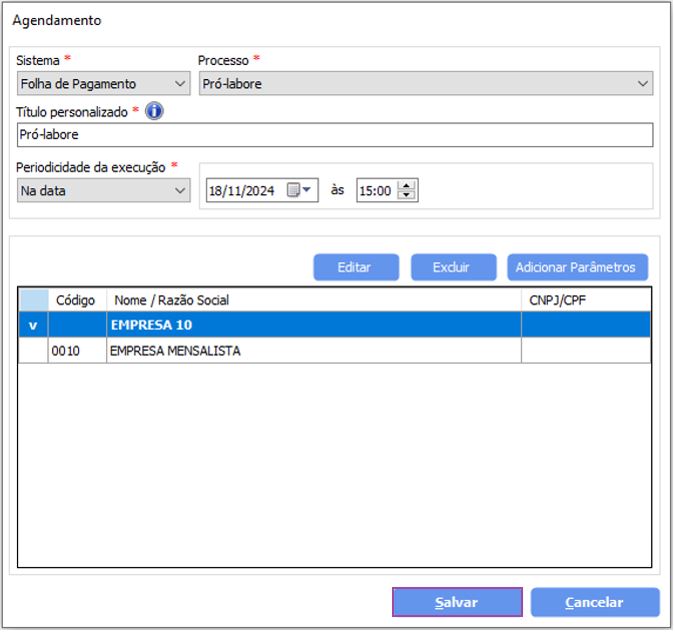
4- Uma nova tela será aberta para que o agendamento seja inlcuído:
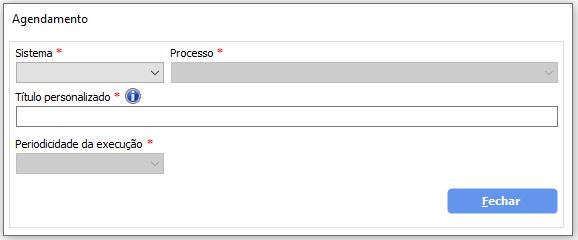
5- As opções indicadas com asteriscos são de preenchimento obrigatório, caso contrário, o agendamento não será gravado.
6- Ao selecionar o Sistema Folha de Pagamento, o campo Processo será automaticamente preenchido com a informação Pró-Labore.
7- A periodicidade da execução fica à critério do usuário, podendo ser mensal ou uma data específica.
8- Neste exemplo, iremos definir uma data e horário específico para processamento dos Recibos de Pró-Labore.
9- Após realizar o preenchimento da data e horário, é necessário "Adicionar Parâmetros":
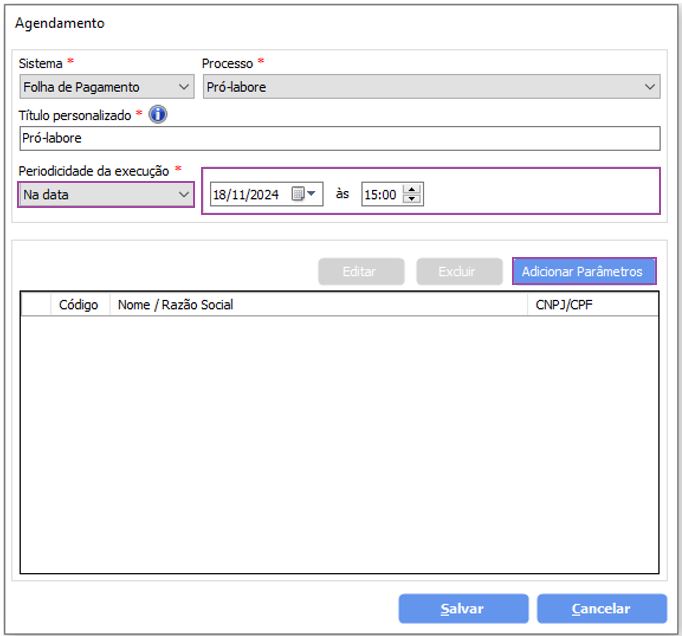
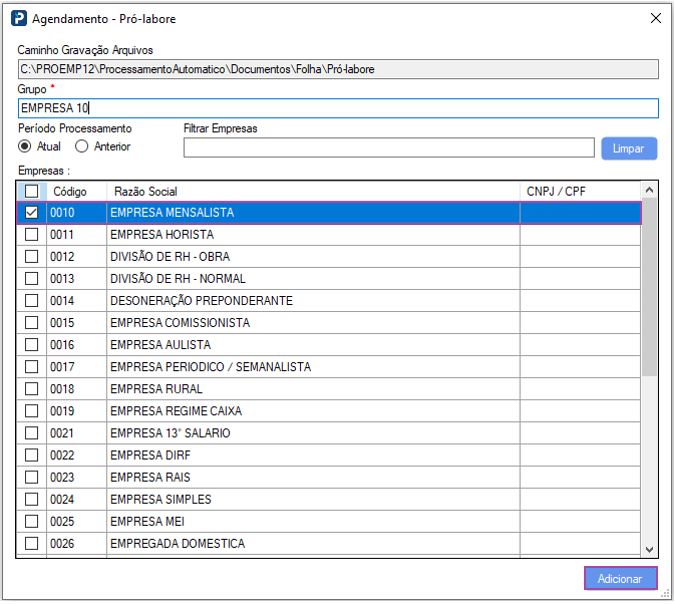
10- Selecione a Empresa ou as Empresas para quais a emissão dos Recibos de Pró-Labore serão programados.
11- Neste exemplo, iremos selecionar apenas a Empresa de Código 10 - Empresa Mensalista.
12- Em seguida, é necessário clicar sobre o botão Adicionar, localizado no rodapé da Rotina:
13- Após adicionar os Parâmetros, é necessário salvar:
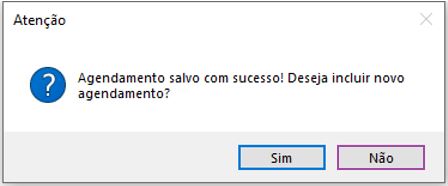
14- Caso deseje incluir mais algum agendamento, selecione a opção Sim.
15- Caso nenhum outro agendamento seja realizado, selecione a opção Não:
16- Através da Aba Agendamentos é possível acompanhar tudo oque foi programado:
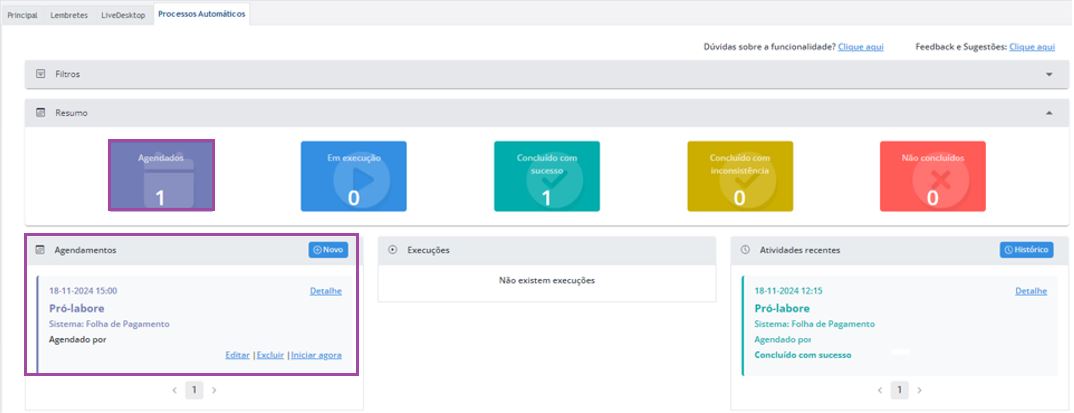
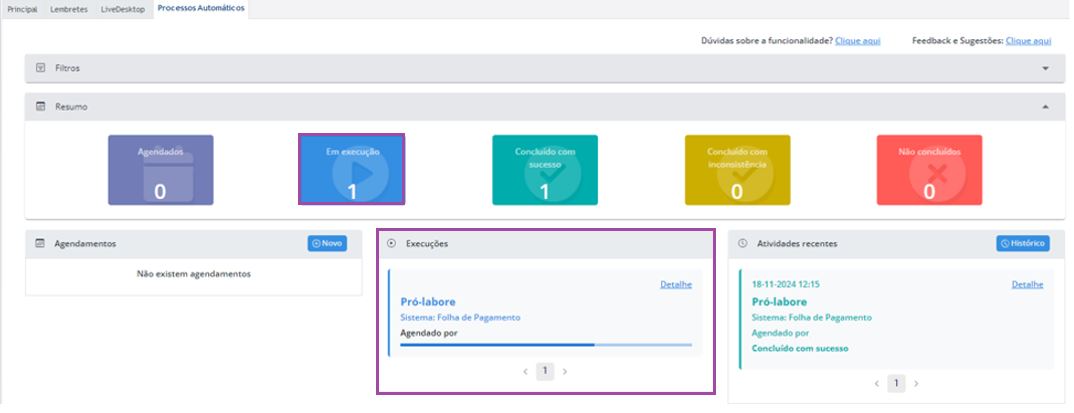
17- No horário estipulado para geração, os Recibos de Pró-Labore serão processados e demonstrados na coluna Execuções:
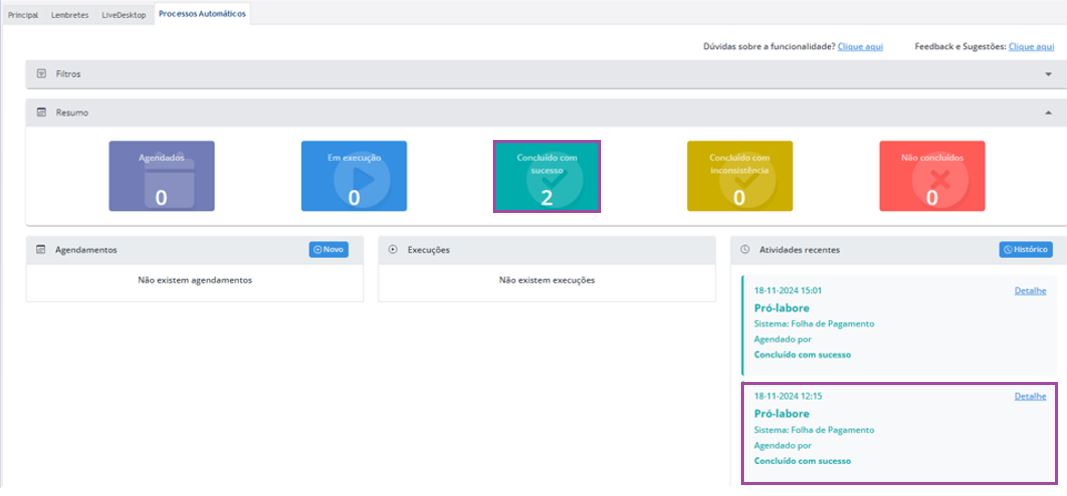
18- Após serem processados, os agendamentos serão apresentados na Coluna de Atividades Recentes (Concluídos com sucesso):
Consulta de Recibos Processados
1- Acesse: Social > Controle de Sócios > Consulta de Recibos Processados
2- É possível realizar a consulta dos Recibos de Pró-Labore processados: