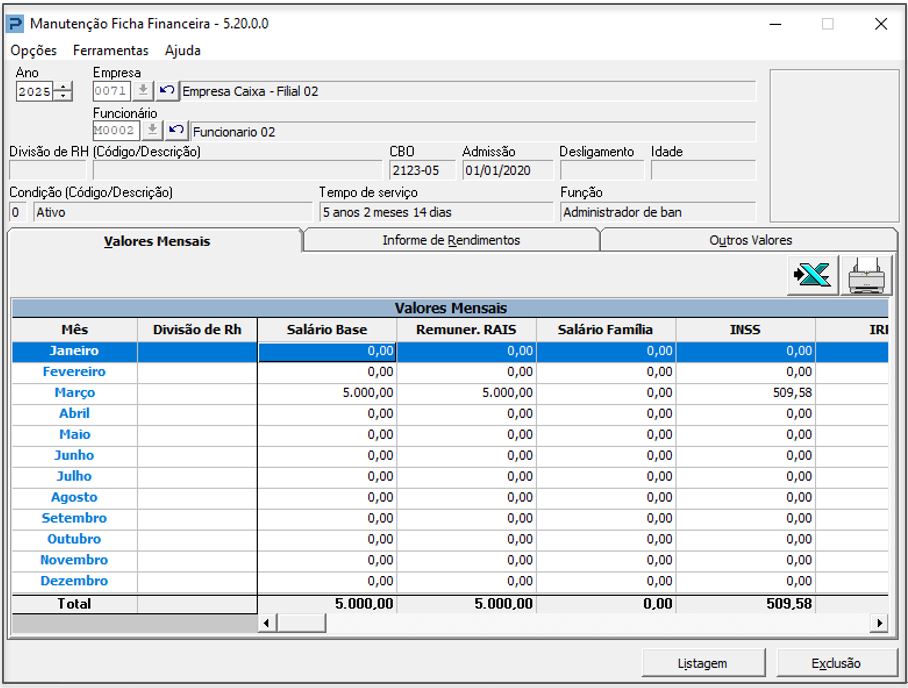
Este Artigo tem como objetivo orientar sobre os procedimentos a serem realizados para agendamento automático do processo de Encerramento de Funcionários, ou seja, a realização do processo de acumular valores na Ficha Financeira, que será realizado de forma automática, sem a necessidade do usuário solicitar todos os processos. Para isso basta a criação uma única vez do agendamento para que este seja executado mensalmente facilitando e muito a vida do departamento de recursos humanos da Empresa.
Resolução
Processos Automáticos
1- Acesse: Processos Automáticos
2- Clique sobre a opção Novo:
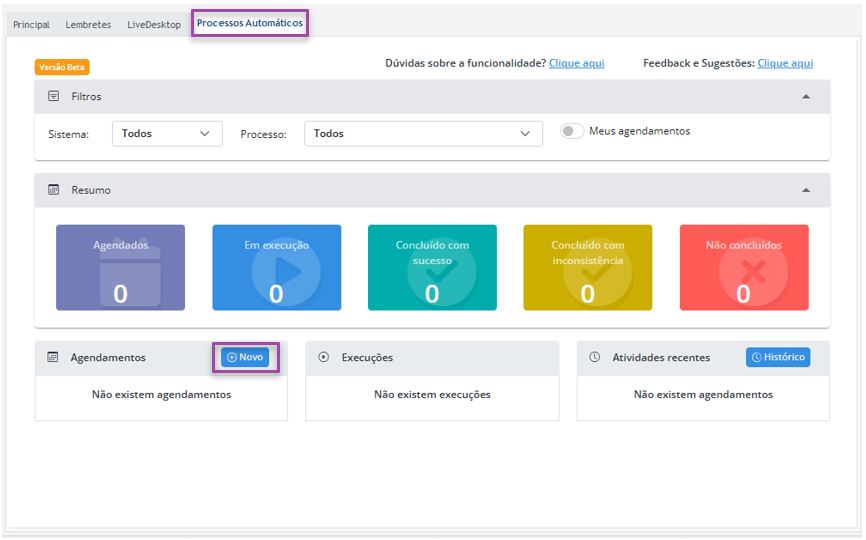
3- Ao clicar sobre o botão "Novo", o usuário terá acesso às configurações para solicitação do processo de Agendamento Automático da rotina de Encerramento de Funcionário.
4- Será apresentada a tela conforme imagem a seguir:
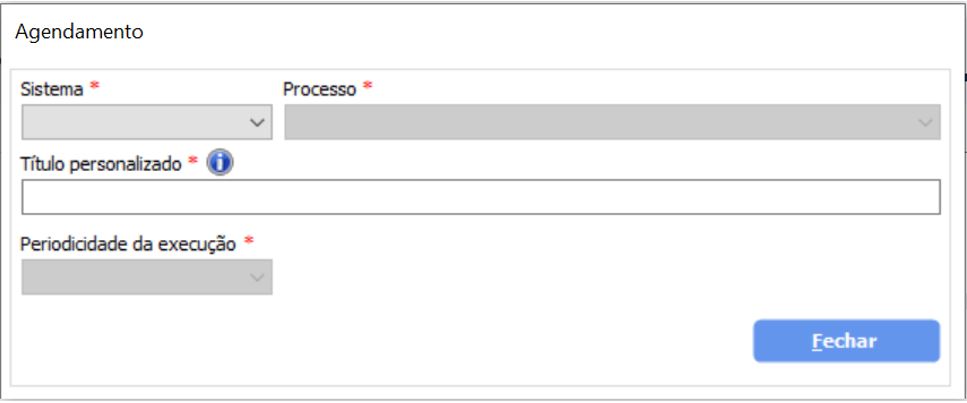
5- Selecione o sistema - Folha de Pagamento:
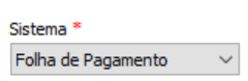
6- Observe que ao selecionar a opção de Folha de Pagamento, novas opções serão apresentadas para a inclusão do agendamento:
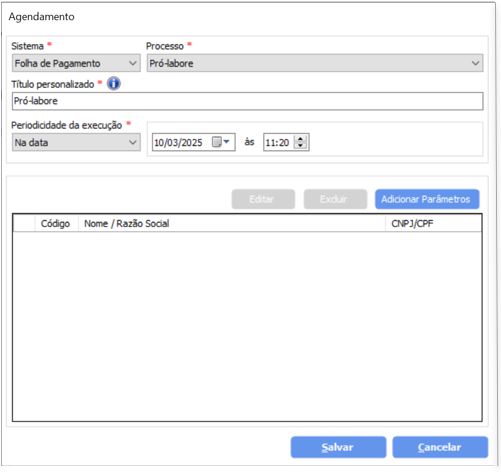
7- Selecione o Processo Encerramento de Funcionário que deseja configurar:

8- Atualmente, a Folha de Pagamento permite ao usuário realizar os processos de forma automática para geração dos Recibos de Pró-Labore, Recibo Mensal de Funcionários, Recibo de Adiantamento Funcionário, Eventos Periódicos Mensal, Eventos Fechamento Mensal e Encerramento de Funcionários.
9 - Indique o título personalizado para o processo que está sendo configurado:

10- Este campo será preenchido automaticamente, com base no processo selecionado, mas o mesmo pode ser alterado pelo usuário:

12- Indique a Periodicidade da execução do processo que está sendo configurado:
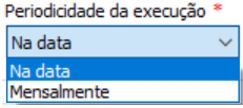
13- Podem ser informadas as seguintes configurações:
-
Na data, ou seja, na data e horário especificado, o processo será executado. Neste caso, ele não é replicado para o próximo mês, ocorrendo apenas uma vez. No exemplo abaixo, indicamos a execução no dia 20/03/2025 às 21:00:

-
Mensalmente, neste caso, a execução será replicada para a execução no próximo mês (no mesmo dia e horário), sem a necessidade do usuário criar um novo agendamento. No exemplo abaixo, indicamos que este processo será executado todo o dia 20 de cada mês às 22:00;

Importante: Preferencialmente, a melhor opção para parametrização é a MENSALMENTE, pois uma vez realizada essa configuração, o agendamento e os processamentos serão repetidos todos os próximos meses, sem a necessidade da realização de um novo agendamento.
14- Pressione o botão Adicionar Parâmetros:
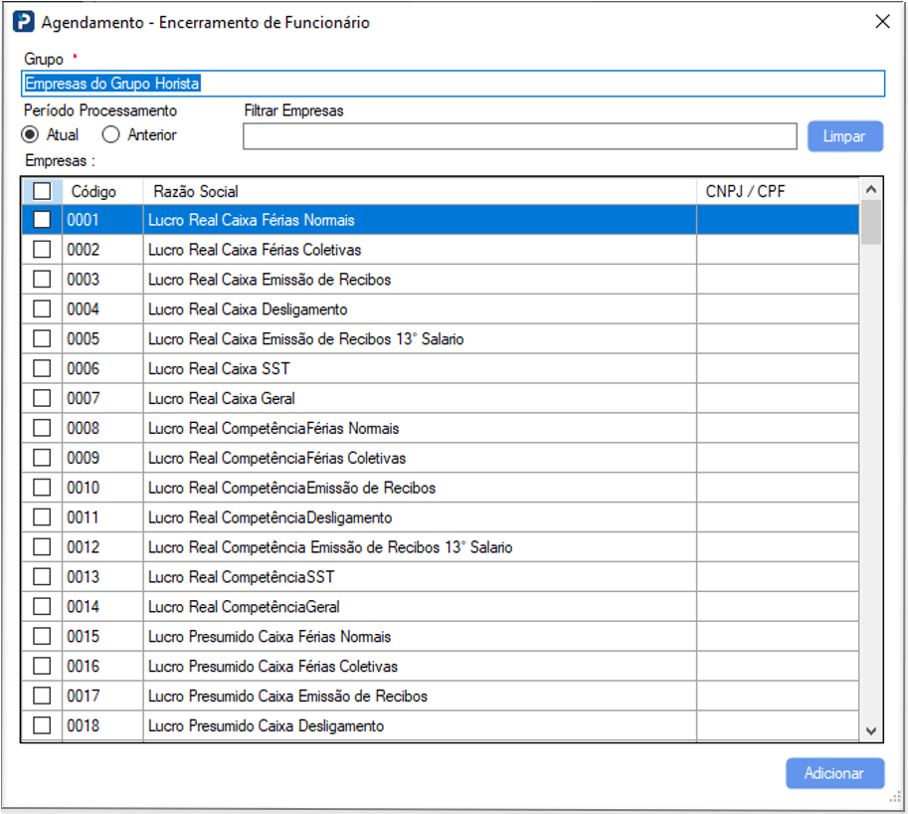
15- Ao clicar sobre o botão "Adicionar Parâmetros", a tela para "Agendamento - Encerramento de Funcionário" será apresentada, permitindo ao usuário configurar as Empresas e parâmetros necessários para o Encerramento dos Funcionários das Empresas indicadas:
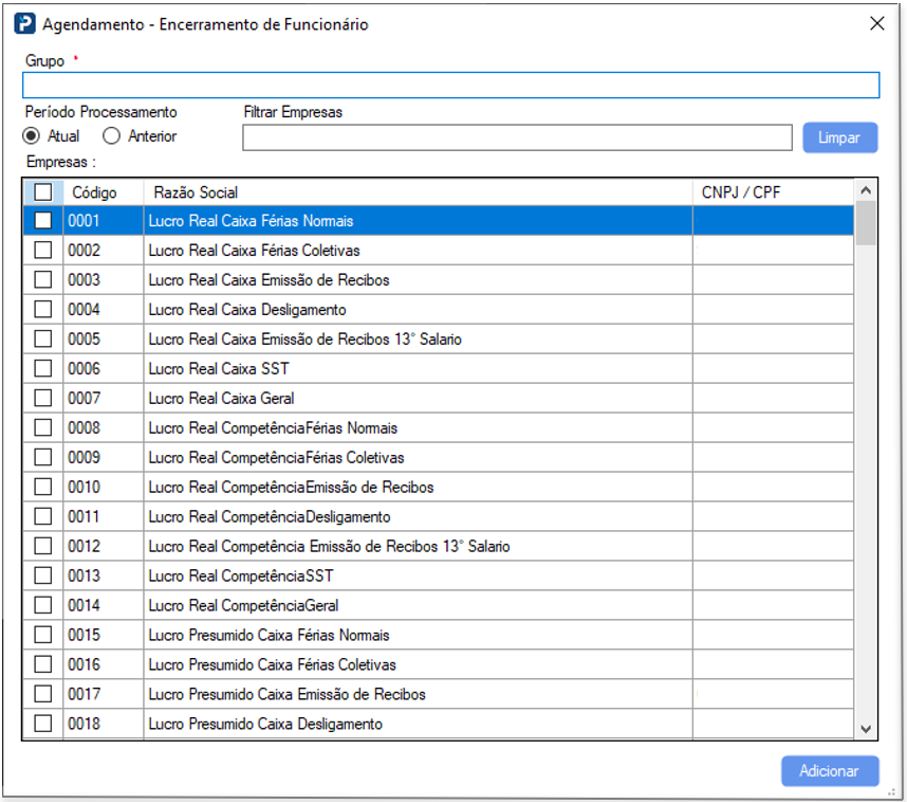
16- Informe o nome do Grupo.
17- Para facilitar a organização dos processos da folha, o usuário pode criar um subgrupo contendo Empresas com características semelhantes dentro de cada processo:

18- Neste agendamento, por exemplo, serão informadas Empresas que fazem parte do grupo de horistas.
19- A partir desse ponto, o usuário deve informar as características do processo que será executado:

20- Neste exemplo, foram informadas as seguintes características:
-
Período de Processamento - Atual - Neste caso o sistema irá realizar o processamento do Encerramento do Funcionário - Acumulado da Ficha Financeira referente ao mês da data de processamento no caso a data informada para processamento foi dia 10/03/2025 então a competência processada será 03/2025.
21- Caso o usuário informe o “Anterior” o encerramento será o imediatamente anterior à data de processamento no caso 02/2025;
-
O campo Filtrar Empresas permite ao usuário informar um algo da empresa para localizá-la na lista de empresas da proemp, ou seja, podemos informar o código, o CNPJ ou a Razão Social para encontrar a empresa ;
-
O botão “LIMPAR” limpa as informações do campo FILTRAR e eliminar o filtro da lista;
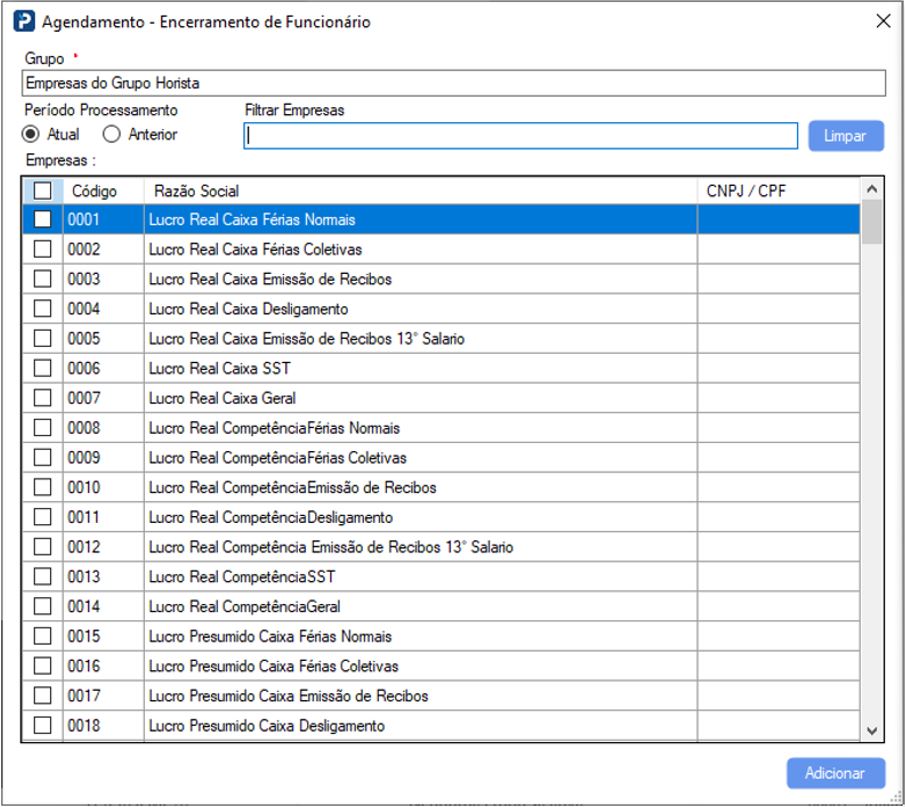
22- Para selecionar a Empresa para o grupo, basta clicar no campo check que é apresentado ao lado do código:

23- Depois de selecionadas todas as empresas que serão utilizadas no processo basta clicar no botão “Adicionar” para que seja criado o agendamento para o grupo.
24- A confirmação desse agendamento ocorre na próxima tela quando o usuário confirma o agendamento pressionando o botão “Salvar”
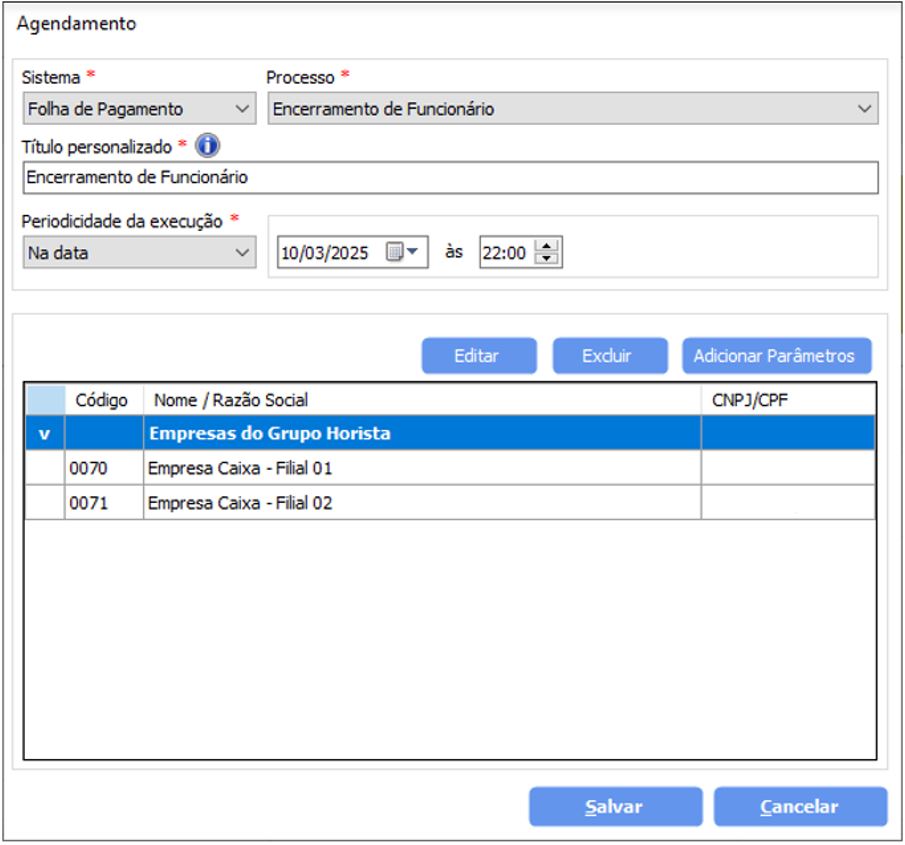
25- Ao pressionar o botão “Salvar” uma nova mensagem será apresentada solicitando ao usuário se ele deseja realizar a inclusão de um novo agendamento ou não. Lembrando que o agendamento é flexível podendo ser realizado mais de um agendamento conforme a necessidade da empresa.
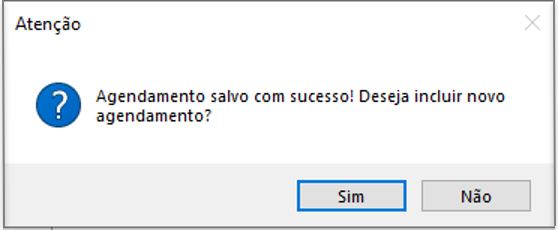
26- Caso responda “SIM” o usuário retorna para o processo de inclusão de novo agendamento, caso contrário essa preparação é encerrada.
27- Ao finalizar o agendamento o mesmo será apresentado no DashBoard na coluna Agendados:
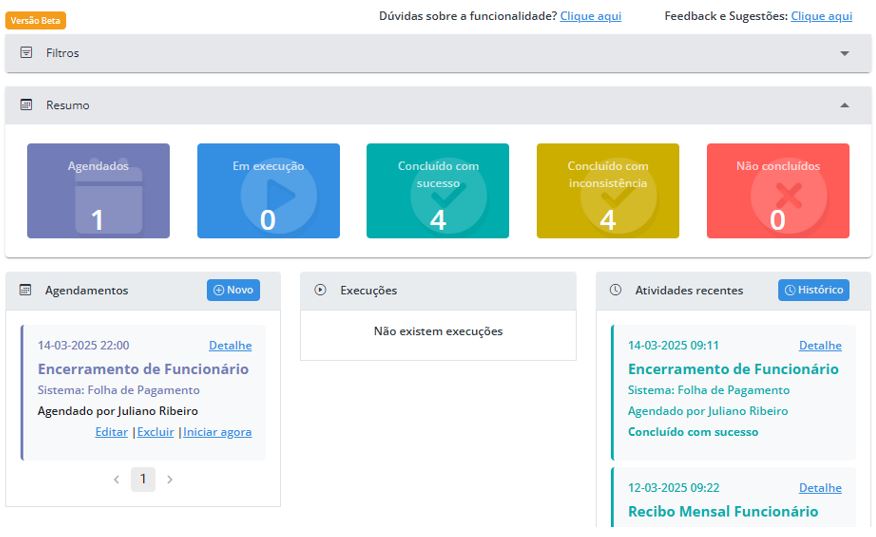
28- Ao clicar no item “Detalhe” informações referente ao agendamento realizado são apresentadas conforme imagem a seguir:
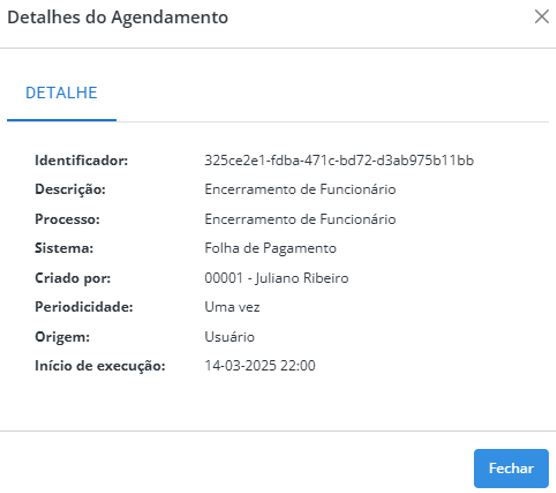
29- Após a sua inclusão o usuário poderá Editar, Excluir ou Iniciar agora o agendamento basta clicar no item abaixo da informação do agendamento.
30- A opção Editar permite ao usuário realizar algum tipo de alteração no agendamento já confirmado.
31- Ao clicar no item a tela a seguir será apresentada:
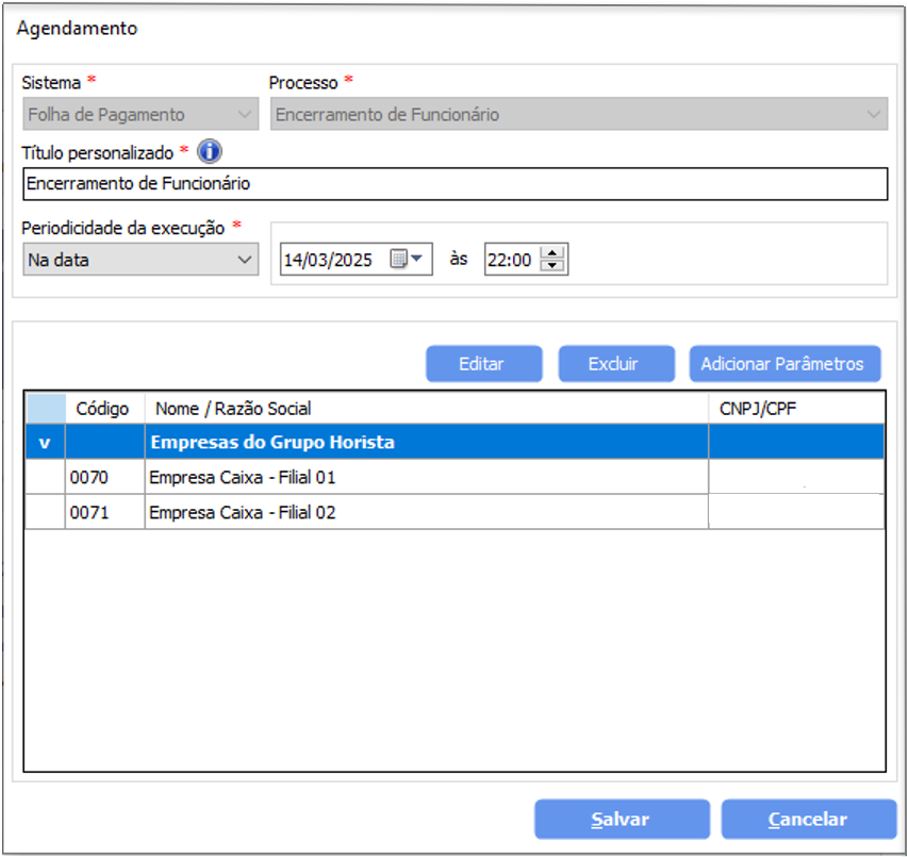
32- A partir desse ponto o usuário poderá editar as informações, excluir a alguma informação do agendamento, bem como adicionar um novo parâmetro.
33- A opção Excluir permite ao usuário excluir o agendamento realizado. Após selecionada essa opção uma confirmação é solicitada para que seja confirmada a operação.
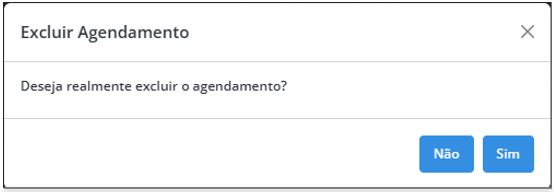
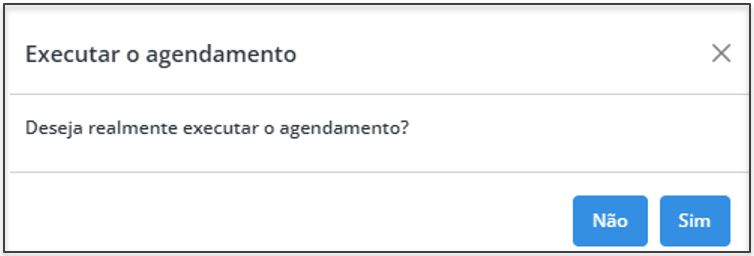
34- Já a opção Iniciar agora antecipa a execução do agendamento para aquele momento no qual ele foi solicitado. Também nesse caso uma solicitação de confirmação para a realização do processo é apresentada.
Visualização do DashBoard
O DashBoard permite aos usuários uma visão completa dos processos automáticos. Lembrando que este processo também é utilizado por outros sistemas como o Fiscal, sendo assim estes processos também serão apresentados. A tela a seguir é apresentada:
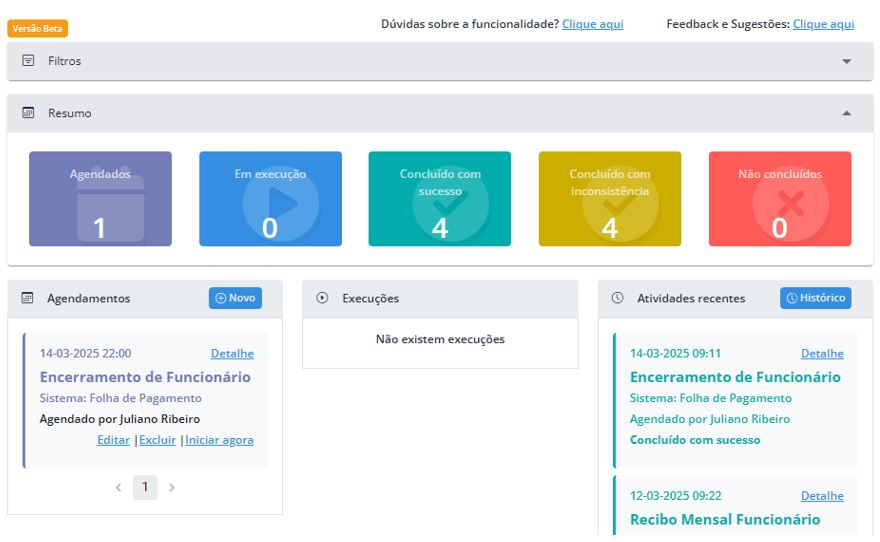
1 - Ao selecionar Filtros podemos selecionar o sistema, o processo e também se a visualização será somente dos agendamentos realizados pelo usuário logado.

2- Neste exemplo foi indicado que somente será visualizado no DashBoard os agendamentos da Folha de Pagamento, o processo de Enceramento de Funcionário e somente os agendamentos realizados pelo usuário logado.
3- Sistemas - Apresenta as seguintes opções:
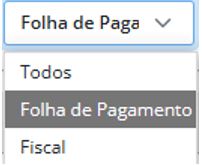
4- A opção default ao carregar o sistema é “Todos”
5- Processos - As seguintes opções são apresentadas quando selecionado o sistema “Folha de Pagamento”
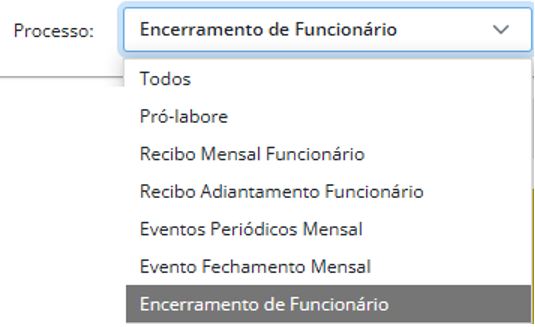
6- Quando selecionado “Todos” na opção Sistema este campo apresenta somente a opção “Todos”.
7- Meus Agendamentos, quando esta opção está ativada somente os agendamentos realizados pelo usuário logado no sistema é apresentada no DashBoard.
8- Resumo - Essa opção apresenta o cartão com as informações referente aos processos automáticos existentes.

9- Agendados - Serão apresentados os Agendamentos aguardando a execução pelo sistema. No exemplo existe um agendamento que programado para ser executado.
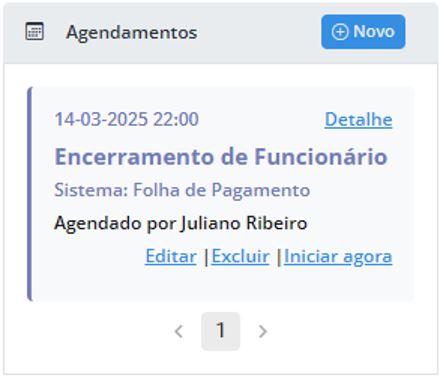
10- Observe que possui uma seta de listagem para movimentação entre os agendamentos, bem como as informações já citadas no processo Configurar Processos Automáticos.
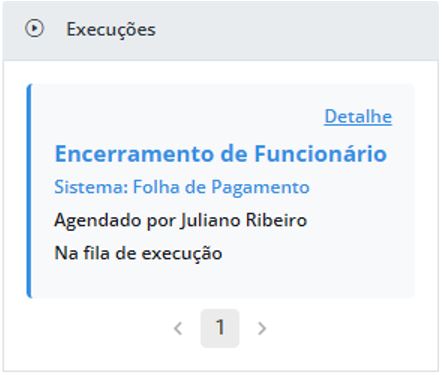
11- Em execução - Neste caso são apresentados os processos que estão sendo executados naquele momento. O sistema de Agendamento permite que exista mais de um agendamento na mesma data e horário. Estes processos são então executados de forma sequencial obedecendo a ordem em que foram implantados no sistema. Não ocorre a execução de dois processos simultaneamente, um processo inicia e ao término o outro será iniciado
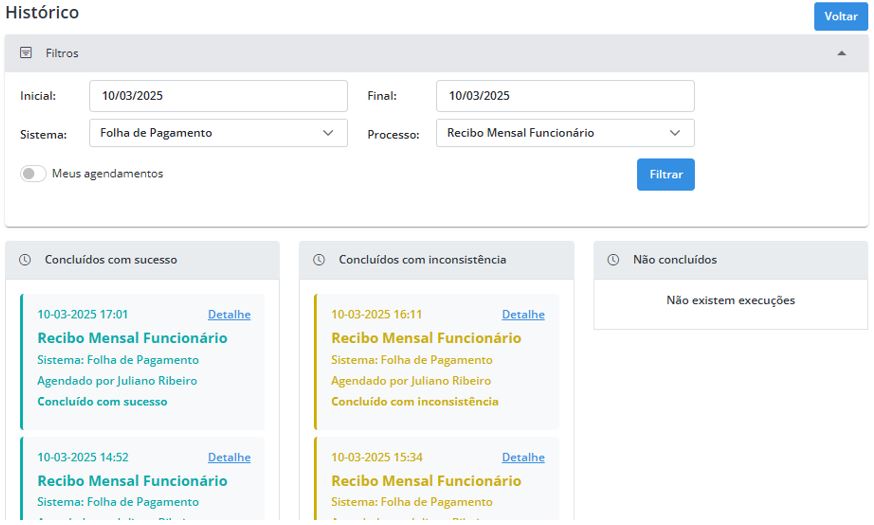
12- Atividades Recentes - Ao finalizar o processo o resultado será apresentado em um dos cards a seguir.
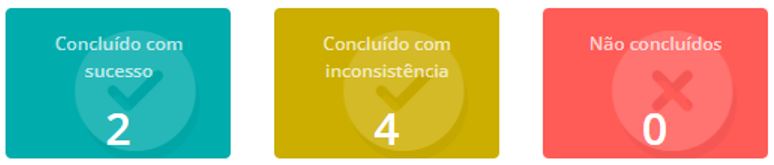
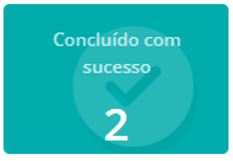
13- Concluídos com sucesso
14- Em verde os conteúdos foram executados com sucesso.
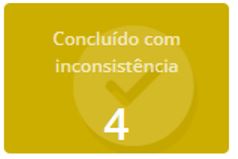
15- Concluídos com inconsistência
16- Em amarelo os conteúdos foram executados e finalizados mas apresentaram algum tipo de inconsistência no processo.
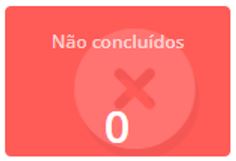
17- Não concluídos
18- Em vermelho os agendamentos que não foram executados pois apresentam erros no processo.
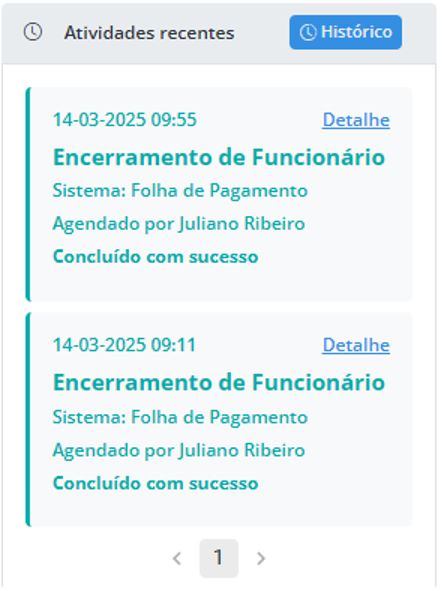
19- Atividades recentes
20- Nessa coluna o usuário poderá verificar cada uma das solicitações e analisar o resultado final da atividade. Observe que a cor apresentada representa os status informados acima.
21- Ao clicar no item Detalhes será aberta a janela a seguir que possui 2 abas. A primeira aba DETALHE apresenta informações sobre o agendamento conforme imagem a seguir.
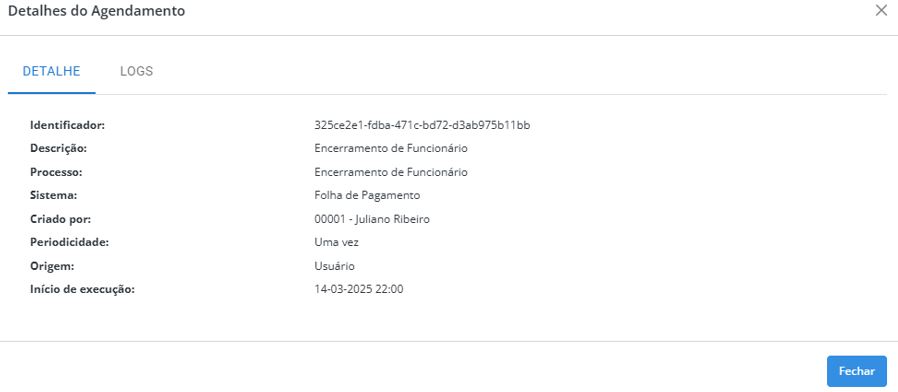
22- Já a aba LOGS apresenta as informações referente ao processo e o resultado apresentado em sua execução.
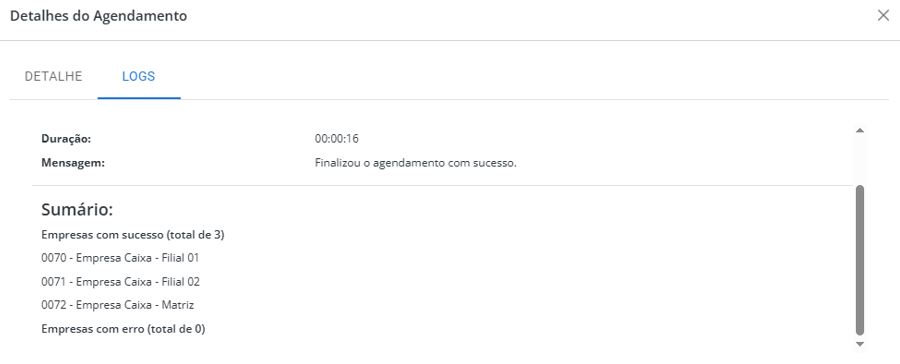
23- Ao clicar no item Histórico uma nova tela será apresentada onde o usuário poderá informar um filtro para apresentação dos resultados do processo.
Resultado Final do processo
Manutenção Ficha Financeira
1- Acesse: Social > Manutenção de Arquivos Funcionais > Manutenção Ficha Financeira e consultar se a informação foi acumulada corretamente para o exercício e os funcionários da empresa.
2- No exemplo, podemos observar que o sistema realizou o processo de encerramento da folha de pagamento para o mês de março.