Este Artigo tem como objetivo orientar sobre os procedimentos para a realização do agendamento automático do processo de envio dos eventos S-1200 e S-1299 de 13º Salário para o eSocial. Os processamentos serão realizados de forma automática, para isto basta realizar o agendamento uma única vez.
Resolução
Processos Automáticos
1 - Acesse: Processos Automáticos > Agendamentos > Novo
2 - Em Processos Automáticos, clique em Novo:
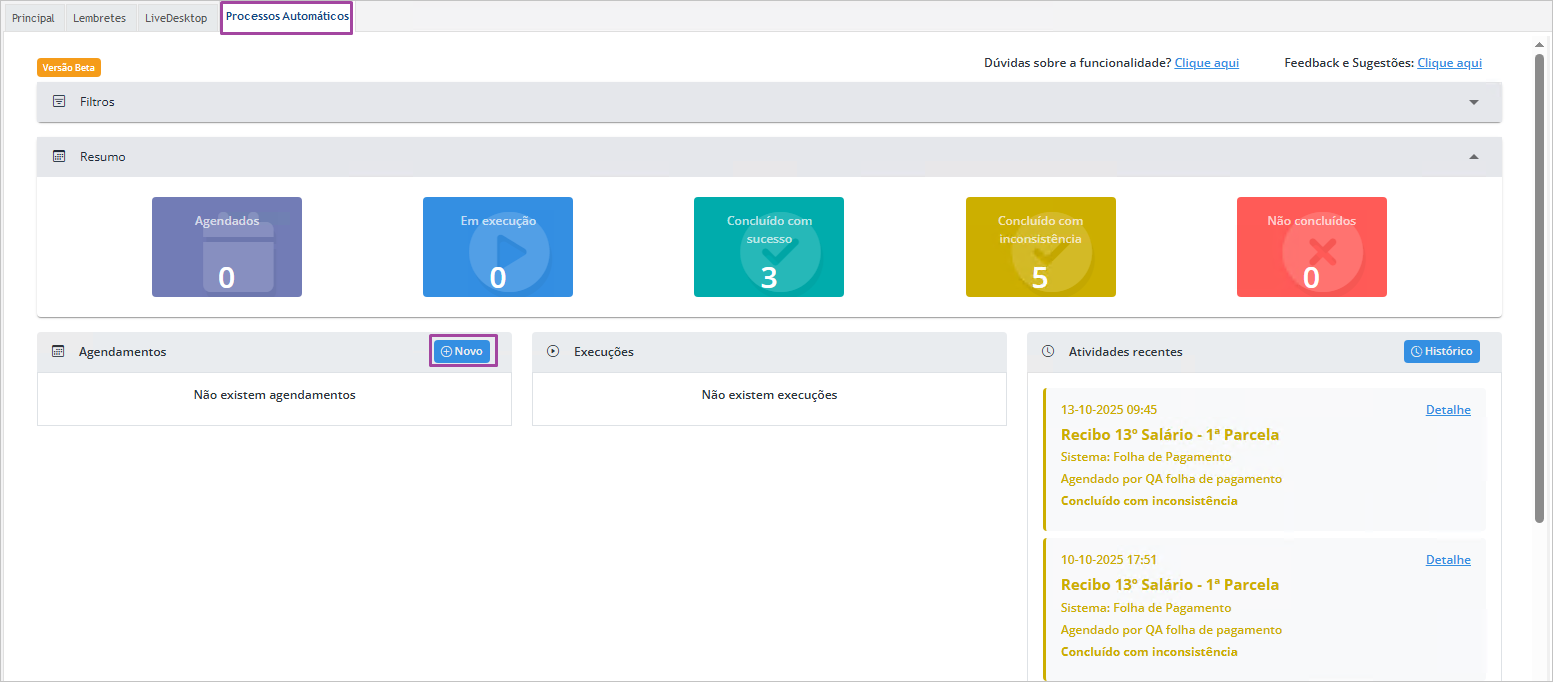
3 - Através desta opção, o usuário terá acesso às opções para a configuração do processamento automático de envio dos eventos Periódicos e Fechamento anual para o eSocial.
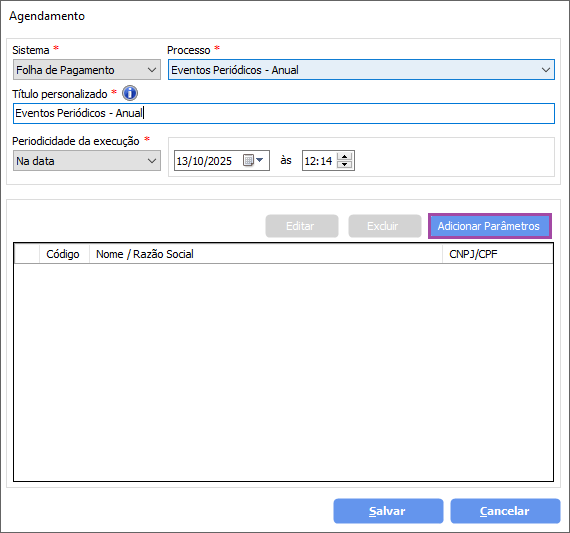
4 - Será apresentada a tela de Agendamento, conforme imagem a seguir:
5 - Selecione o sistema - Folha de Pagamento:
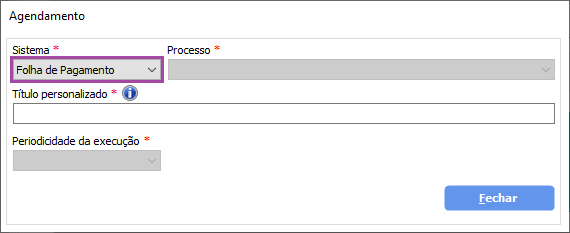
6 - Observe que ao selecionar a opção de Folha de Pagamento, novas opções serão apresentadas para a inclusão do agendamento:
7 - Selecione o Processo Eventos Periódicos – Anual para o envio do evento S-1200 ou Eventos de Fechamento – Anual para o envio do evento S-1299 que deseja configurar para execução de forma automática.
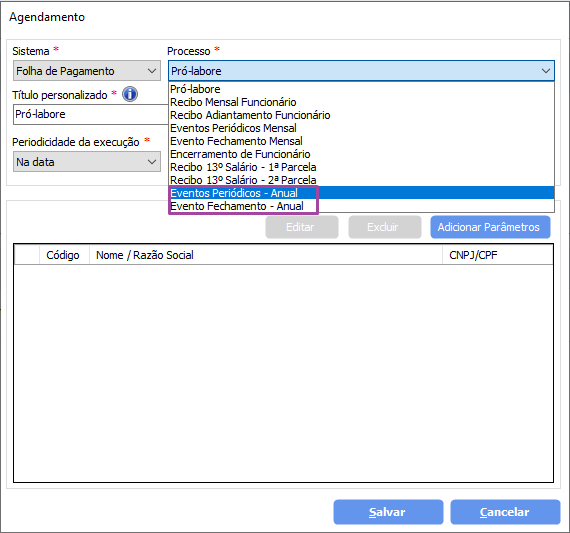
8- Indique o título personalizado para o processo que está sendo configurado. Este campo será preenchido automaticamente, com base no processo selecionado, podendo ser atualizado pelo usuário.
9 - Indique a Periodicidade da execução do processo que está sendo configurado:
10 - Selecione o botão Adicionar Parâmetros:
11 - Ao selecionar o botão, a tela seguinte será apresentada, permitindo ao usuário configurar as empresas e parâmetros necessários para o Envio dos Periódicos das empresas selecionadas.
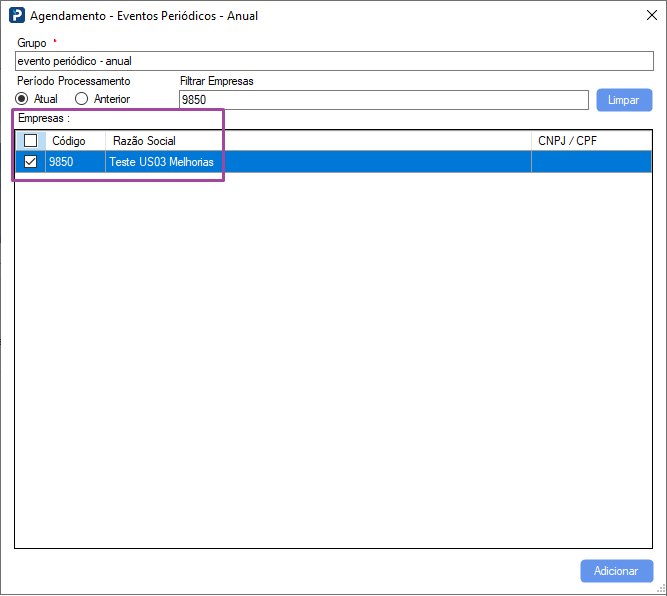
12 - Depois de selecionadas todas as empresas que serão utilizadas no processo basta clicar no botão “Adicionar” para que seja criado o agendamento para o grupo.
13 - A confirmação desse agendamento ocorre na próxima tela quando o usuário confirma o agendamento pressionando o botão “Salvar”
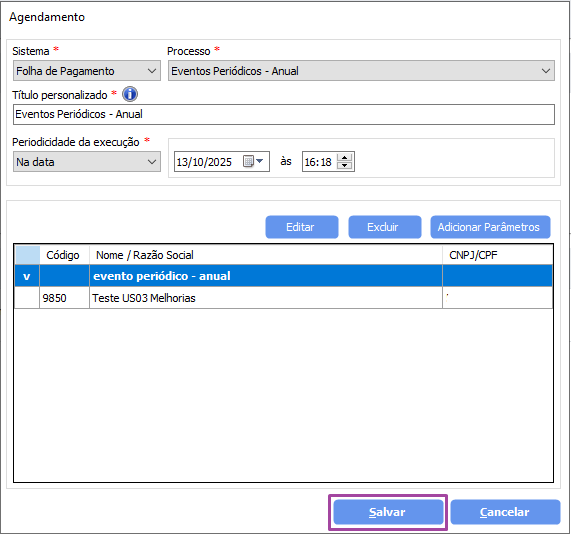
14 - Ao pressionar o botão “Salvar” uma nova mensagem será apresentada solicitando ao usuário se ele deseja realizar a inclusão de um novo agendamento ou não. Lembrando que o agendamento é flexível podendo ser realizado mais de um agendamento conforme a necessidade da empresa.
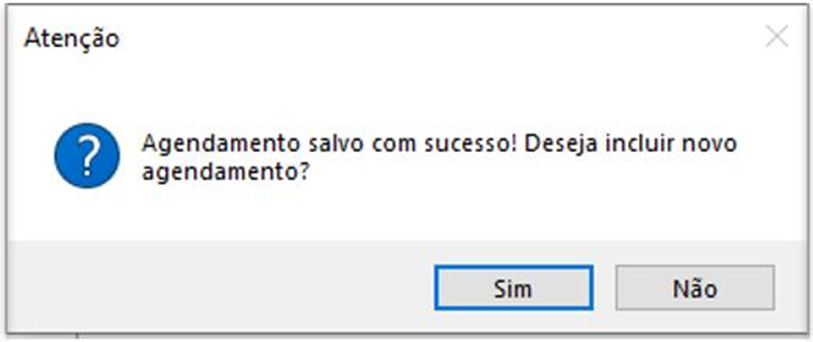
15 - Caso responda “SIM” o usuário retorna para o processo de inclusão de novo agendamento, caso contrário essa preparação é encerrada.
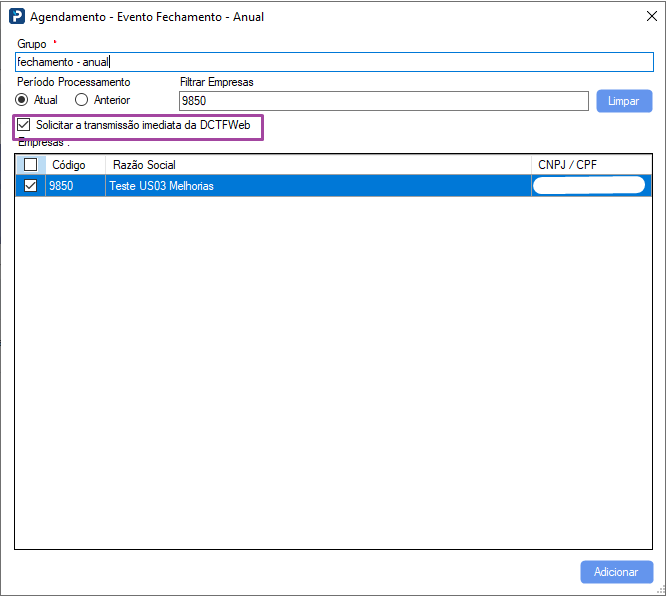
16 - No caso da configuração do Evento de Fechamento Anual (S-1299) a diferença ocorre com a possibilidade do usuário solicitar a transmissão imediata da DCTFWeb.
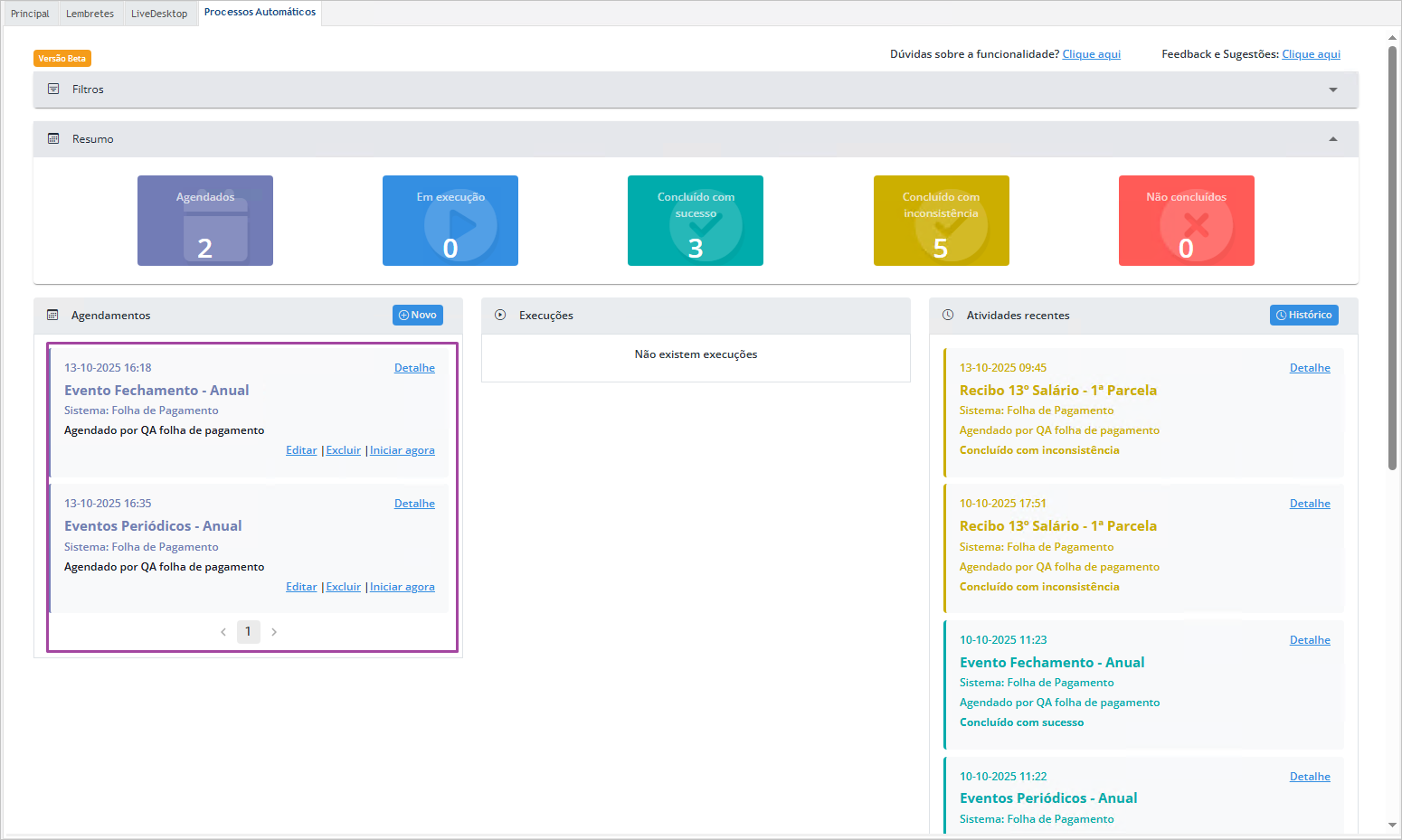
17 - Ao finalizar o agendamento o mesmo será apresentado no Dashboard na coluna Agendados: