
Este Artigo tem como objetivo orientar sobre a correção da mensagem: Não concçuído - Finalizou o atendimento, nenhuma Empresa processada, ao incluir agendamento de Processos Automáticos.
Painel GAP - Processos Automáticos
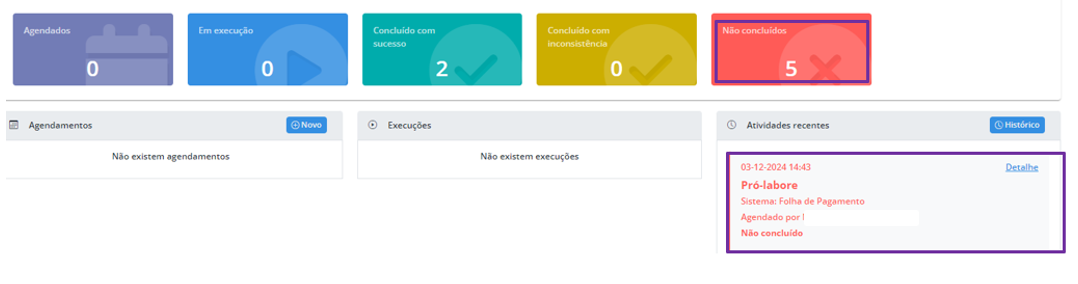
1- Ao concluir o agendamento de processamentos automáticos do recibo de pró-labore, apresenta o erro: Não concluído.
2- Clique sobre detalhes, na lateral direita do sistema:
- 
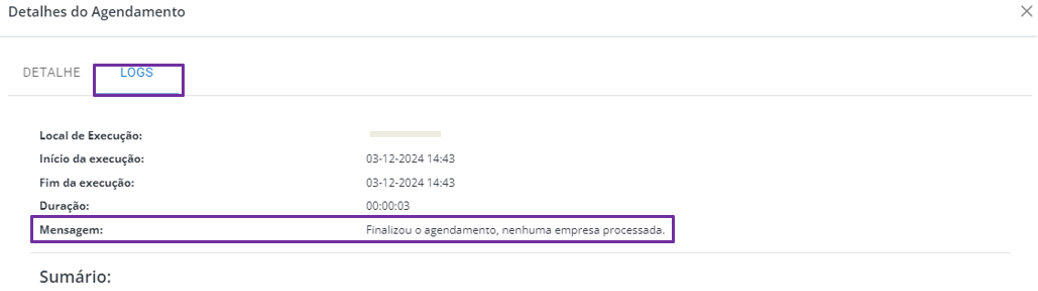
3- Acesse a Aba Logs e veirifique a mensagem apresentada: Finalizou o agendamento, nenhuma empresa processada:
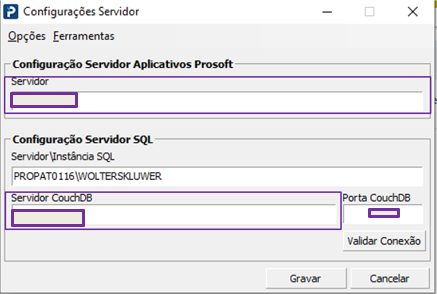
4- Acesse: GAP > Configurações > Configurações Servidor:

5- Verifique se as informações do Servidor estão devidamente preenchidas:
6- Ao incluir agendamentos no GAP, verifique se a pasta de gravação dos arquivos foi apresentada (caminho padrão):
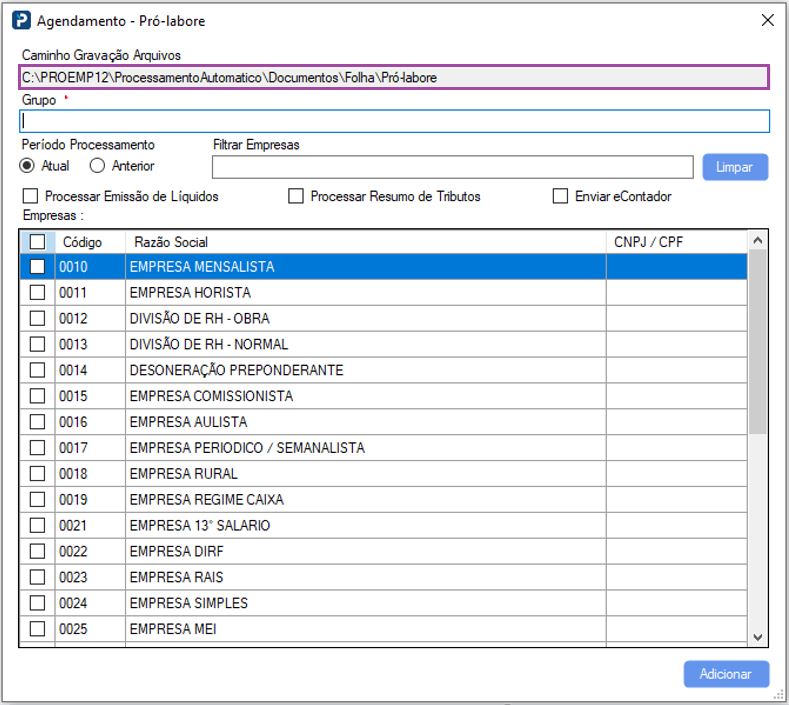
7- Neste exemplo, o mapeamento é a letra de rede "C".
8- Verifique se as pastas foram criadas no caminho padrão: C:\PROEMP\ProcessamentoAutomatico\Documentos\Folha\Pró-Labore:

9- Caso a pasta NÃO tenha sido criada, realize os procedimentos abaixo:
10- Acesse o Menu Iniciar e digite: Services.msc
11- Localize o Serviço Prosoft.Agendamento na lista de serviços do Windows.
12- Inicie o Serviço:
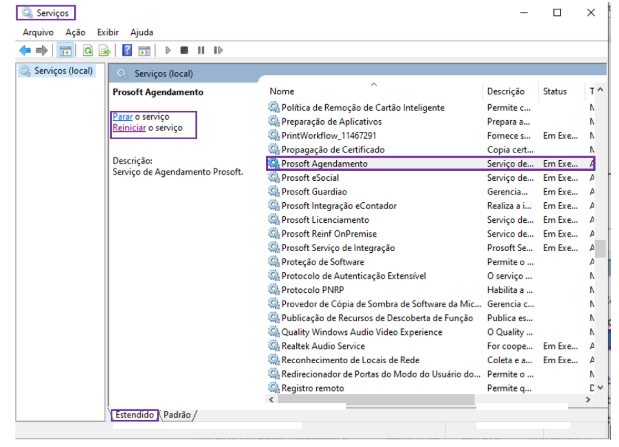
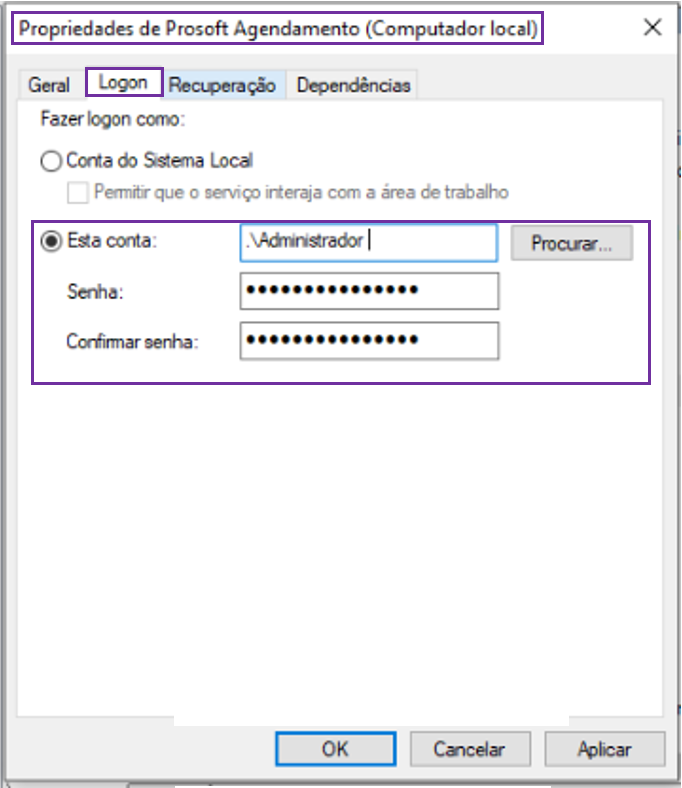
13- Dê 2 cliques sobre Serviço Prosoft.Agendamento e clique na aba Logon.
14- Verifique a alteração de login para: ESTA CONTA ou CONTA DO SISTEMA LOCAL.
AMBIENTE TS
Se o servidor Prosoft é um ambiente TS, onde os usuários se conectam ao sistema Prosoft usando uma aplicação que o conecta no servidor do Prosoft, ou se o servidor for em Nuvem:
Conta do sistema Local, o usuário logado deverá conter privilégios administrativos.
Esta Conta, o usuário logado deve ser Administrador.
AMBIENTE LOCAL
Se o servidor Prosoft é uma configuração Servidor e estações ( Local e cliente )
Na opção Conta Local de Sistema, o usuário logado deve ser Administrador.
Na opção Esta conta, o usuário deverá conter privilégios administrativos.
15- Após o procedimento acima , Inicie o Serviço do Prosoft Agendamento novamente.
16- Acesse: Menu Iniciar e digite: Services.msc
17- Localize o Serviço Prosoft.Agendamento na lista de serviços do Windows:
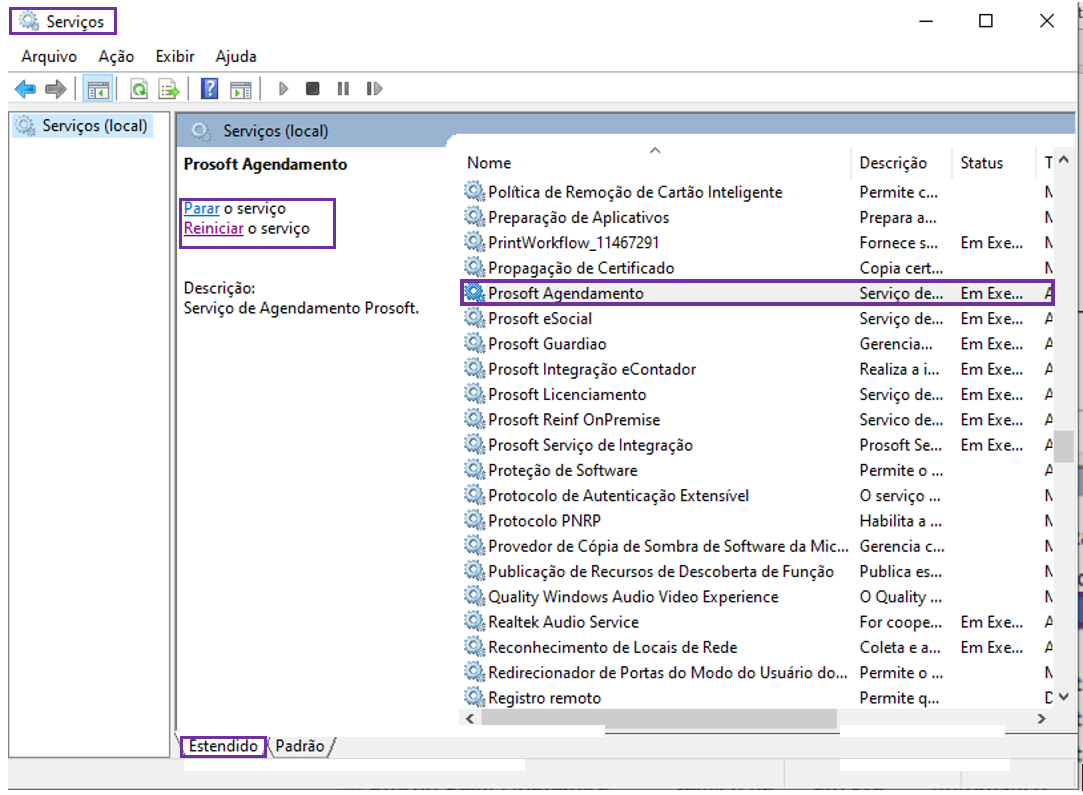
18- No GAP, recarregue o sistema Prosoft, e realize o Processos Automáticos novamente:

19- Caso as verificações acima sejam realizadas, e mesmo assim a mensagem de inconsistência for apresentada, os seguintes procedimentos devem ser realizados:
I138 - Como verificar a chave UNC no ambiente multi usuário
I139-Como verificar a chave UNC - ambiente monousuário