
Qual o objetivo?
Esse artigo possui o objetivo de orientar o usuário na realização do procedimento de verificação da chave UNC no ambiente monousuário ou Terminal Service - TS, onde o GAP está configurado diretamente para a unidade local (C:, por exemplo). Para verificação da chave UNC em ambiente multi usuário, consulte o guia
Como corrigir?
1- Abra a janela Computador (para Windows Server 2012 e Windows 10), Meu Computador (para Windows 11) ou Este Computador (para Windows Server 2016, 2019 e 2022).
2- Acesse o caminho C:\Prosoft.win.
Aqui deve ser acessado o caminho que leva até a pasta Prosoft.win.
Como exemplo para este procedimento, iremos utilizar o caminho C:\Prosoft.win.
3- Clique no menu Iniciar\Executar, digite regedit e tecle Enter.

4- Acesse:
para Windows 32 bits: Hkey_Local_Machine\Software\Prosoft\DIR_P
para Windows 64 bits: Hkey_Local_Machine\Software\Wow6432Node\Prosoft\DIR_P

Na subpasta DIR_P existem duas chaves: (Padrão) e UNC:
Iremos conferir o caminho configurado na chave UNC.
5- Para alterar o caminho definido no campo Dados, caso seja necessário, clique com o botão direito do mouse sobre a chave UNC e escolha a opção Modificar ou dê duplo clique sobre a chave.
Como o GAP está configurado para o Disco Local C:, o campo Dados Do Valor deve ficar em branco.
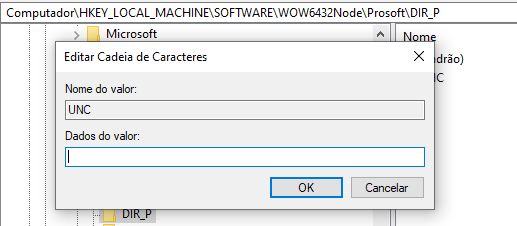
6- Após está modificação o caminho deverá ficar desta forma:
