
Qual a dúvida?
Quando é efetuada a instalação do sistema pela primeira vez na máquina do cliente, no Pervasive é liberado uma licença temporária (Temporary) de 30 dias. Após isso, é preciso incluir no banco de dados, a licença Permanente.
Como efetuar o procedimento?
1- Para verificar se há licenças, clique no menu TOOLS > License Administrator

2-Verifique se há licenças do tipo Permanent, caso não exiba nenhuma licença, a licença do tipo temporária (Temporary) deve estar expirada. Devendo realizar o licenciamento da chave Permanente.

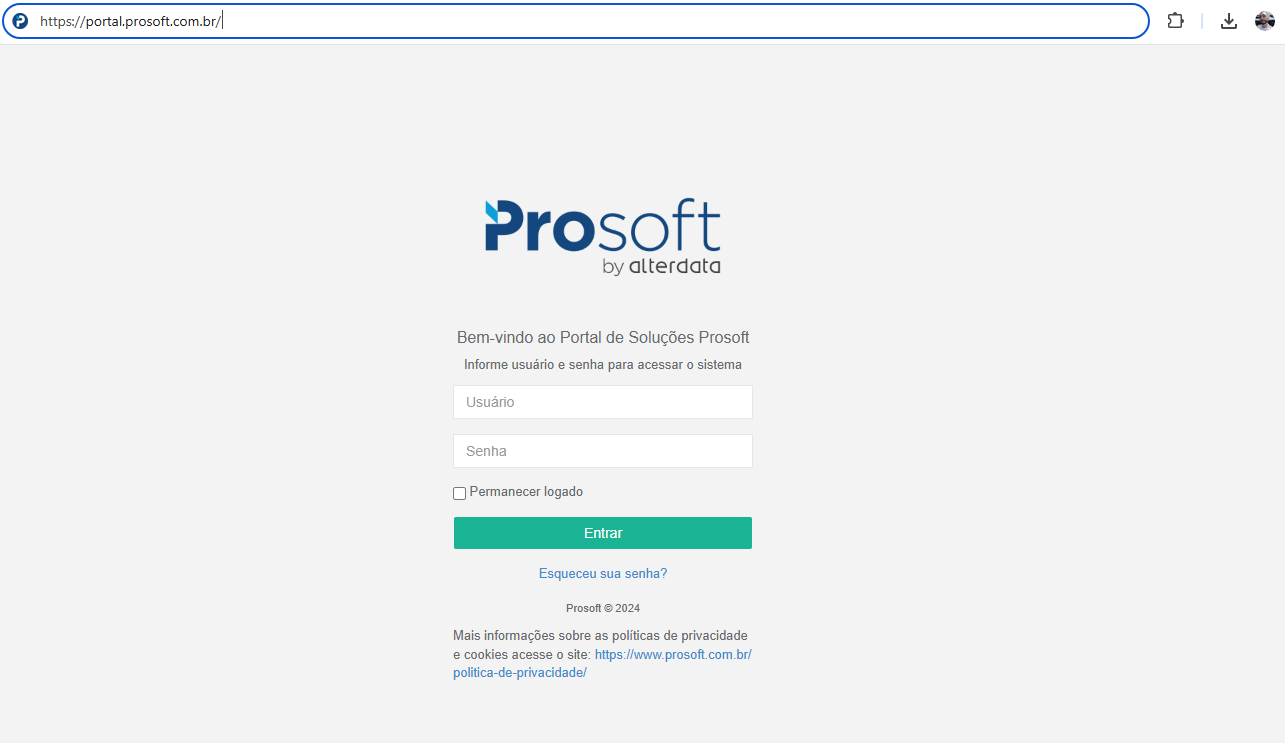
3-Para verificar as licenças, acesse o site portal.prosoft.com.br e faça login com seu usuário e senha.
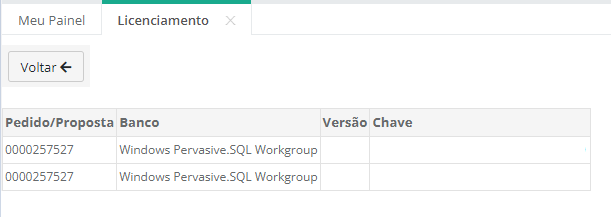
4-Acesse no menu Suporte ao Cliente > Licenciamento > GAP - Sistema Windows e informe o código do cliente Prosoft e na sequência no menu Pervasive (a partir da versão 10).
Será exibido os dados da chave das licenças do código contratado na coluna Chave.
Importante
No momento do licenciamento, efetue primeiramente a chave Permanente e depois as Incrementais. A licença que possui a letra P após o código do cliente é a Licença Permanente. As licenças que possuem a letra I após o código do cliente são Licenças Incrementais.
Observação: Não é necessário copiar as informações que vêm antes dos ":" como I1, I10 ou P1.
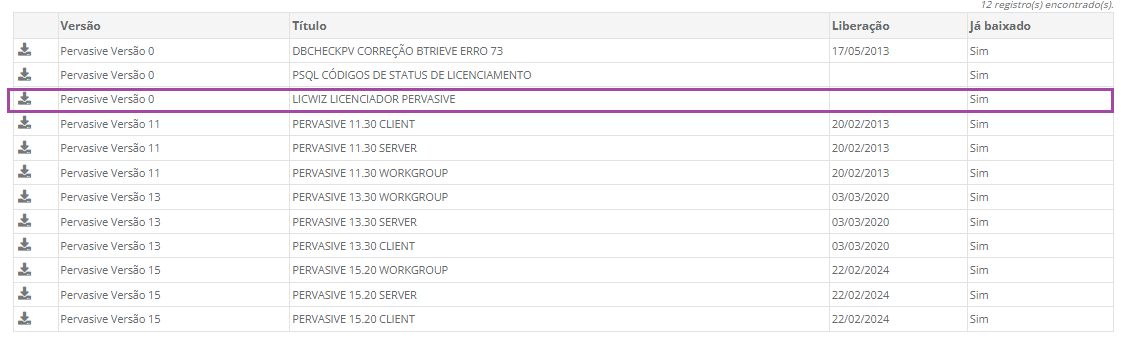
5-Para realizar o licenciamento, utilizaremos o programa LicWiz, acesse o site portal.prosoft.com.br e faça login com seu usuário e senha.
Navegue até: Downloads > Pervasive > Instaladores > LicWiz Licenciador Pervasive
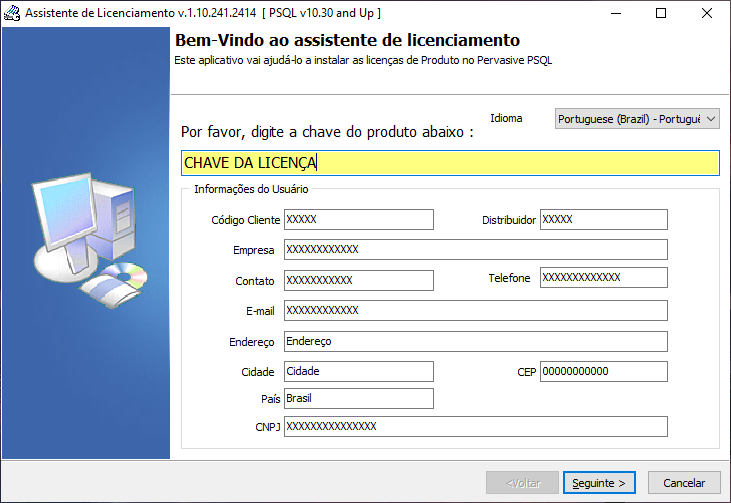
6-Execute o aplicativo do Licwiz e preencha os dados e a chave da licença.Na sequência, clique em Seguinte.
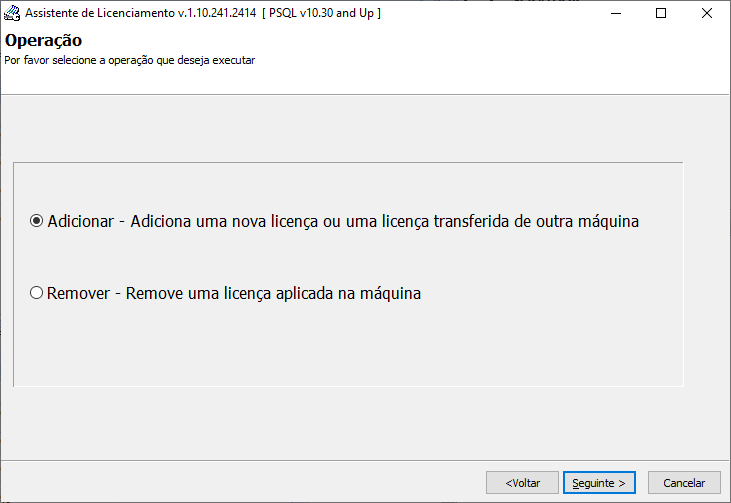
7-Escolha a opção "Adicionar" e clique em Seguinte.
8 - Uma mensagem será exibida mostrando as licenças presentes na máquina. Se houver mais licenças para inserir, clique em "Página Inicial" e repita o processo. Se já tiver concluído, clique em "Concluir".
Para confirmar que a Licença Permanente foi instalada, acesse novamente ao License Administrator conforme o passo 1 e verifique se há a licença do tipo Permanent

-
Endereços para licenciamento
Durante o processo de licenciamento, é necessário garantir que as seguintes portas de comunicação estejam liberadas no firewall. Isso permitirá a comunicação adequada com os servidores de licenciamento via Internet. Por favor, ajuste suas configurações de firewall conforme necessário para completar o licenciamento com sucesso.
IP: 173.192.163.106 SITE: ISRVC.COM
IP: 174.37.187.7 SITE: SUPORTE.STERN.COM.BR
IP: 67.228.105.81 SITE: WWW.STERN.COM.BR
IP: 66.193.254.5 SITE: WWW.PERVASIVE.COM