Quando a falha ocorre?
Ao acessar sistema Prosoft ocorre o erro: "Não foi possível ativar o serviço de Prosoft Licenciamento. Referência/Erro: 21600276 / 107703."
Como corrigir a falha?
1- Acesse o menu iniciar digite "services.msc"
2- Localize o serviço do Prosoft licenciamento e verifique se o mesmo esta iniciado, caso não esteja clicar com o botão direito do mouse e 'Iniciar'
Caso ocorra o erro 1058 ao iniciar o serviço, realizar os processos abaixo:
Se a falha ocorre no servidor
1- Para a correção desta falha deve reiniciar o serviço Prosoft Licenciamento.
Corrigir a UNC do Servidor
2- Para corrigir a UNC no ambiente mono usuário verifique o procedimento do conhecimento https://novoajuda.atlassian.net/wiki/x/3Ykzb
3- Para corrigi a UNC no ambiente multi Usuário verifique o procedimento do conhecimento https://novoajuda.atlassian.net/wiki/x/qiUbb
Se a falha ocorre nas estações
Reinicie o serviço do Prosoft Licenciamento no SERVIDOR
Comunicação entre estação e servidor
1- Acesse o menu Iniciar > Executar
2- Digite CMD e clique em [Ok].
Realize testes de comunicação entre a estação e o servidor:
3- No Prompt de Comando digite ping nome do servidor e tecle Enter
4- Verifique se a comunicação ocorre normalmente.
5- Prompt de Comando digite ping IP do servidor e tecle Enter
6- Verifique se a comunicação ocorre normalmente conforme exemplo abaixo:
7- Verifique se as portas 80 ou 8080 estão liberadas no firewall.
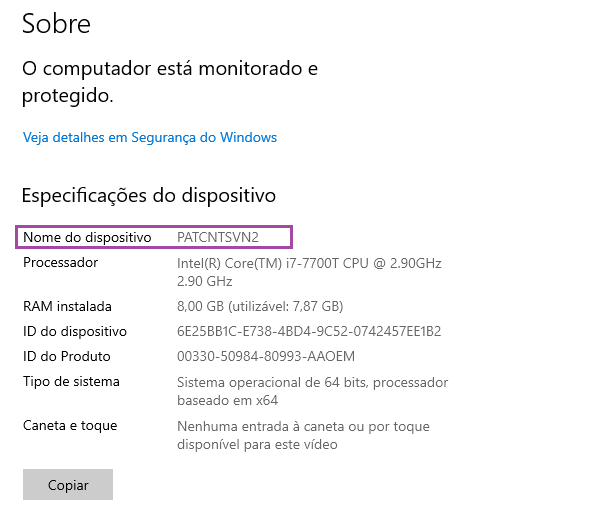
8-Verifique senão existe o serviço Prosoft Licenciamento instalado em uma das estações, caso exista é necessário remover o serviço. Apenas o servidor deve possui o Serviço Prosoft Licenciamento.
As portas devem estar liberadas tanto nas estações como no servidor.
Obs.: Alguns aplicativos, como o Team Viewer, utilizam a porta 80 e isso pode bloquear a comunicação do Prosoft Licenciamento, fazendo com que o erro ocorra nas estações.
• Verificar a chave UNC nas estações:
1- Clique na barra de pesquisas e Digite “regedit”
2-Acesse o editor de registro
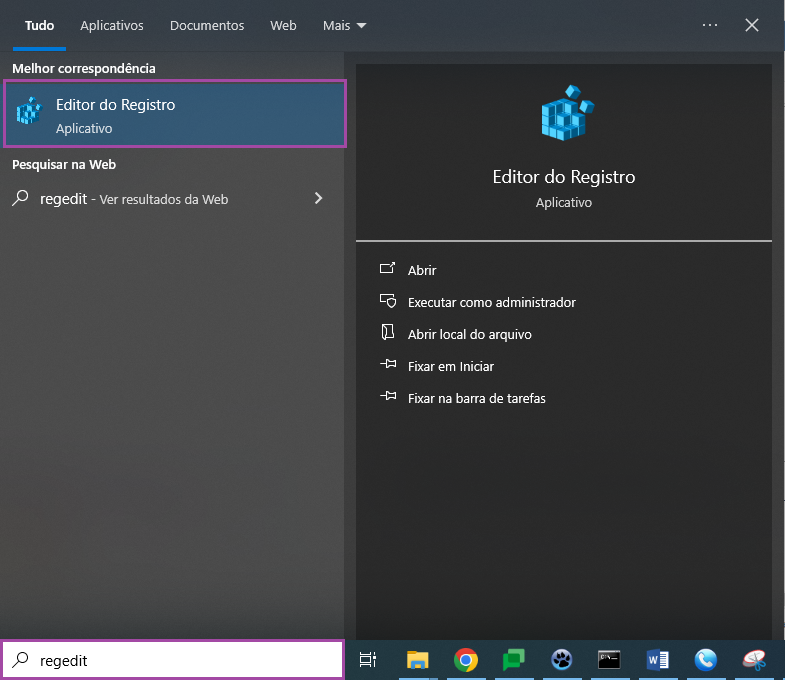
Para Windows 32 bits: Hkey_Local_Machine\Software\Prosoft\DIR_P
Para Windows 64 bits: Hkey_Local_Machine\Software\WowNode3264\Prosoft\DIR_P
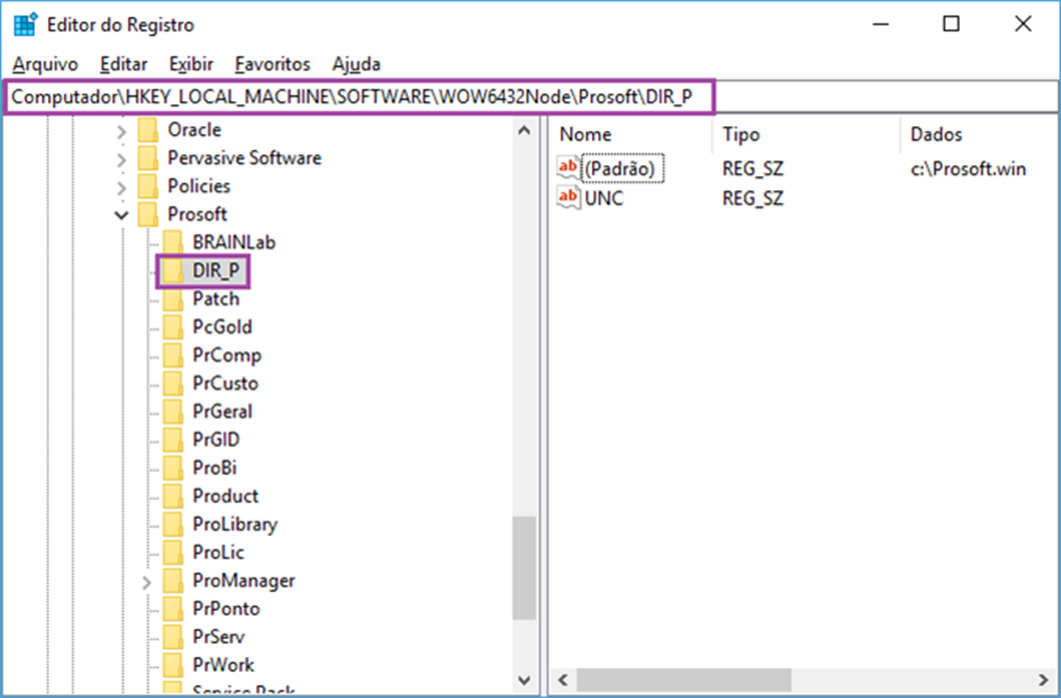
Nas estações, dentro da subpasta DIR_P deve existir apenas uma chave: (Padrão)
A chave UNC deve existir apenas no servidor, caso alguma estação possua a chave UNC, solicite ao seu técnico de informática que exclua somente esta chave.
Caso exista a chave UNC nas estações:
1- Clique com o botão direito do mouse sobre a chave
2- Clique na opção “Excluir”
3- Reinicie o serviço do Prosoft Licenciamento
4- Desative o antivírus temporariamente para que possa verificar se o mesmo esta barrando a conexão.
Verifique se no antivírus possui algum firewall, que possa bloquear a comunicação entre serviço e estação para reconhecer o serviço licenciamento.
5- Clique sobre a pasta Prolic.
Para Windows 64 Bits - HKEY_LOCAL_MACHINE\SOFTWARE\Wow6432Node\Prosoft\ProLic
Para Windows 32 bits - HKEY_LOCAL_MACHINE\SOFTWARE\Prosoft\ProLic
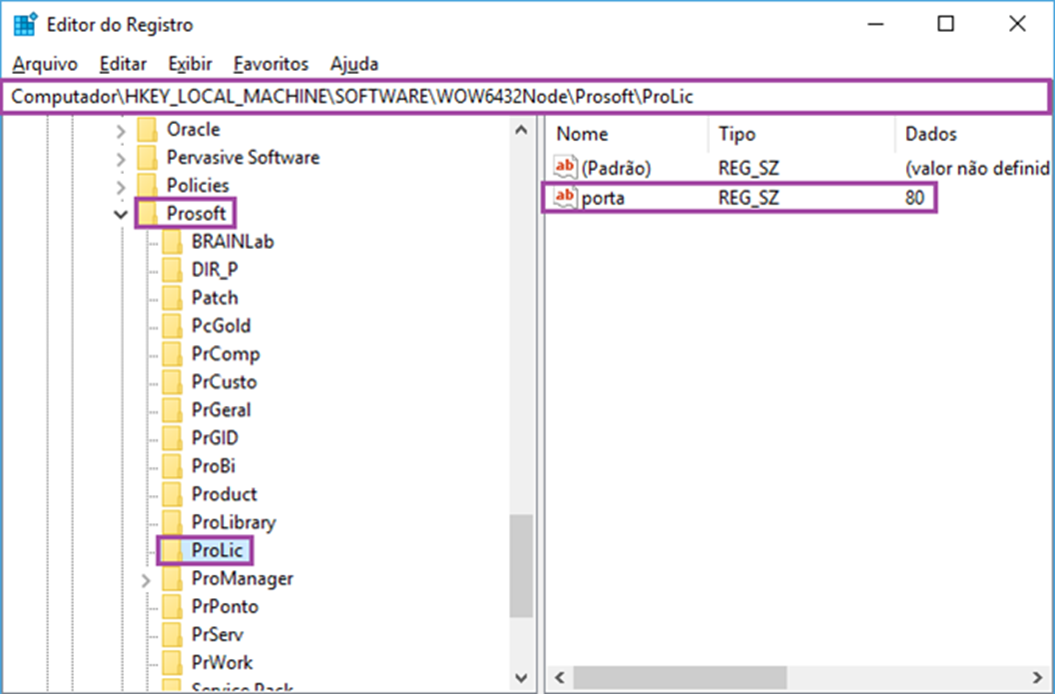
6- Realize novos testes de acesso ao Prosoft, caso a falha persista siga para o próximo passo.
• Definindo o servidor de licenciamento
Caso seja solicitado nome ou endereço IP e porta do servidor de licenciamento, informar os dados e realizar novos testes.
Exemplo: substituir localhost:80, por nome do servidor:80
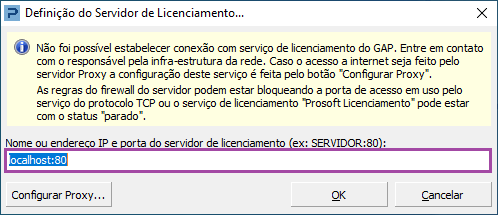
Realize novos testes de acesso ao Prosoft, caso a falha persista siga para o próximo passo.
• Verificando o Log de eventos no Servidor
1- No servidor, solicite ao TI da empresa que acesse o menu Iniciar
2- Clique com o botão direito do mouse sobre a opção Computador e escolha a opção Gerenciar:
No Windows Server 2008, é necessário adicionar pelo MMC, consulte o ID 3464, que demonstra como adicionar o console.
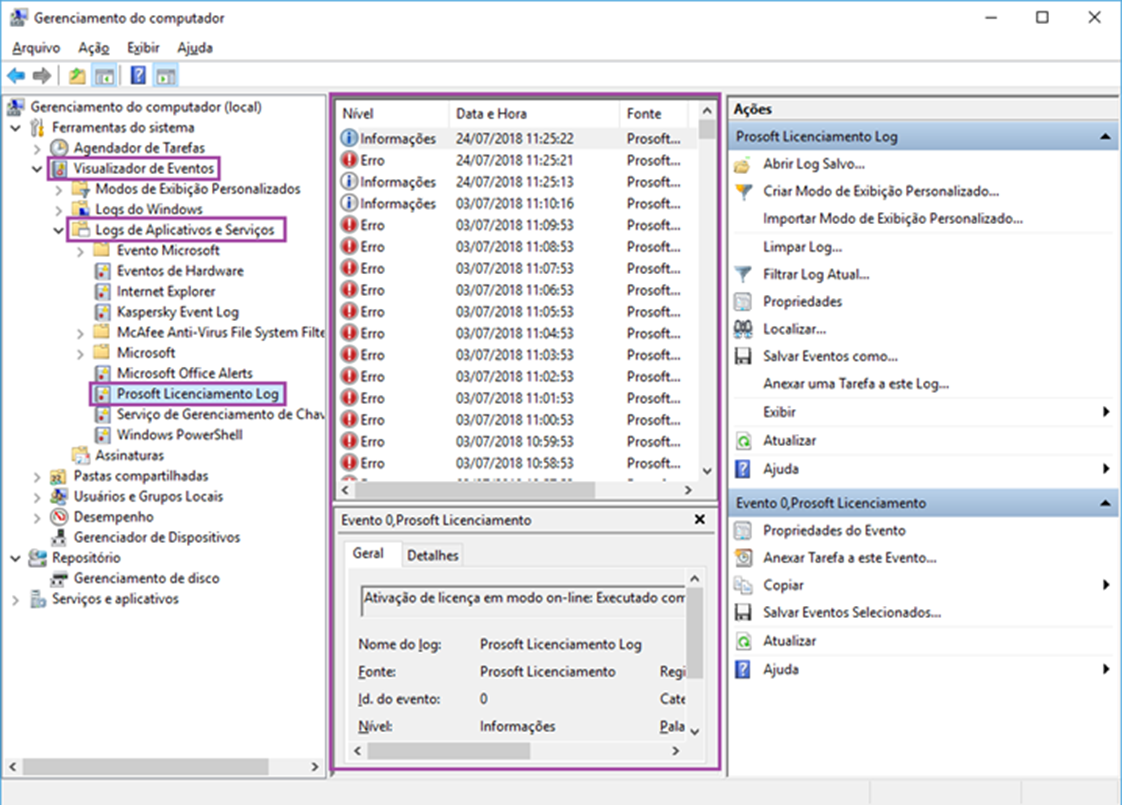
3- Na janela Gerenciamento do Computador acesse: Visualizador de eventos > Logs de Aplicativos e Serviços > Prosoft Licenciamento Log
4- Verifique a última falha apresentada do Log
Exemplo de falha na UNC
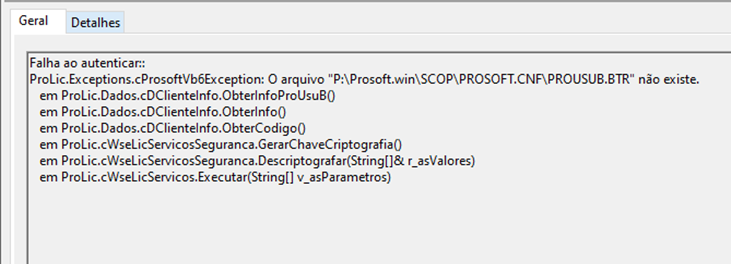
5- Caso o erro retornado apresente o código 8007007e, indica que pode haver problemas nos componentes utilizados pelo Prosoft. para solucionar falhas de componentes siga os seguintes procedimentos:
Realize a instalação do instalador de componentes: https://novoajuda.atlassian.net/wiki/x/ugA3b
Caso a falha persista, force a cópia e registro de componentes:https://novoajuda.atlassian.net/wiki/x/P5Utb
• Casos em que o erro ocorre somente na estação
1- Desative o firewall do servidor e da estação.
2- Verifique se o Domínio da estação está no mesmo Domínio do servidor, através das Propriedades do "Meu Computador".