
Quando a falha ocorre?
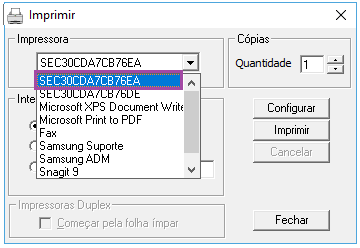
Ao realizar procedimento de impressão de relatórios do Prosoft, ao abrir listagem de impressoras disponíveis para seleção aparece impressoras que já foram desinstaladas do Sistema Operacional conforme a imagem abaixo:
-
No exemplo usamos a impressora denominada Impressora SEC30CDA7CB76EA, que na realidade não existe, mas está aparecendo na lista de impressoras disponíveis.
Como corrigir o erro?
Para solução deste erro devemos acessar o seguinte caminho no Registro do Windows (Regedit):
1. Acesse o Menu Iniciar e digite executar
2. Em Executar digite regedit e clique em OK

Abra o Editor de Registro (regedit).
3. No regedit acesse o caminho: HKEY_CURRENT_USER\Software\Microsoft\Windows NT\CurrentVersion\Devices
Observe que é exibida a chave da Impressora SEC30CDA7CB76EA, que não está instalada no Sistema Operacional.

4. Para solução, deve ser realizado o seguinte procedimento:
Esta chave guarda as informações das impressoras que estão instaladas no Windows, assim como impressoras que já foram desinstaladas.
-
Na chave de registro, selecione a impressora que deseja excluir da lista.
Exemplo: Impressora SEC30CDA7CB76EA
5. Clique com o botão direito do mouse e selecione a opção Excluir.

6. Clique em Sim na mensagem

7. Efetue um teste no Gerenciador de Aplicativos Prosoft.