
Qual a duvida?
Este artigo tem como objetivo mostrar como é realizado o backup do Postgre pelo aplicativo PgAdmin4.
Importante: Se você ainda não possui o pgAdmin 4 instalado no seu servidor, realize o download e a instalação do aplicativo.
Para orientações sobre como executar o procedimento acesse o link abaixo:
I1178 - Como baixar e instalar o PgAdmin4
Caso o servidor seja Windows Server 2012, o backup poderá ser realizado pela estação, realize a instalação do PgAdmin na estação.
Como realizar o Backup do Postgre usando o pgAdmin 4?
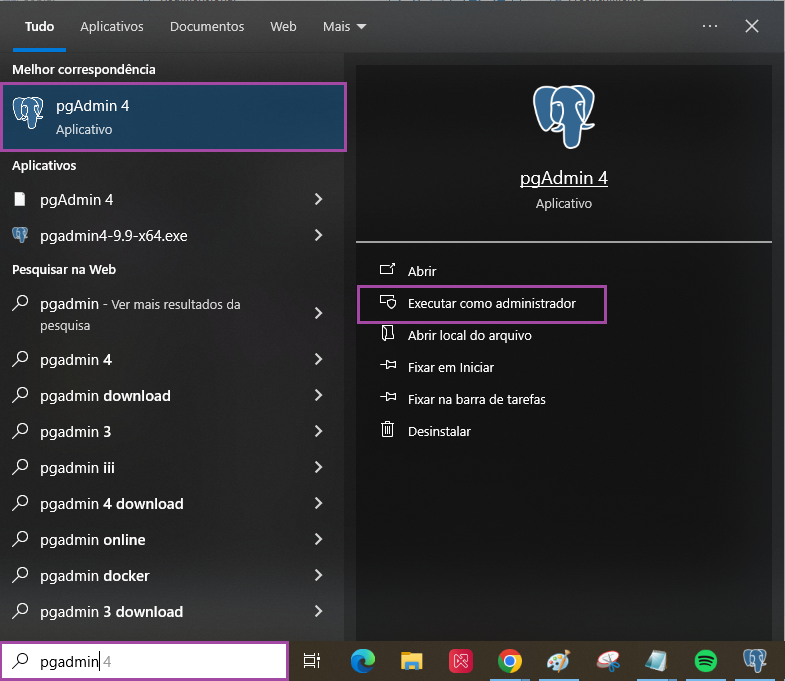
1 - Na barra de pesquisa busque por PgAdmin 4 e execute como administrador.
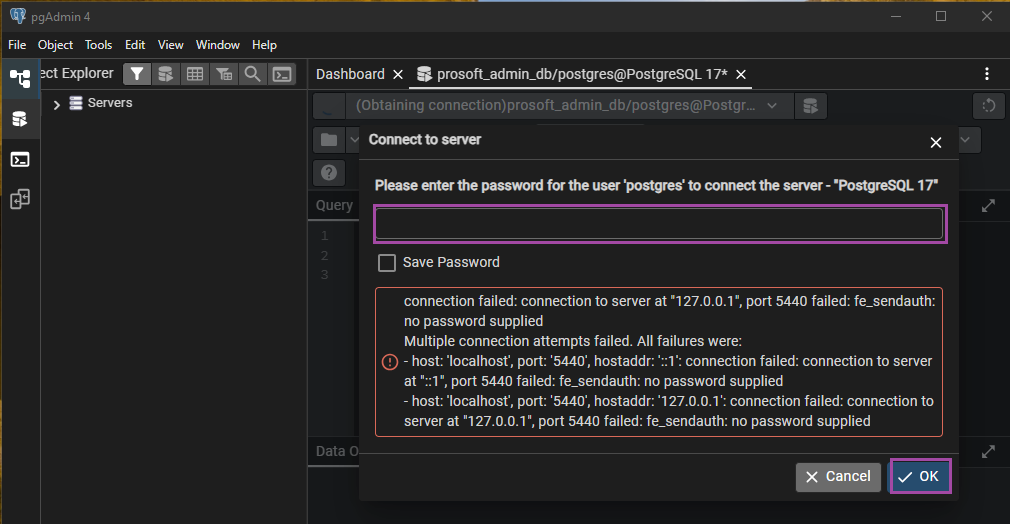
2 - Insira a sua senha para acessar ao banco. (Senha criada no momento da instalação do PostgreSQL)
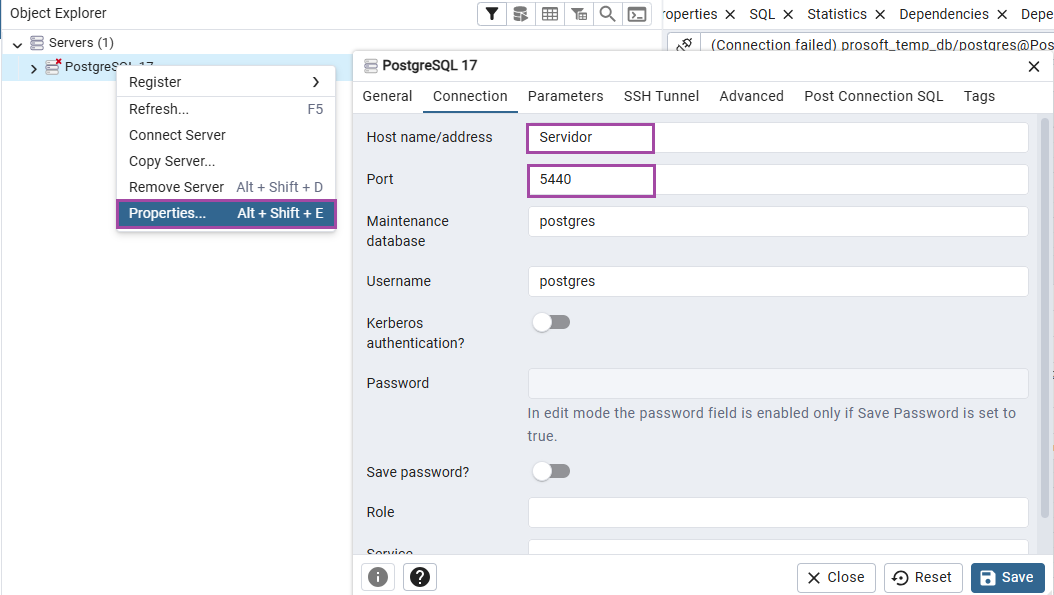
3 - Se o acesso for da estação, antes de informar a senha, clique com o botão direito em PostgreSQL > Properties... , na aba Connection, informe o nome do servidor no campo Host name/address e a porta do Postgres configurada na instalação.
(Por padrão a instalação utiliza a porta 5440 ou 5432)
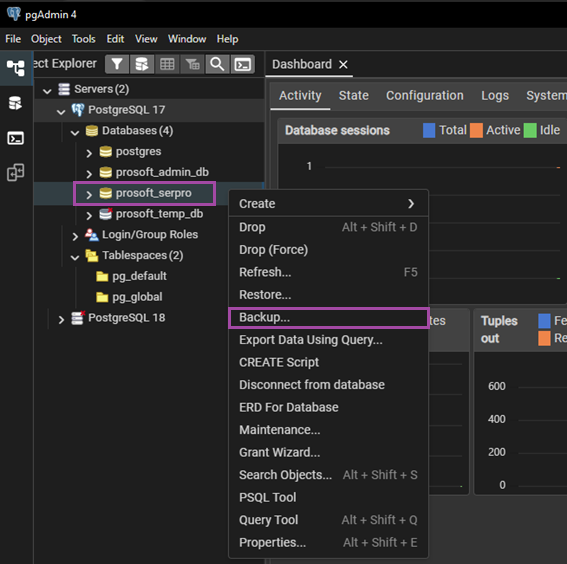
4 - Clique com o botão direito no Banco prosoft_serpro e após, clique em "Backup"
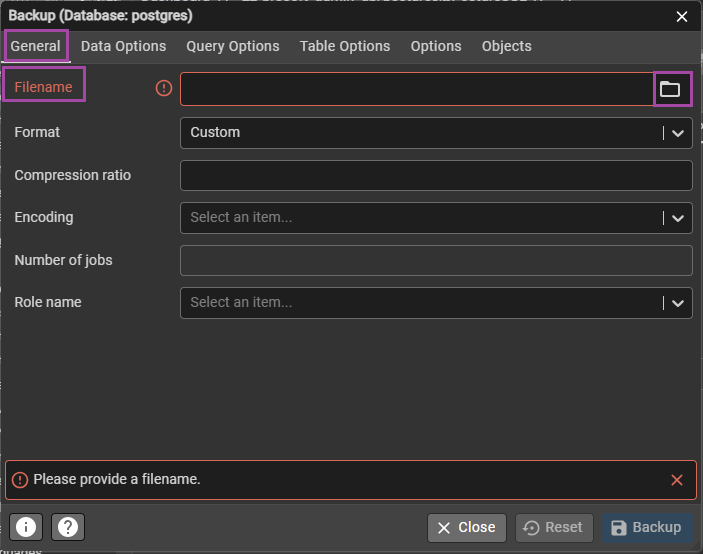
5 - Em General > Filename clique na Pasta em destaque para selecionar onde deseja salvar.
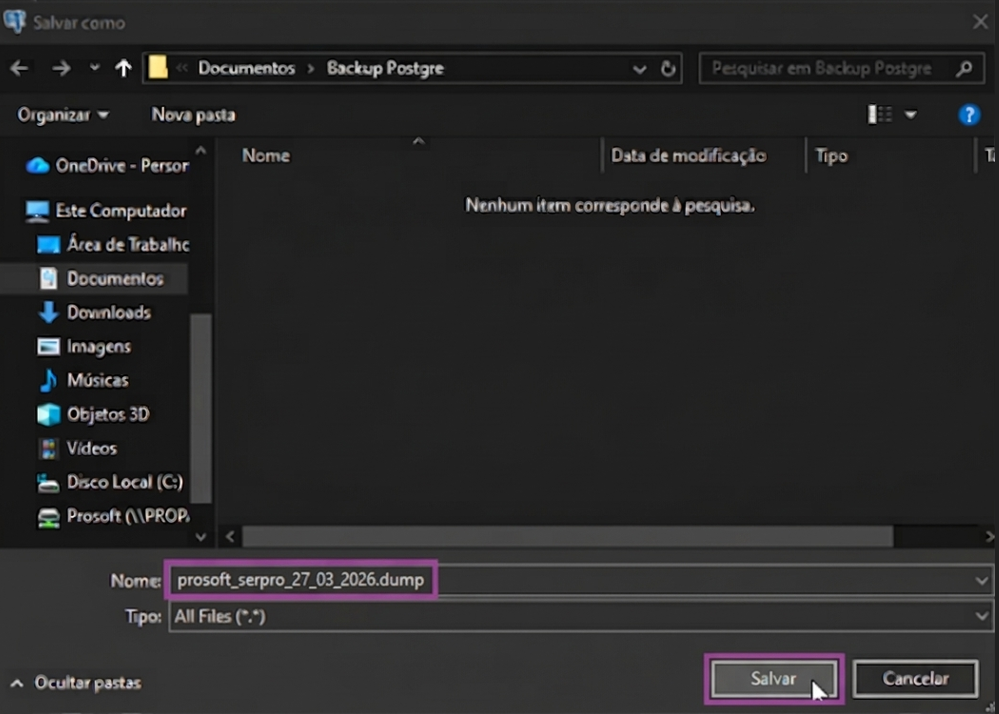
6 - Selecione a pasta de destino onde deseja salvar o arquivo.
-
Tipo de arquivo: Altere a seleção para "All Files" (Todos os arquivos).
-
Nome do arquivo: Nomeie o arquivo obrigatoriamente com a extensão .dump ao final.
-
Dica de Organização: Em vez de usar nomes genéricos (como Backup.dump), utilize um padrão que identifique a base e a data.
-
-
Exemplo recomendado: prosoft_serpro_27_03_2026.dump
-
-
Após nomear, clique em "Salvar".
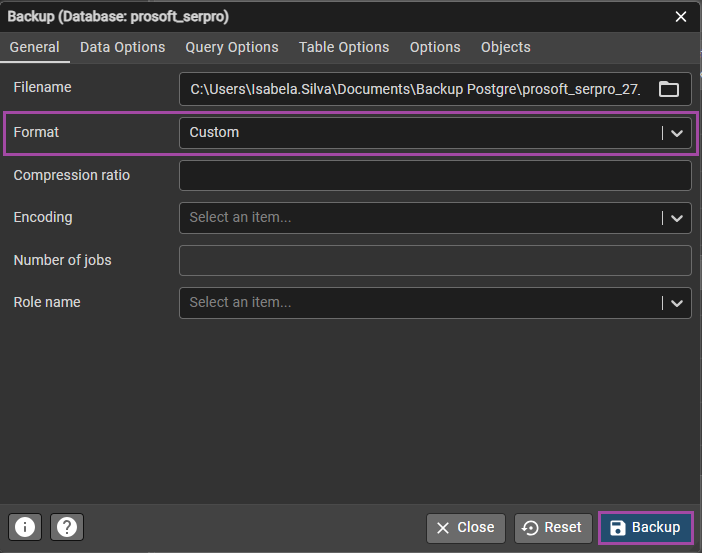
7 - Em Format selecione a opção "Custom", e clique em Backup para salvar.
8- No canto inferior direito irá ser exibido o processo do inicio e finalização do backup
Caso não apresente falha será exibido da seguinte forma:
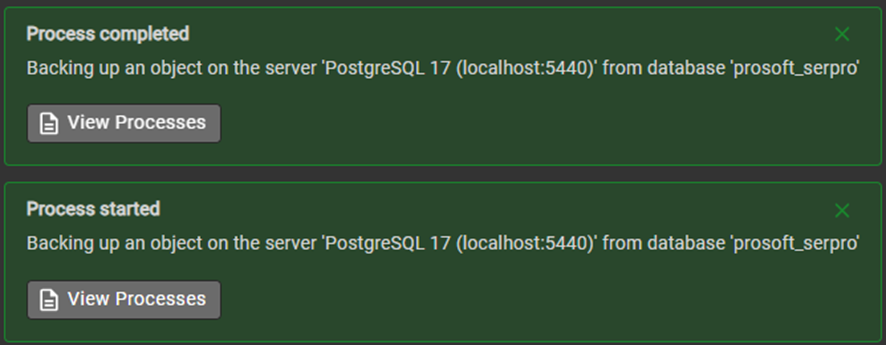
9 - Procedimento de backup concluído com sucesso
Restauração do Backup do Postgre via pgAdmin 4?
Em caso de troca de servidor, ou se for necessário restaurar algum backup do Postgre, consulte o artigo abaixo para saber como realizar o procedimento.
Como restaurar um backup pelo PgAdmin 4