
Qual a duvida?
Como criar e desligar usuários no Gerenciador de Aplicativos Prosoft?
Como realizar o processo:
Gerenciamento de Grupos e Usuários
1- Acesse a opção Configurações > Gerenciamento de Grupos e Usuários
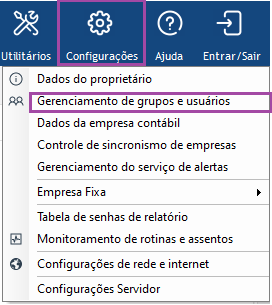
2- Acesse a opção Usuários e, em seguida, clique na opção Novo (ícone de folha em branco).

3- Guia Informações.
Campos Obrigatórios: Código, Nome, CPF e permissões.
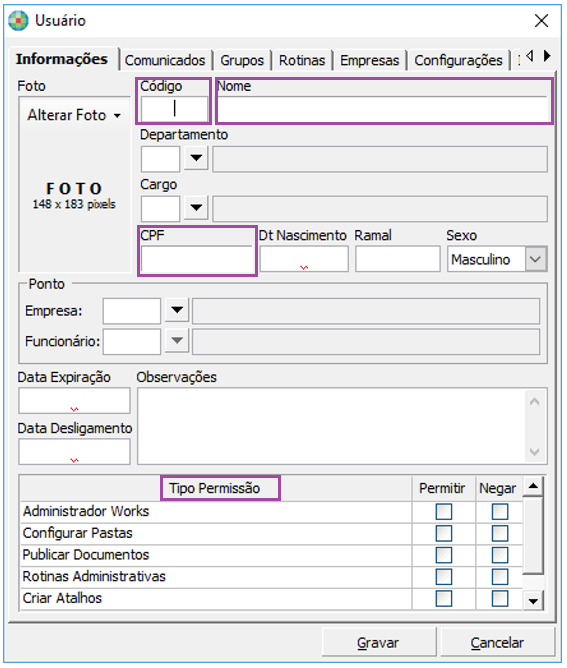
No campo Tipo de Permissão deverão ser preenchidas as permissões do usuário dentro do sistema, as opções a serem consideradas são:
-
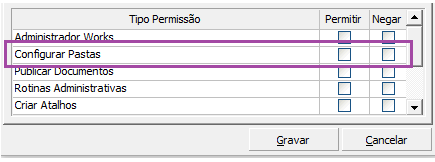
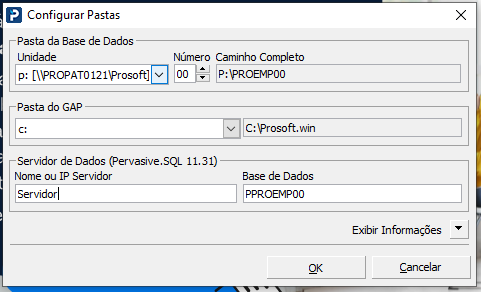
Configurar pastas: este campo permitirá que o usuário selecione diferentes proemps e anos de movimento no campo "Configurar pastas"
-
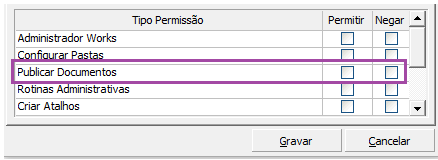
Publicar Documentos: esta opção permitirá que o usuário publique documentos no Easy4All e Easy2Go
-
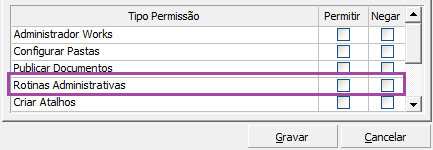
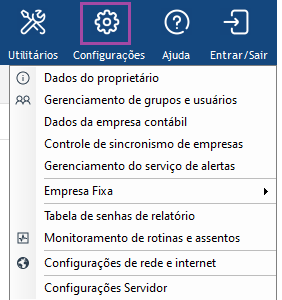
Rotinas administrativas: esta permissão permitirá ao usuário que acesse a aba "Configurações" dentro do sistema:
-
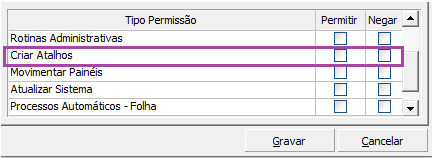
Criar atalhos: Este campo permitirá ao usuário que crie atalhos no menu lateral do sistema:
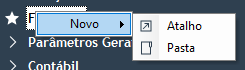
-
Atualização automática: Esta permissão permitirá que a atualização automática seja realizada pelo usuário
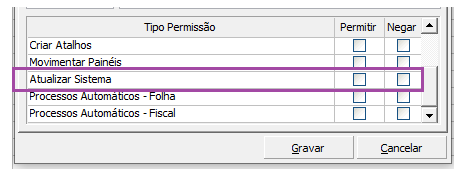
-
Processos automáticos: Permitirá que o usuário utilize a ferramenta de processos automáticos:
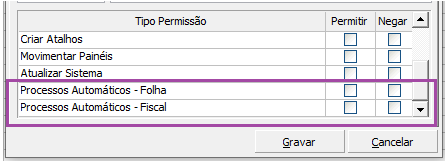
4- Guia Comunicados
Campos Obrigatórios: Selecione uma opção de Atuação e Interesse. Defina um Grau de Instrução e Nível Hierárquico, Selecione a opção de Receber Informativos da Prosoft via e-mail.
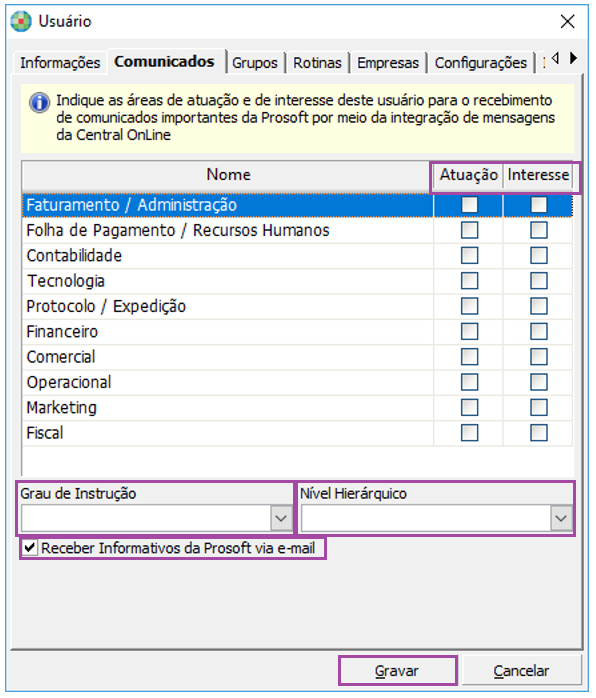
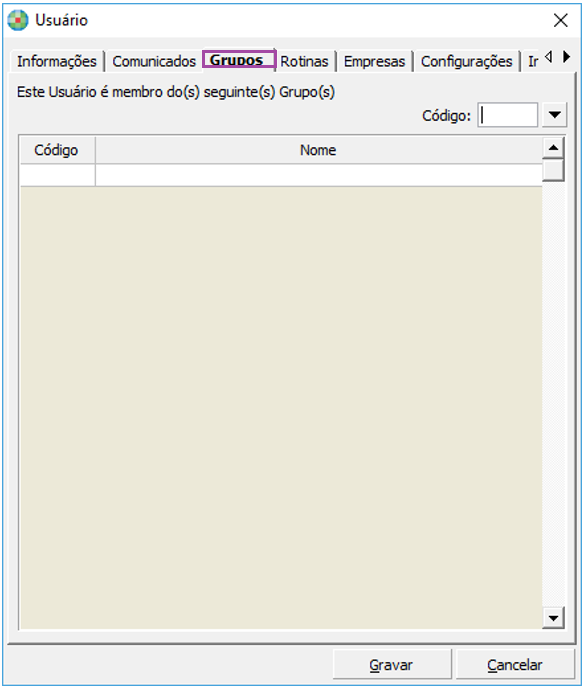
5- Guia Grupos.
Essa é a aba onde você irá definir a qual Grupo de Permissões o usuário irá pertencer.
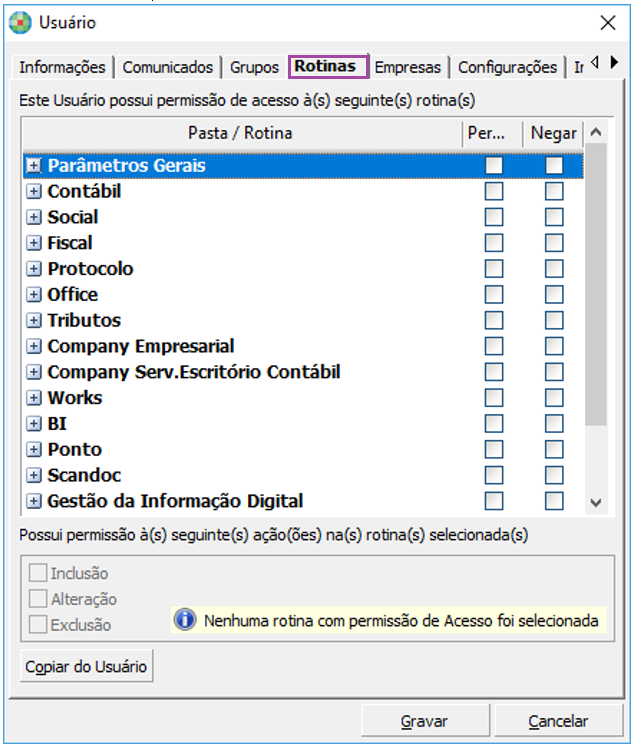
6- Guia Rotinas
Essa é a aba onde você irá configurar as permissões de acesso e alterações do usuário nas rotinas do Prosoft.
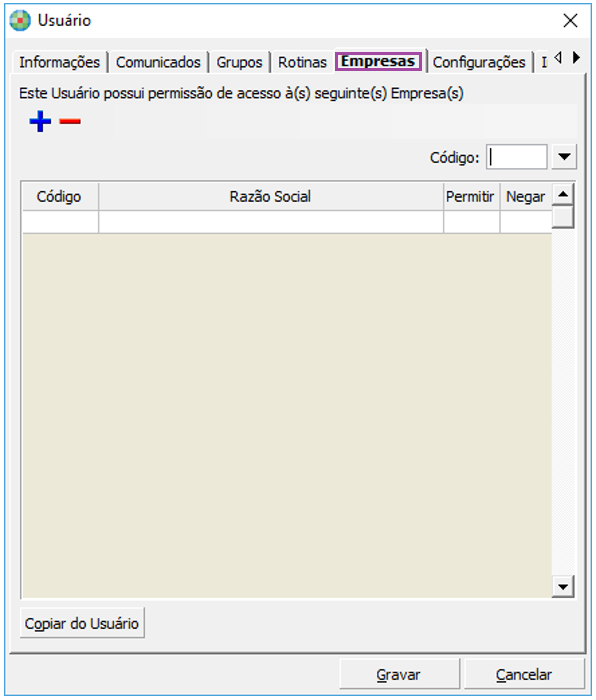
7- Guia Empresas.
Essa é a aba onde você irá conceder permissões do usuário às empresas. Clique no sinal de "+" para adicionar empresas.
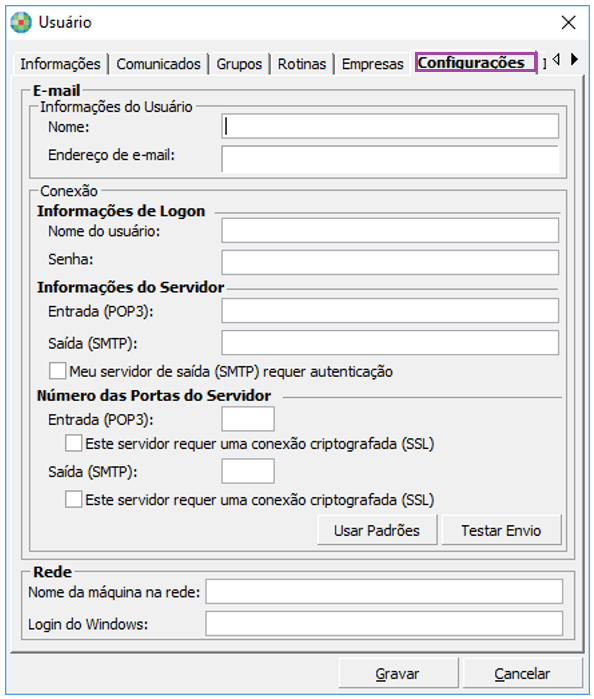
8- Guia Configurações
Essa é a aba onde você irá informar o e-mail do usuário e suas configurações. Caso não tenha essas informações, verifique com o TI de sua empresa. Para realizar a integração do usuário com a Central Online e Office2CRM, é necessário que um e-mail esteja cadastrado.
9- Guia Ged.
Essa é a aba onde iremos adicionar empresas que foram cadastradas apenas no Módulo Ged e onde iremos conceder as permissões de acesso aos Grupos e Tipos de Documentos cadastrados no Ged.

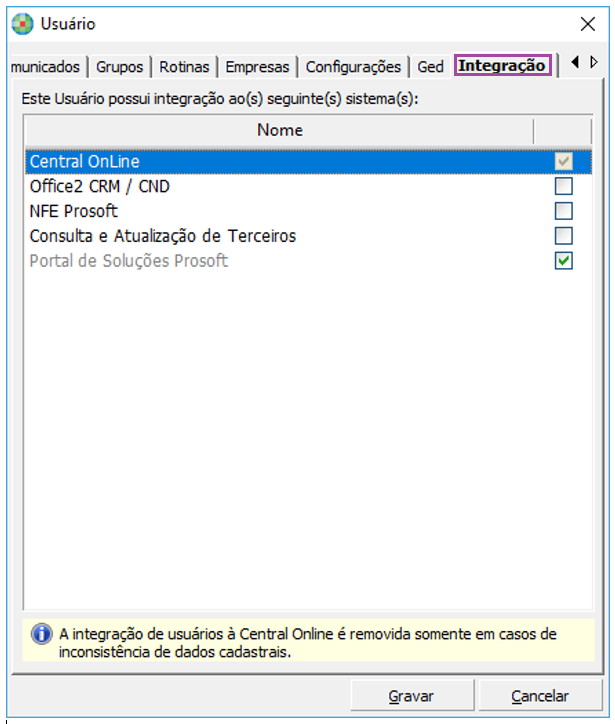
10- Guia Integração.
Essa é a aba onde iremos integrar o usuário com os sistemas Central OnLine, Office2 CRM/CND, NFE Prosoft, Consulta e Atualização de Terceiros e Portal de Soluções Prosoft, se necessário.
11- Desligar Usuário
Data de desligamento: Para desligar um usuário, insira uma data no campo Data Desligamento. Caso deseje que o acesso expire, preencha também o campo Data Expiração. A partir dessa data, o usuário não terá mais acesso ao sistema Prosoft.

12- Senha Padrão
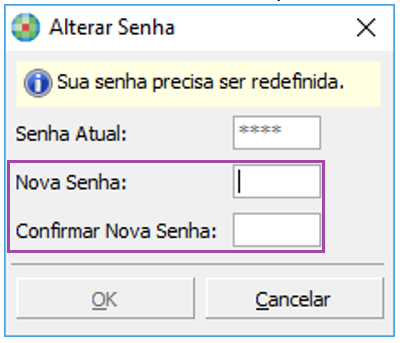
No primeiro login, será solicitada a senha padrão. Insira: 1234. Em seguida, escolha uma nova senha para o novo usuário.
13- Configuração de Pastas
Ao logar no sistema será necessário Configurar Pastas
Para maiores informações, acesse:
I451 - Como configurar pastas no Gerenciador de Aplicativos Prosoft