
Qual a dúvida?
Orientar o usuário em como baixar e instalar o programa SQL Express
O procedimento de download e instalação deve ser feito pelo técnico de informática ou pessoa habilitada na empresa.
O download e o passo a passo de instalação foram extraídos do site da Microsoft e em caso de dúvidas os procedimentos podem ser consultados no site Microsoft.com
O Windows Update necessita estar ativo para instalação.
Como efetuar o procedimento?
Baixe o setup de instalação do SQL Express na versão 2022 e selecione a instalação Personalizado
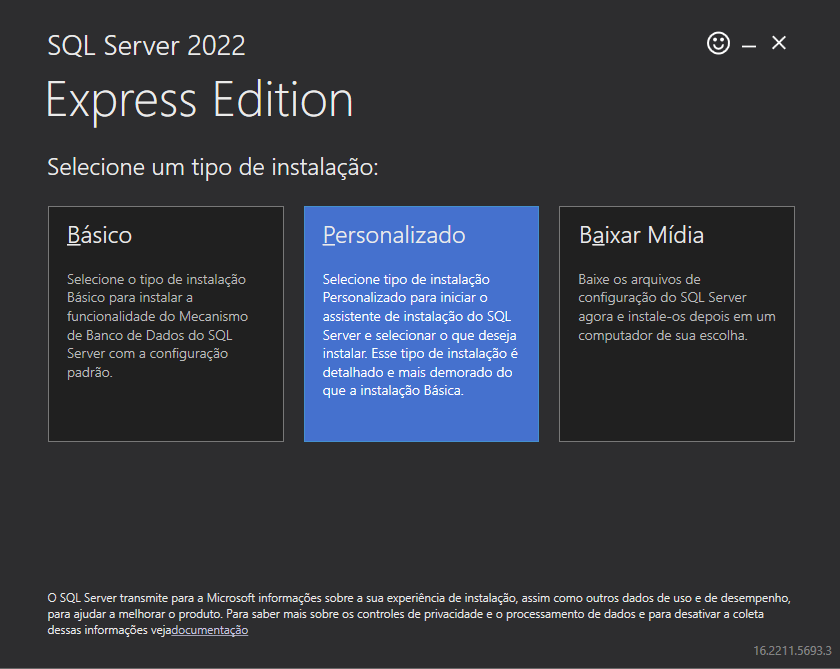
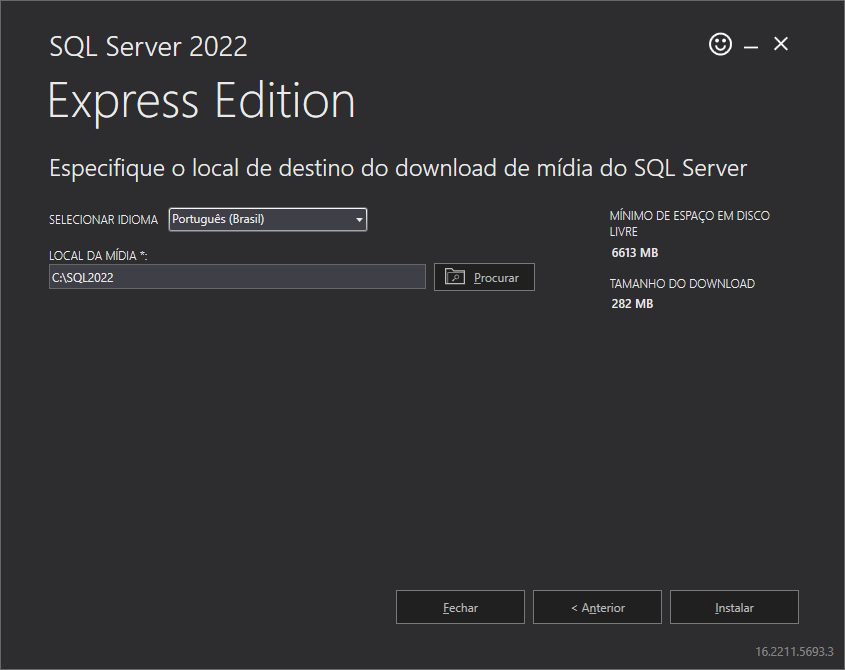
Selecione o caminho no qual o conteúdo será descompactado para instalação, clique em Instalar.
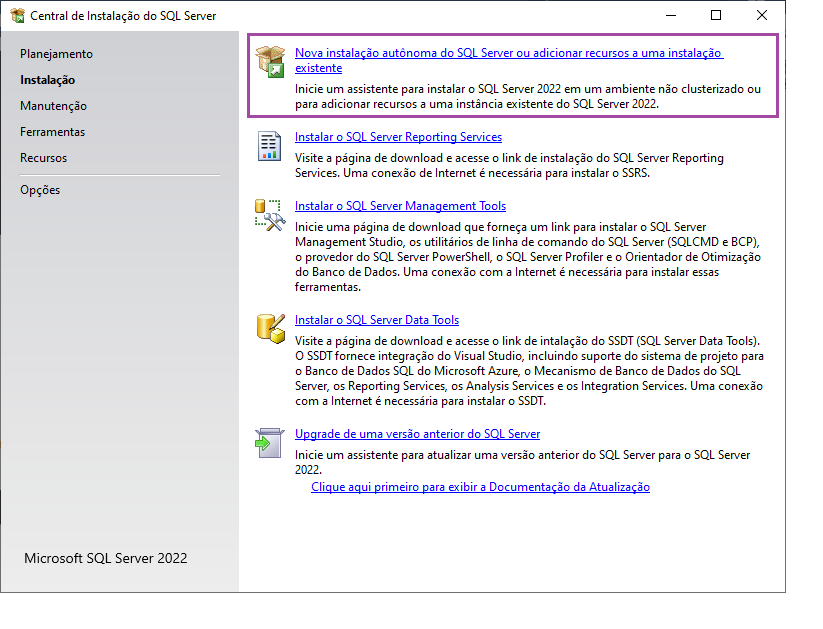
Selecione em Nova Instalação autônoma do SQL Server ou adicionar recursos a uma instalação existente.
Clique em Avançar
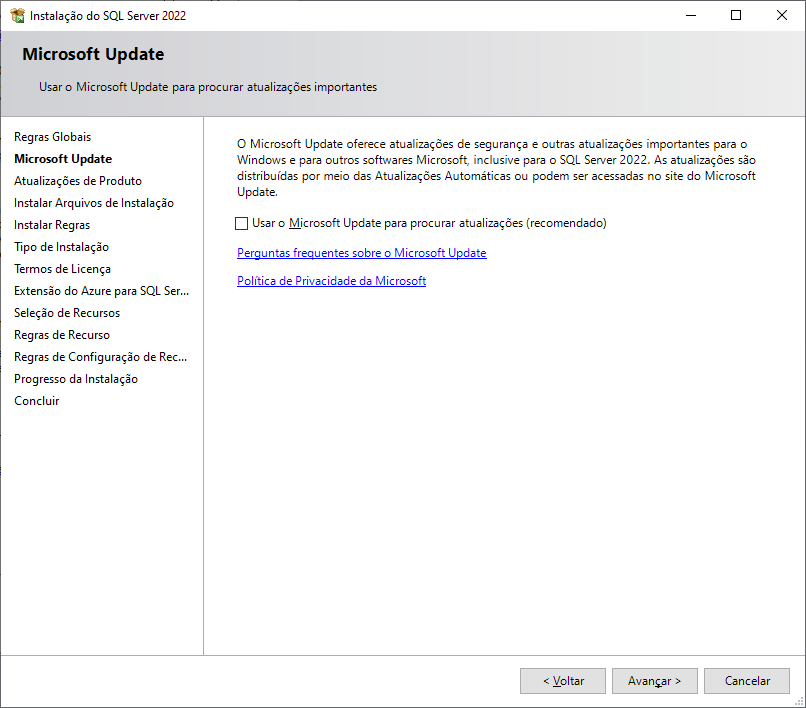
Clique em Avançar
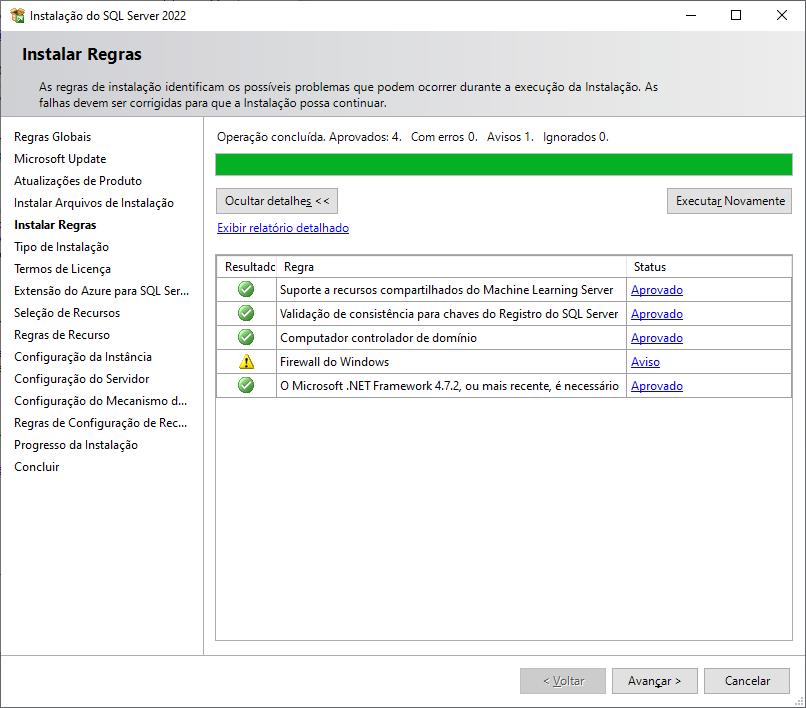
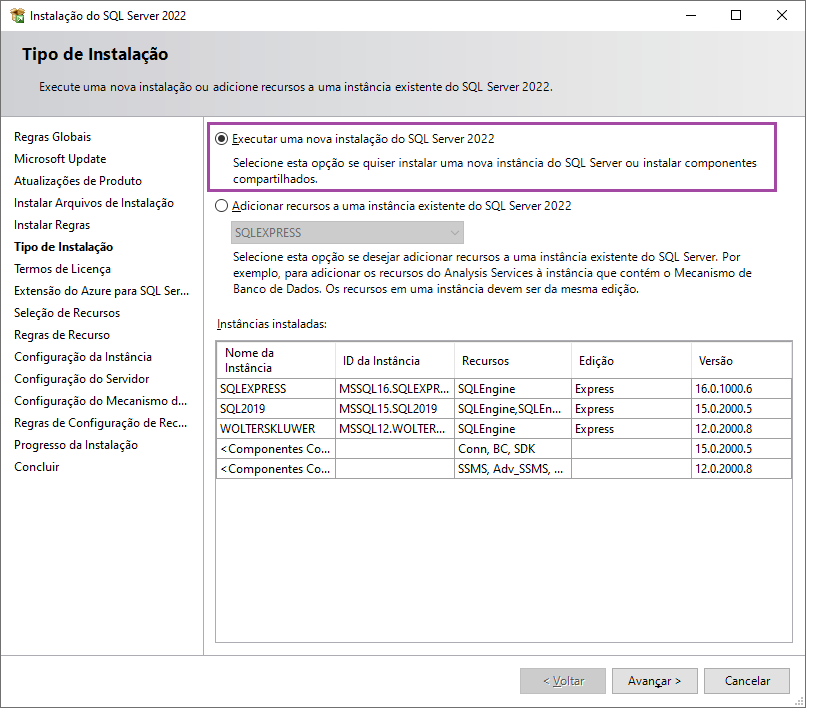
Selecione a opção: Executar uma nova Instalação do SQL Server 2022, clique em Avançar
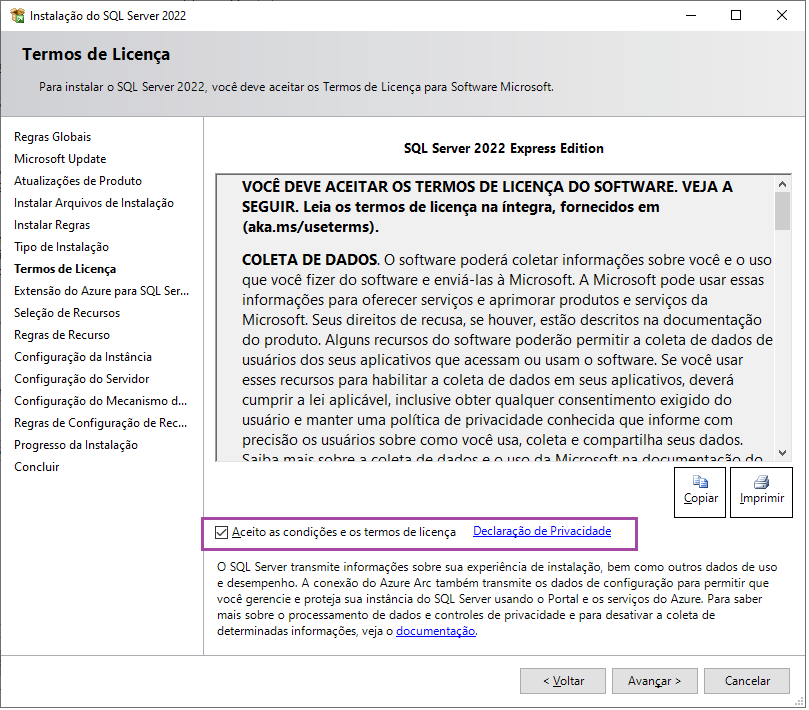
Clique em Aceito as condições e os termos de licença e Avançar
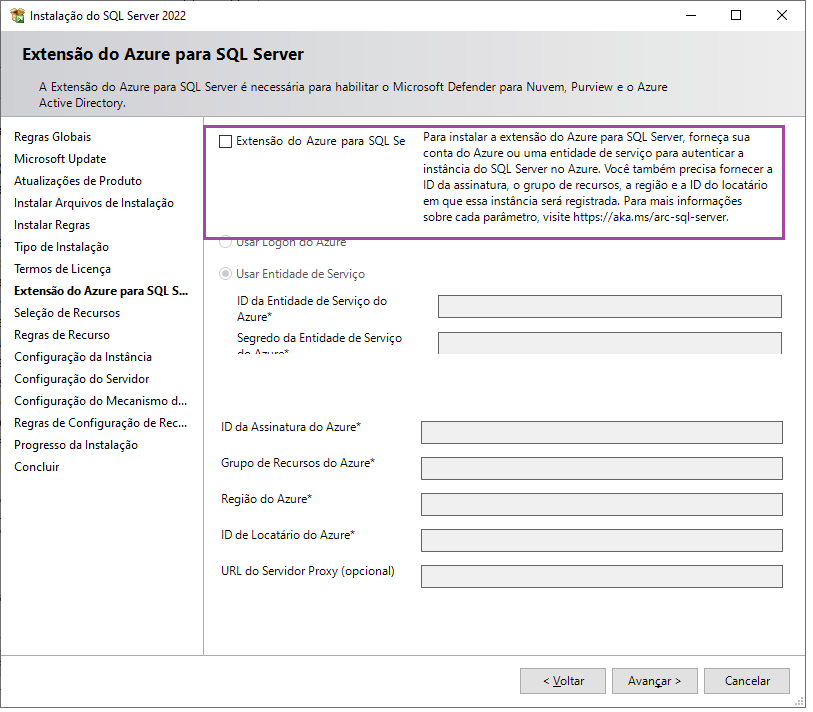
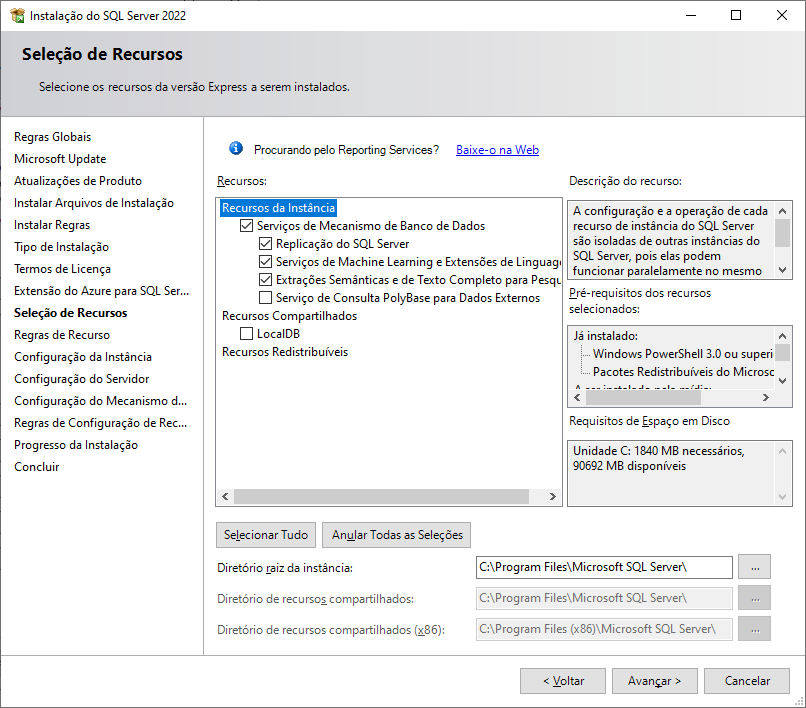
Remova a seleção da opção de Extensão do Azure para SQL Server e clique em Avançar.
Clique em Avançar
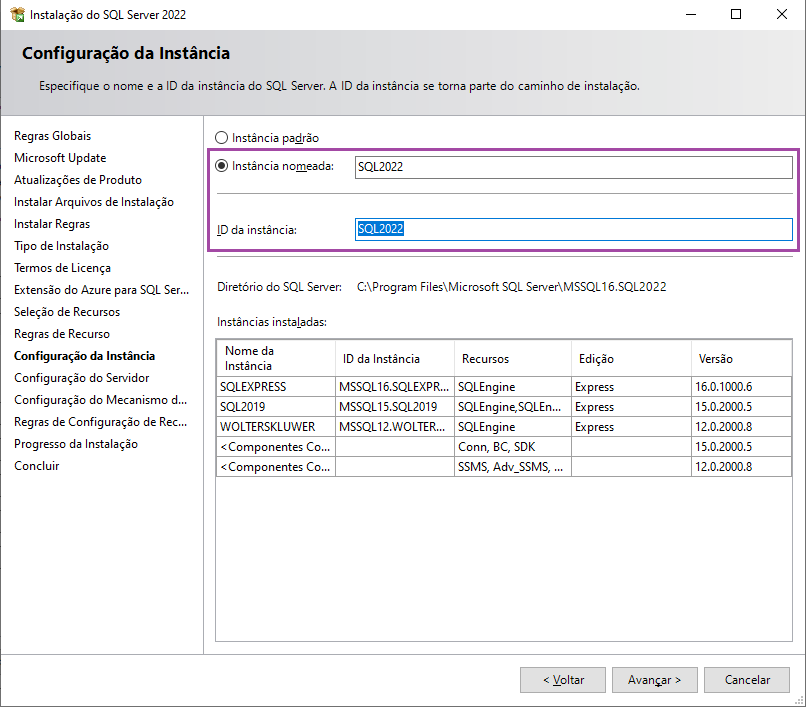
Clique em Instância nomeada e informe o nome da instância. Neste exemplo, foi dado o nome de SQL2022. Clique em Avançar.
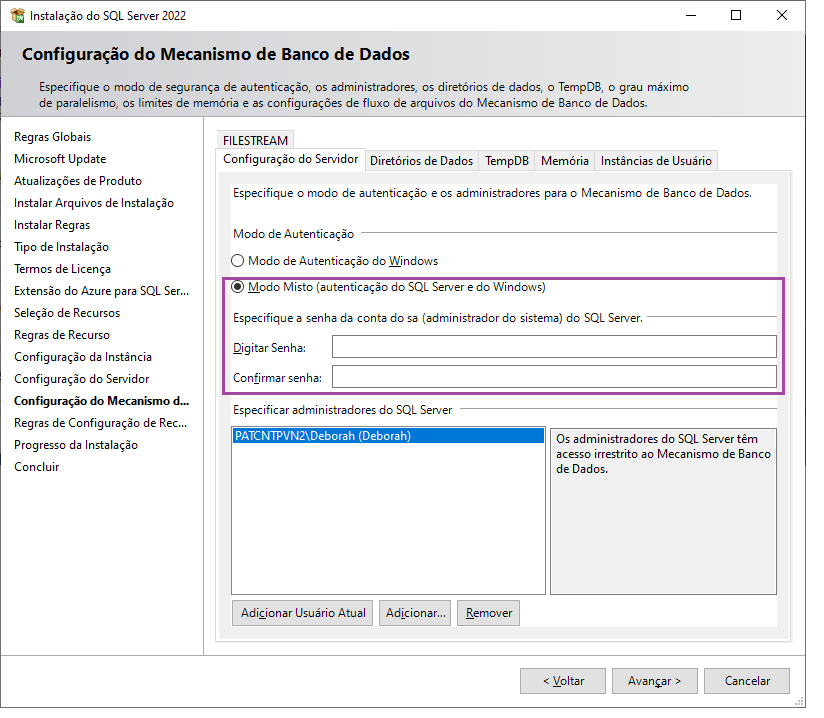
Para Autenticação, clique em Modo Misto e informe a senha para acesso com o usuário SA. Clique em Avançar.
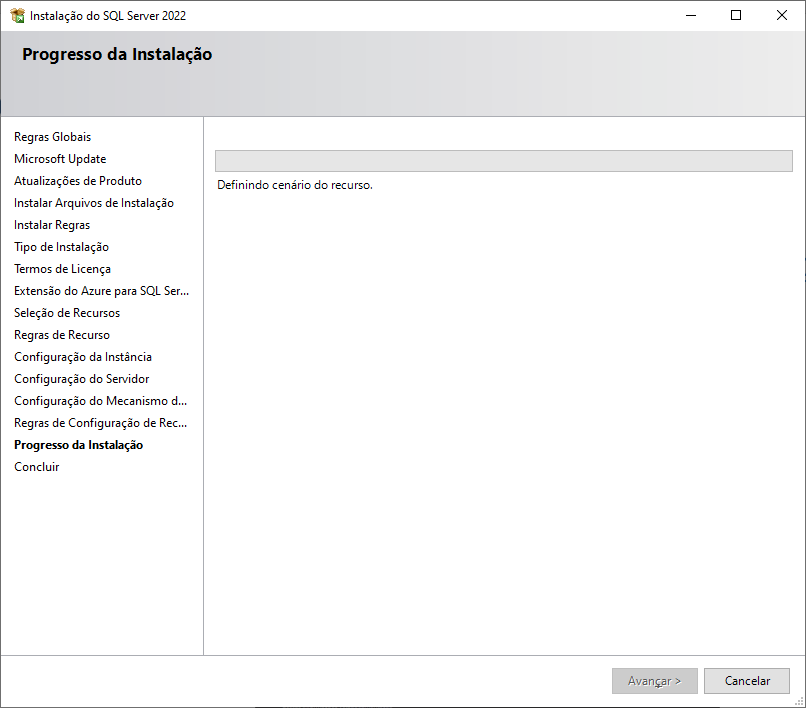
Aguarde a instalação.
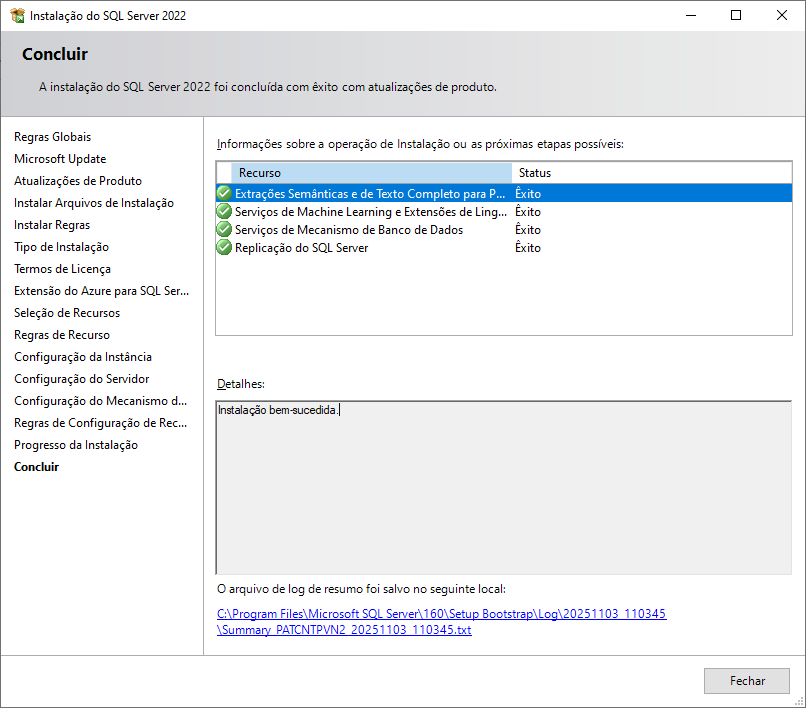
Instalação Concluída com sucesso.
Depois de instalado o SQL Express, realize a instalação do SQL Management Studio
I1121 - Instalação do SQL Management Studio 22