
Quando a falha ocorre?
Este artigo tem como objetivo auxiliar o usuário a corrigir a falha ao tentar acessar o Gerenciador de Aplicativos Prosoft: "Ocorreu uma falha imprevista ao verificar a versão e bloqueio da base do GAP. Descrição: Erro ao conectar na base: [Microsoft][ODBC Driver Manager] Nome da fonte de dados não encontrado e nenhum driver padrão especificado Referência/Erro: 48300028".
Caso não tenha conhecimento necessário para realizar o procedimento abaixo, solicite ajuda do TI local.
A falha ocorre devido a não possuir permissão no registro do Windows para que o sistema consiga fazer a leitura dos drivers do Pervasive no OBDC administrator.
Como corrigir a falha?
Verificar no ODBC se os driver estão sendo reconhecidos
1 - Acesse o menu Iniciar do Windows, digite PCC e tecle Enter.
2- Acesse a aba Tools > 32-bit ODBC Administrator.
3 - No ODBC acesse a guia "DSN de sistema" e selecione a DSN ?PROSOFT (Onde "?" significa a letra de mapeamento do Prosoft.)
Após selecionar a DSN, aparece a informação "O driver deste DSN de sistema de 32 bits não existe. Ele pode apenas ser removido".
Para corrigir essa falha, deverá adicionar as permissões necessárias às chaves do Pervasive no editor de registro do Windows. Siga os passos abaixo:
4- Acesse o Menu Iniciar e digite executar
5- Em Executar digite regedit e clique em OK
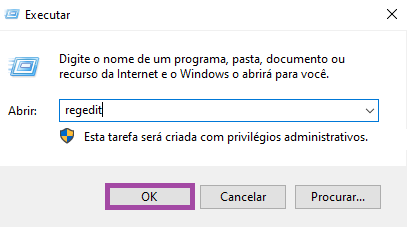
6- No editor de registros navegue até o caminho:
Para Windows 32 bits
Computador\HKEY_LOCAL_MACHINE\SOFTWARE\ODBC\ODBCINST.INI
Para Windows 64 bits
"Computador\HKEY_LOCAL_MACHINE\SOFTWARE\WOW6432Node\ODBC\ODBCINST.INI"
OBS: Neste exemplo utilizamos Windows 64 bits
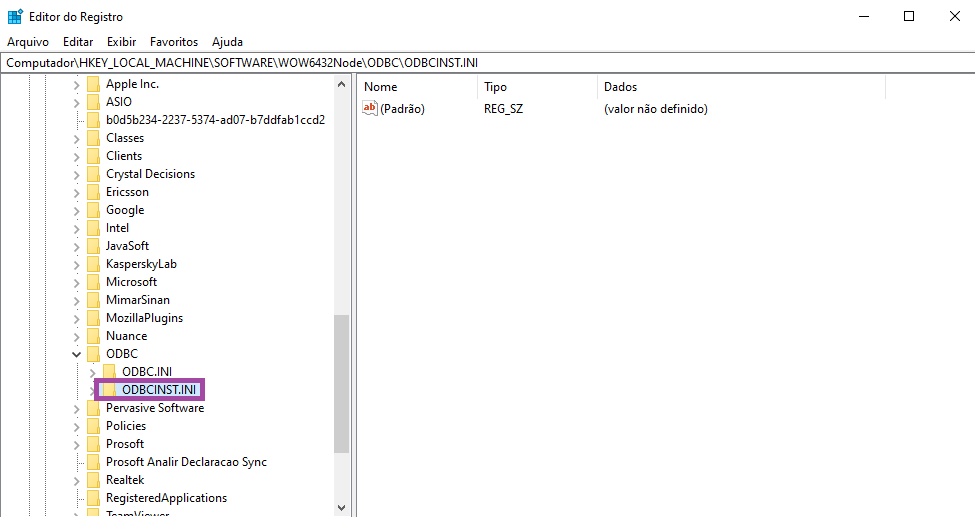
7 - Observe que dentro dessa chave são exibidas as subchaves "Pervasive ODBC Client Interface", "Pervasive ODBC Engine Interface" e "Pervasive Software OEM to ANSI".
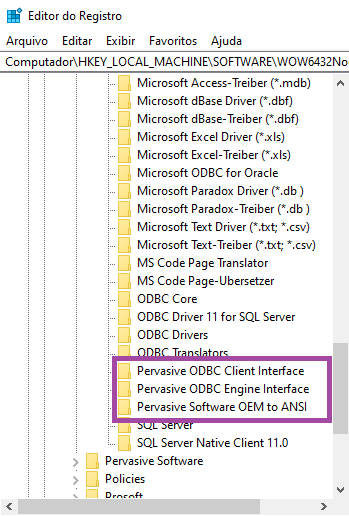
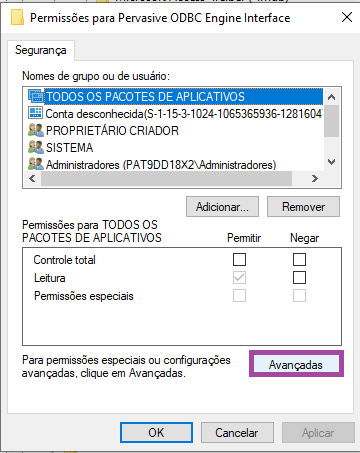
8 - Clique com o botão direito do mouse sobre a chave "Pervasive ODBC Engine Interface" > Permissões.
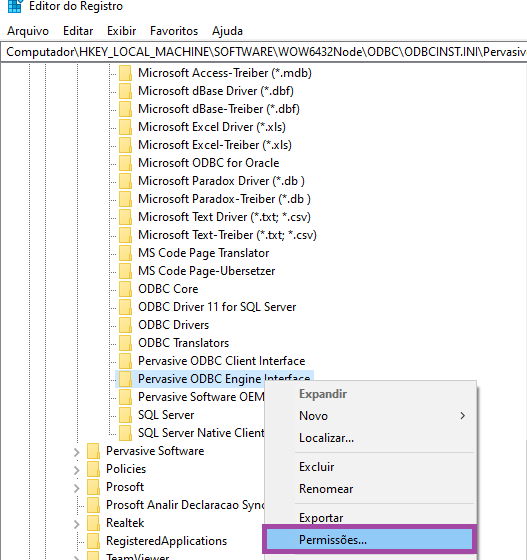
9 - selecione a opção "Avançadas".
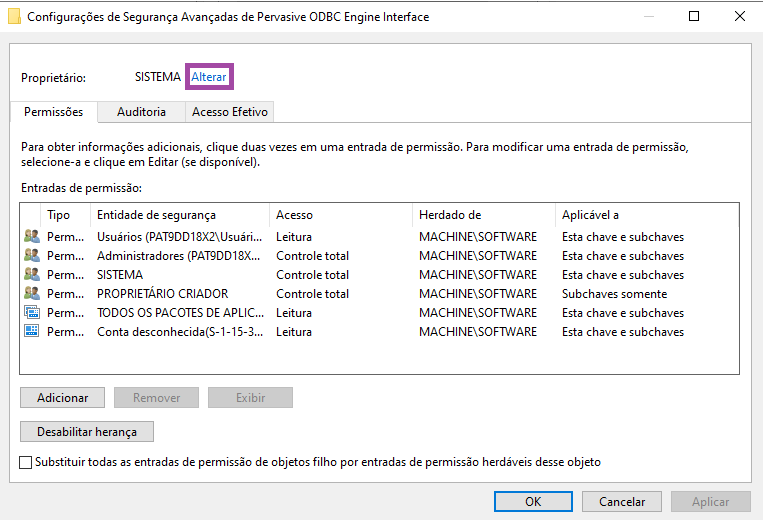
10 - No campo "Proprietário" clique na opção "Alterar".
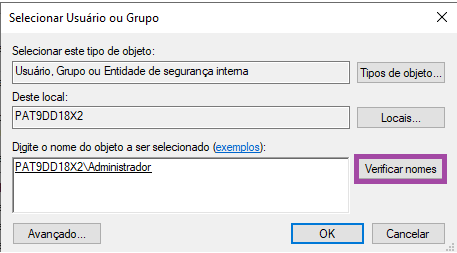
11- Digite o nome do usuário administrador, clique em "verificar nomes" e em seguida clique em "ok".
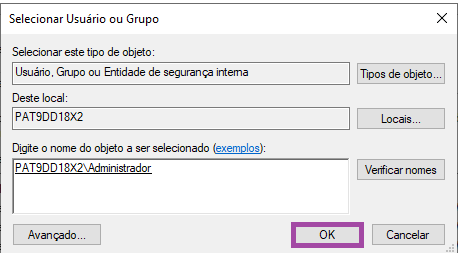
12 - Clique em "OK" novamente.
13 - Voltando para a janela de permissões, selecione a opção "Adicionar"
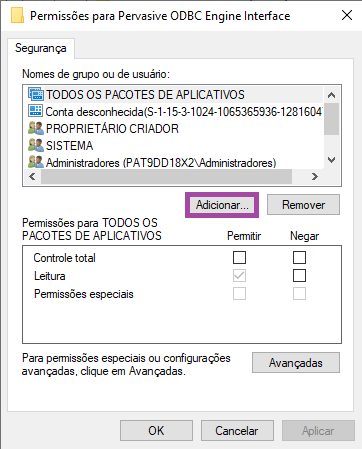
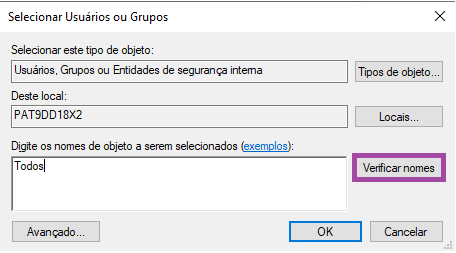
14- Digite "Todos" ou "Everyone" (em inglês), clique em verificar nomes.
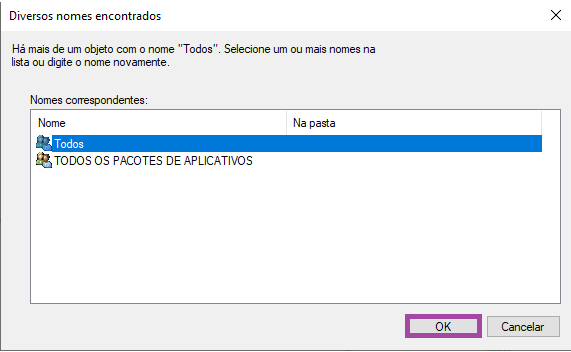
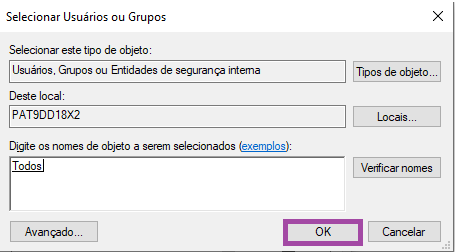
15 - Selecione o grupo "Todos" e clique em "Ok" para confirmar em seguida "Ok " novamente.
16 - Marque a opção "Controle total" e clique em "Ok".
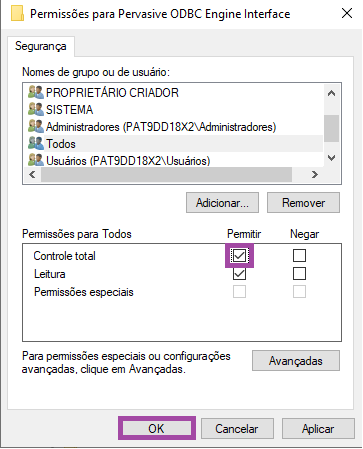
17 - Repita esse mesmo procedimento para as chaves "Pervasive ODBC Client Interface" e "Pervasive Software OEM to ANSI".