Qual o problema apresentado?
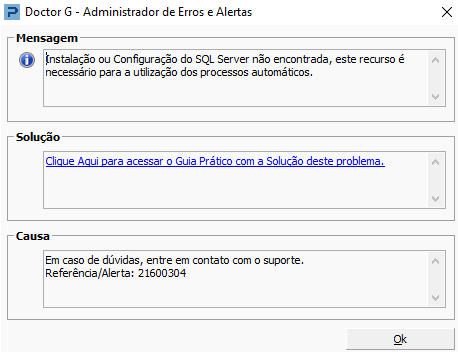
Ao acessar a aba Processos Automáticos dentro do Prosoft é apresentado a mensagem: Instalação ou Configuração do Sql Server não encontrada, este recurso é necessário para a utilização dos processos automáticos.
Referência/Erro: 21600304.
A situação ocorre, pois no servidor Prosoft não existe uma instância do SQL Server criada e conectada ao sistema Prosoft.
Resolução
A base de dados de agendamento dos processos automáticos, será criada na execução do Service Pack 6.12.
Para os servidores que já possuem uma base SQL criada e funcionando no sistema Prosoft, a base agendamentodb será criada corretamente de forma automática durante a execução desta atualização.
Para os servidores que não possuem a base do SQL criada e conectada ao sistema Prosoft, deverá executar o procedimento abaixo para criação da Instância SQL e depois a criação da base do agendamentodb.
1- Verifique se a base de dados fiscal está atualizada, caso esteja atualizada prossiga com o passo a passo a seguir:
Instalação da Instância SQL Prosoft
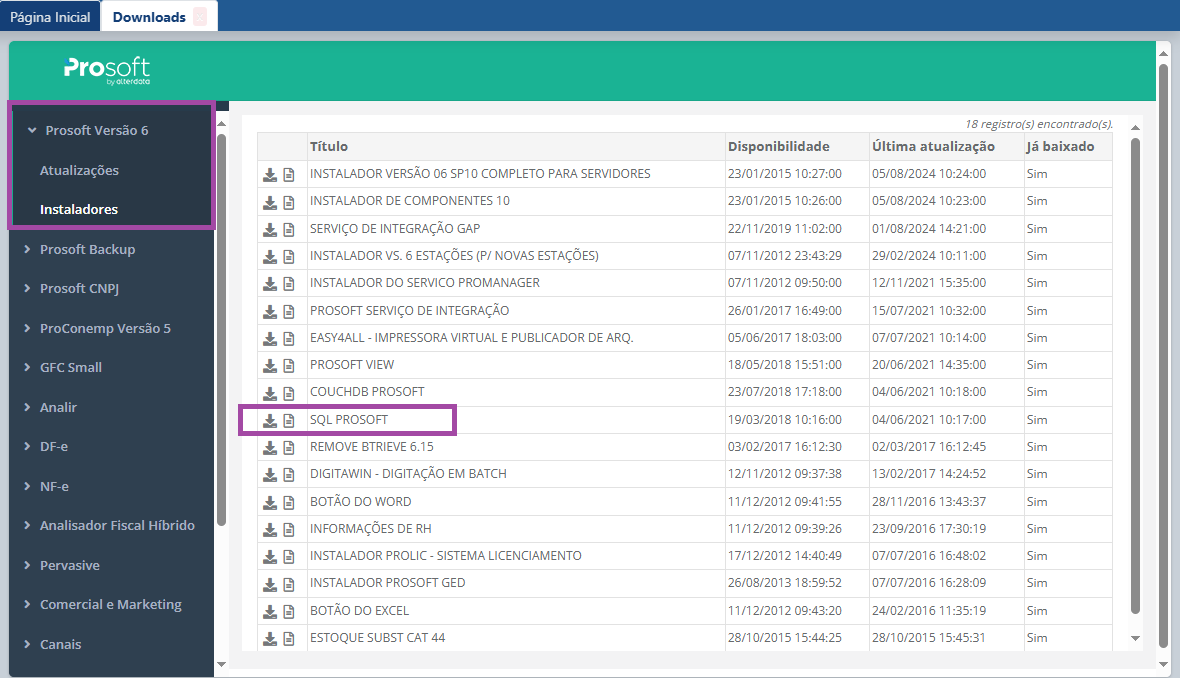
1- Acesse o portal de soluções portal.prosoft.com.br, entre com o Login e Senha de acesso, clique na aba Download > Prosoft Versão 6 > Instaladores > Sql Prosoft
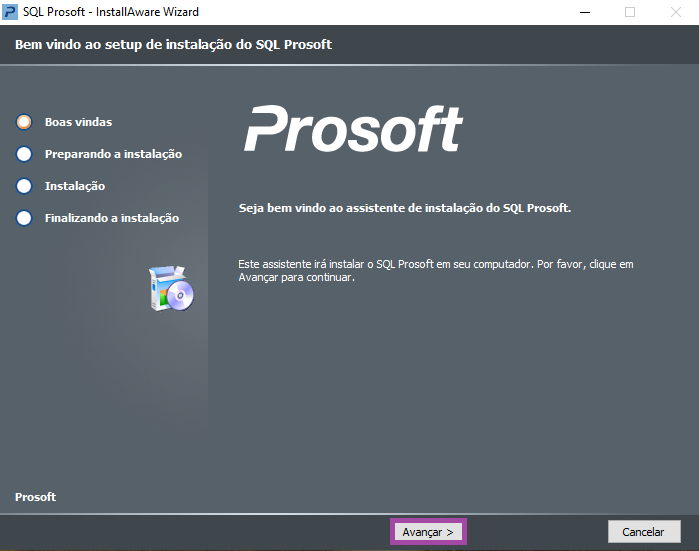
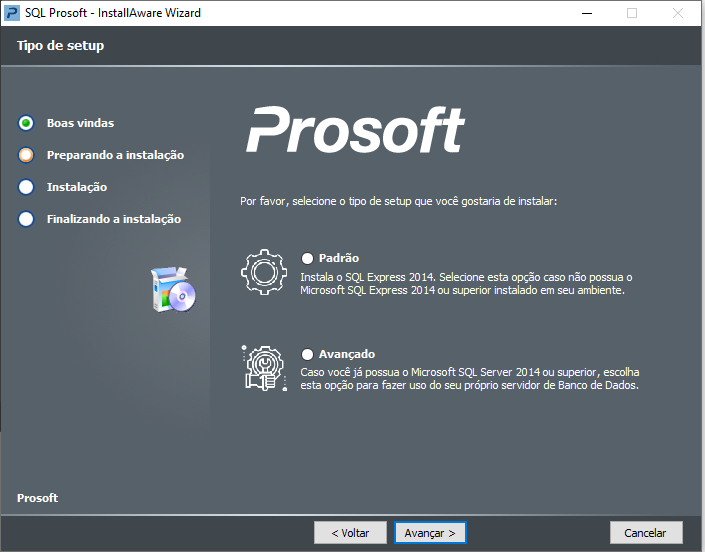
2- Após baixar o instalador, execute o setup de instalação e depois clique em avançar:
3- Caso não tenha instalado uma instancia SQL na maquina selecione a opção Padrão, caso já possua uma instancia SQL e queria instalar em cima da mesma marque a opção Avançado e pule para o passo 5 neste guia.
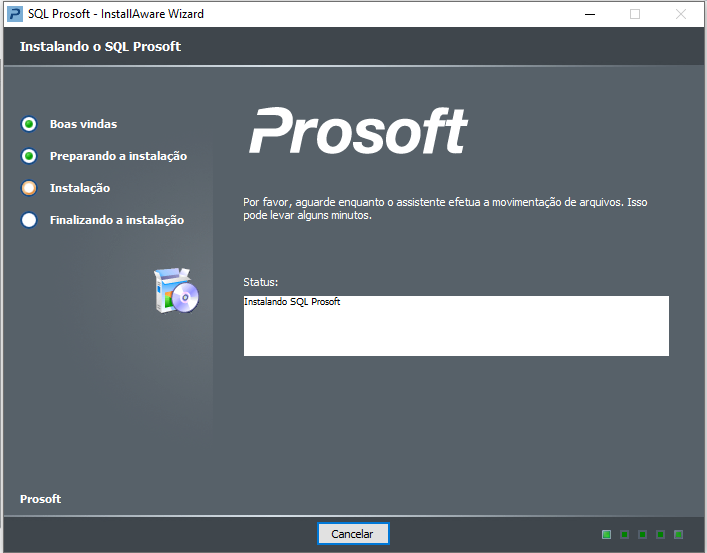
4- Aguarde o final da instalação:
5. Após concluir a instalação do banco de dados SQL, execute a configuração da Instância SQL no sistema Prosoft
Configuração da Instância do SQL Prosoft
6. Acesse o Prosoft e clique em Configurações > Configurações Servidor
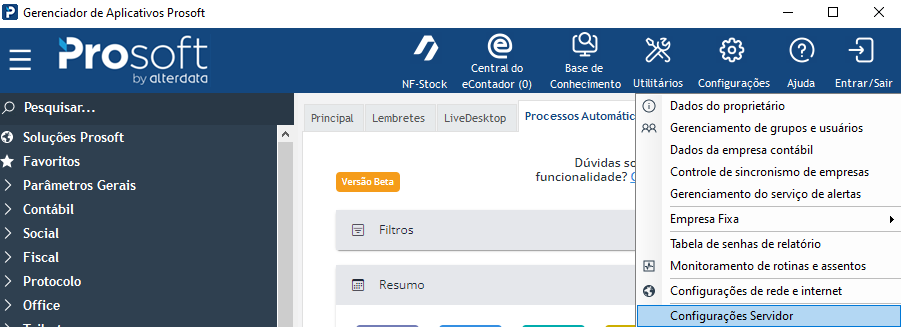
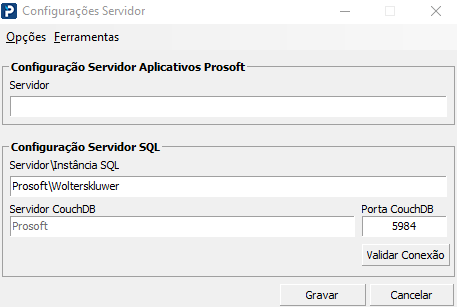
7. Se as configurações do Servidor SQL estiver em branco, será necessário informar o Nome do Servidor \ Instancia do SQL.
Exemplo: Se o nome do servidor é: Prosoft e o nome da instância SQL é a padrão: WoltersKluwer a configuração deverá ficar conforme a imagem abaixo:
Após configurar o nome e instância, clique em Gravar.
Instalação do Serviço e criação da base de agendamentos dos Processos Automáticos
8. Acesse a pasta ?:\Prosoft.win\Scop\Instaladores\ e execute a instalação do Aplicativo: Prosoft.Agendamento.exe
Instalação Iniciada
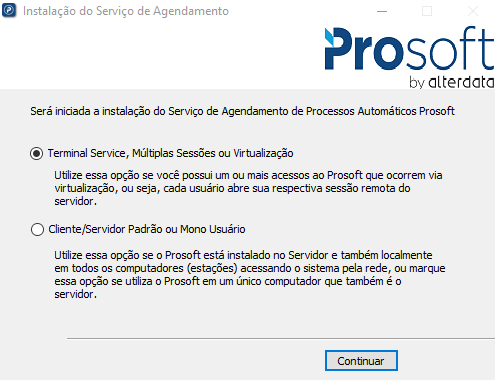
Será solicitado ao usuário, confirmar o modo como o acesso ao servidor Prosoft é realizado, se TS ou Cliente/Servidor, selecione a opção de acordo com seu ambiente e clique em Continuar.
9. Configuração de login e senha
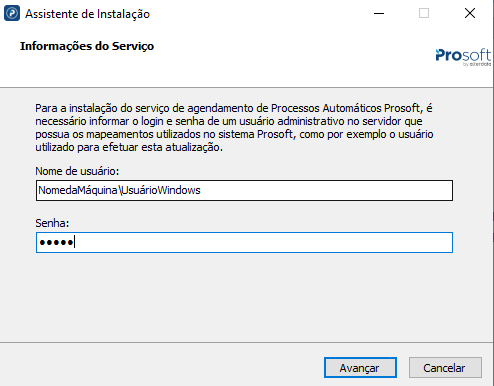
O sistema irá carregar automaticamente o nome da máquina e usuário que está ativo no Windows no momento da instalação, resta ao usuário informar a senha de acesso ao Windows e clicar em Avançar
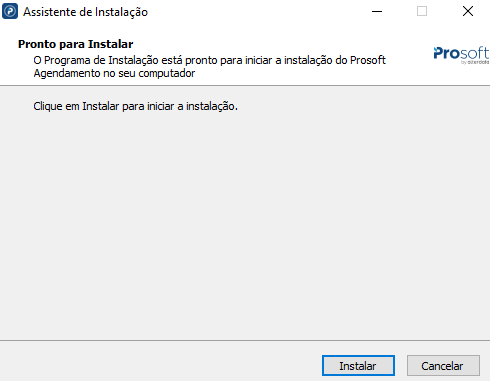
10. Clique em Instalar
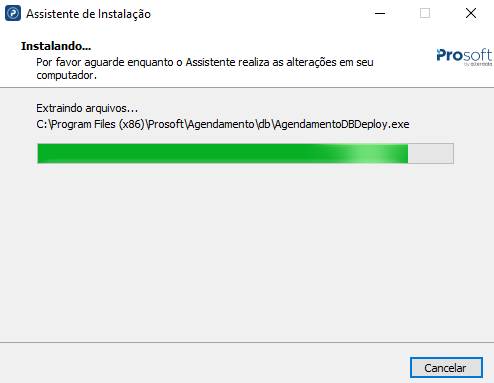
11. Instalação em Andamento
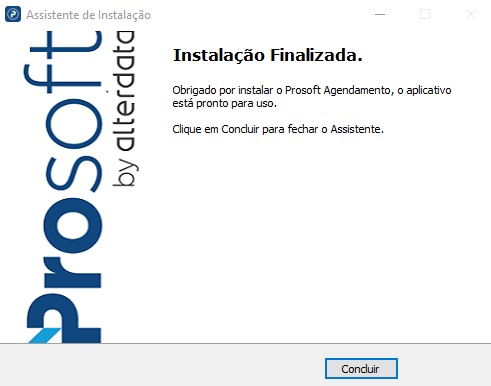
12. Instalação Finalizada com Sucesso, clique em Concluir,