
Quando a falha ocorre?
Após atualização do Antivírus Kaspersky está sendo removido o executável Prosoft.exe utilizado para carregar o sistema Gerenciador de Aplicativos Prosoft.
Ao carregar o Prosoft é apresentado a mensagem que o arquivo Prosoft.exe não foi encontrado na pasta de instalação do Prosoft ?:\Prosoft.win
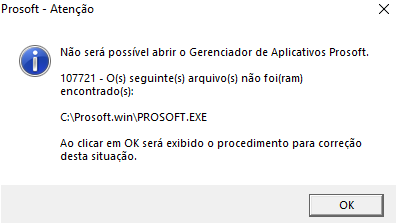
Importante: O Procedimento deve ser executado pelo TI da empresa.
Salientamos que os sistemas Prosoft são assinados digitalmente e possuem um certificado válido, sendo o alerta emitido pelo antivírus, um falso positivo de responsabilidade da fornecedora do antivírus. Esta orientação se trata de uma solução de contorno de responsabilidade do cliente, de forma a garantir o funcionamento do sistema, não sendo obrigatório sua aplicação. Para mais informações, por favor entrar em contato com o fabricante.
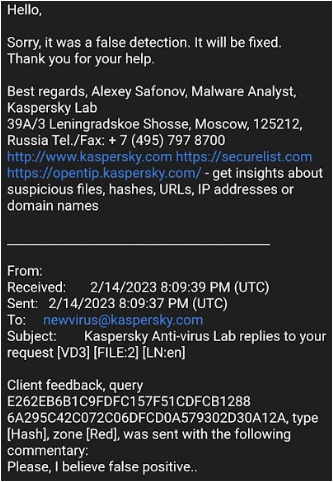
Atenção: Conforme comunicação com o suporte da Kaspersky, foi identificado o problema na atualização da base do antivírus e eles atuando para regularizar o problema.
Como corrigir a falha?
Faça a configuração do Kaspersky para o servidor e estações!!
Após a configuração passe o Servicepack anteriores para que volte o arquivo da Prosoft.exe.
FONTE: Site Kaspersky Como Criar uma exclusão de verificação Antivírus Kaspersky
-
Criar uma exclusão de verificação no antivírus Kaspersky
1- Abra a janela de configurações do aplicativo.
2- Selecione a seção Proteção antivírus à esquerda. As configurações da proteção antivírus são exibidas na parte direita da janela.
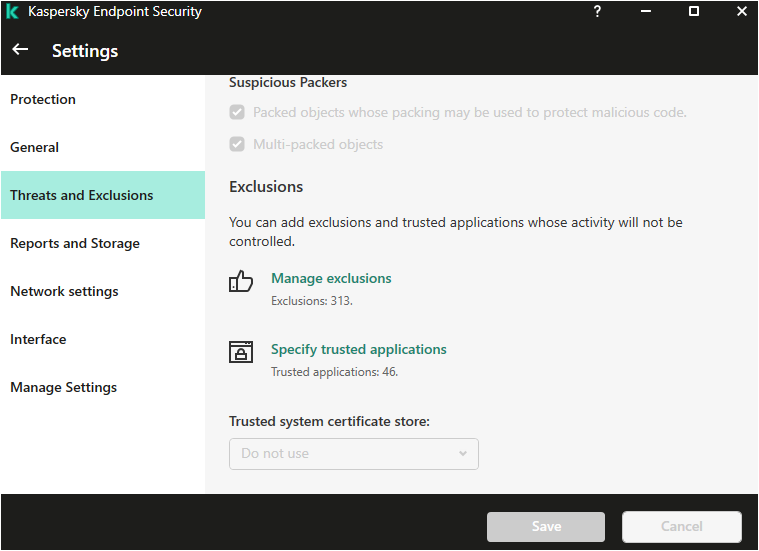
3- Na seção Exclusões de verificação e aplicativos confiáveis, clique no botão Configurações.
4- A janela Zona confiável abre na guia Exclusões de verificação.
Clique no botão Adicionar.
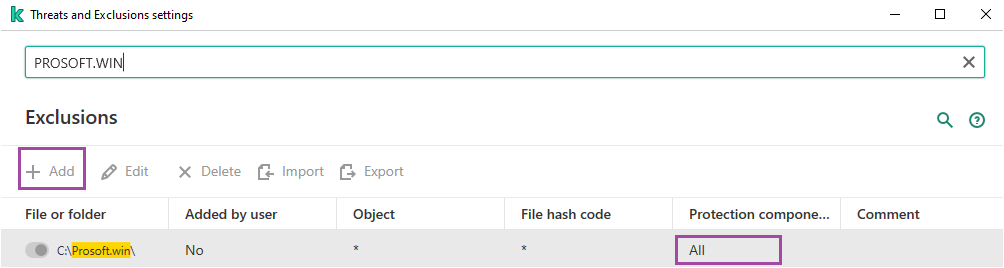
A janela Exclusão de verificação é exibida. Nessa janela, você pode criar uma exclusão de verificação usando um ou ambos critérios da seção Propriedades.
-
Para excluir um arquivo ou pasta da verificação:
Na seção Propriedades, selecione a caixa de seleção Arquivo ou pasta.
Clique no link selecionar arquivo ou pasta na seção Descrição da exclusão de verificação para abrir a janela Nome do arquivo ou pasta.
Insira o nome do arquivo PROSOFT.EXE ou da pasta ?:\PROSOFT.WIN ou a máscara do nome do arquivo ou da pasta ou selecione o arquivo ou a pasta na árvore da pasta clicando em Procurar.
-
Configurações adicionais de exceção.
Em um arquivo ou máscara de nome da pasta, você pode usar o caráter de asterisco (*) para tomar o lugar de qualquer conjunto de caracteres no nome de arquivo.
Por exemplo, você pode usar máscaras para adicionar os seguintes caminhos:
-
Caminhos a arquivos localizaram em qualquer pasta:
A máscara "*.exe" incluirá todos os caminhos para arquivos que com a extensão EXE.
A máscara "teste" incluirá todos os caminhos para arquivos nomeados "teste".
-
Caminhos a arquivos localizaram em uma pasta especificada:
A máscara "C:\dir\*.*" incluirá todos os caminhos para arquivos localizados na pasta C:\dir\, mas não nas subpastas de C:\dir\.
A máscara "C:\dir\*" incluirá todos os caminhos para arquivos localizados na pasta C:\dir\, mas não nas subpastas de C:\dir\.
A máscara "C:\dir\" incluirá todos os caminhos para arquivos localizados na pasta C:\dir\, mas não nas subpastas de C:\dir\.
A máscara "C:\dir\*.exe" incluirá todos os caminhos para arquivos com a extensão EXE localizados na pasta C:\dir\, mas não nas subpastas de C:\dir\.
A máscara "C:\dir\test" incluirá todos os caminhos para arquivos nomeados "teste" localizados na pasta C:\dir\, mas não nas subpastas de C:\dir\.
A máscara "C:\dir\*\test" incluirá todos os caminhos para arquivos nomeados "teste" localizados na pasta C:\dir\ e nas subpastas de C:\dir\.
-
Caminhos para arquivos localizados em todas as pastas com um nome especificado:
A máscara "dir\*.*" incluirá todos os caminhos para arquivos em pastas nomeadas "dir", mas não nas subpastas dessas pastas.
A máscara "dir\*" incluirá todos os caminhos para arquivos em pastas nomeadas "dir", mas não nas subpastas dessas pastas.
A máscara "dir\" incluirá todos os caminhos para arquivos nas pastas denominadas "dir", mas não nas subpastas dessas pastas.
A máscara "dir\*.exe" incluirá todos os caminhos para arquivos com a extensão EXE em pastas nomeadas "dir", mas não nas subpastas dessas pastas.
A máscara "dir\test" incluirá todos os caminhos para arquivos nomeados "teste" em pastas nomeadas "dir", mas não nas subpastas dessas pastas.
Na janela Nome do arquivo ou pasta, clique em OK.