Informações Adicionais: Para instalar o Pervasive 15 é necessário ter a versão do Pervasive 15 Workgroup / Server contratada. Caso a versão contratada não seja a versão do Pervasive 15 não realize a instalação.
Qual a dúvida?
Este artigo orienta o usuário como baixar e instalar o Pervasive 15.20 Workgroup
Informações Adicionais: Antes de instalar o Pervasive 15.20 Workgroup verifique se este realmente é o banco de dados adquirido pela empresa.
ATENÇÃO: AMBIENTES TERMINAL SERVICE
Caso o ambiente seja terminal service será necessário preparar o ambiente antes da instalação.
Para mais informações, acesse: I359 - Preparação de ambiente (TS) - Prosoft Instalações
Executando o procedimento
1. Acesse o Portal de Soluções – https://portal.prosoft.com.br e faça login
2. Clique em Downloads > Pervasive > Instaladores > Pervasive 15.20 Workgroup
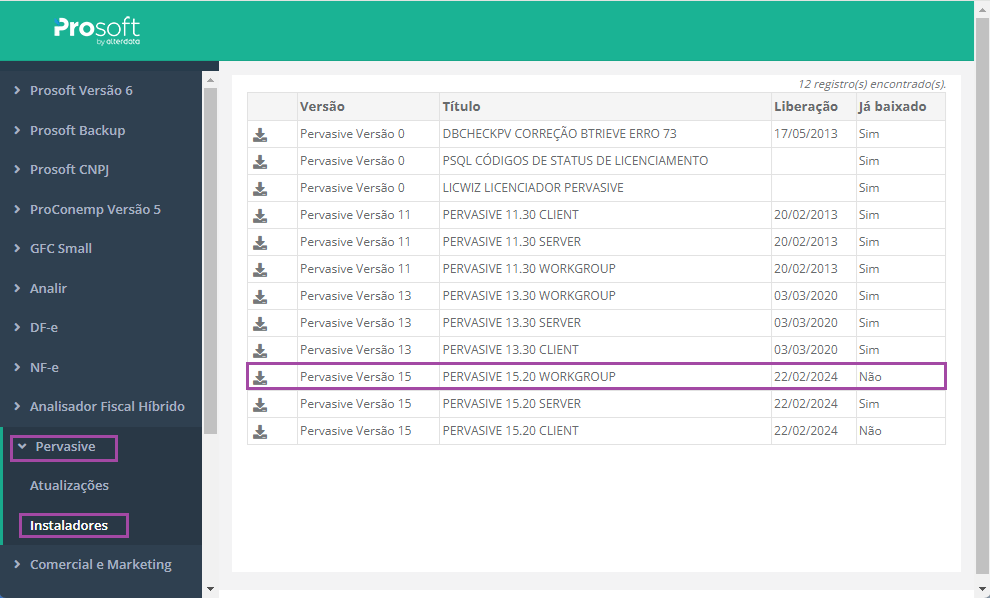
3. Execute o arquivo baixado como administrador, o nome será apresentando como zen-workgroup-15.20.003.000-win.exe
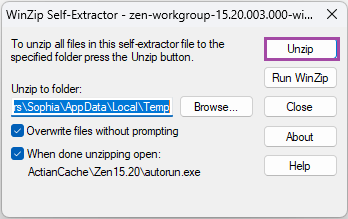
4. Será carregado a tela de extrair o arquivo. Clique em Unzip.
5. Após descompactar o arquivo será abeto a janela, clique em Install Zen v15 SP2 Workgroup Edition
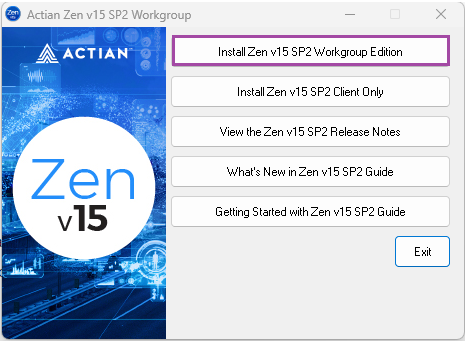
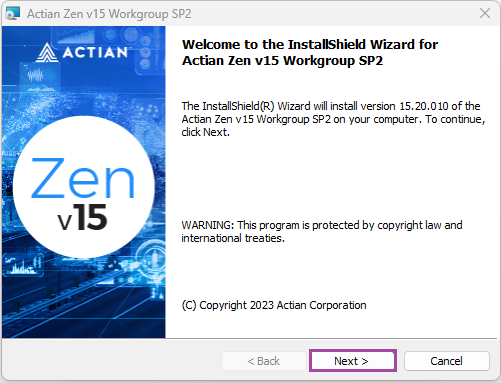
6. Será carregado a janela inicial do Pervasive 15. O Nome do Pervasive 15 mudou agora é encontrado como Actian ZEN V15
7. Clique em Next para prosseguir.
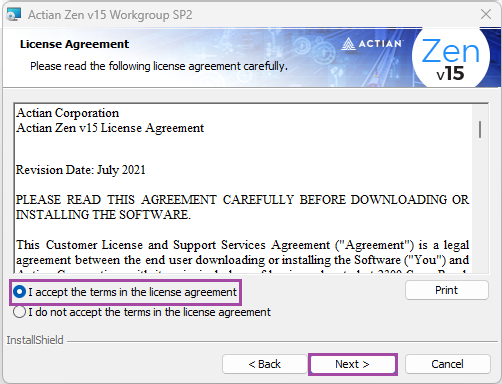
8. Clique em I Accept the terms in the license agreement.
9. Depois clique em Next para continuar a instalação.
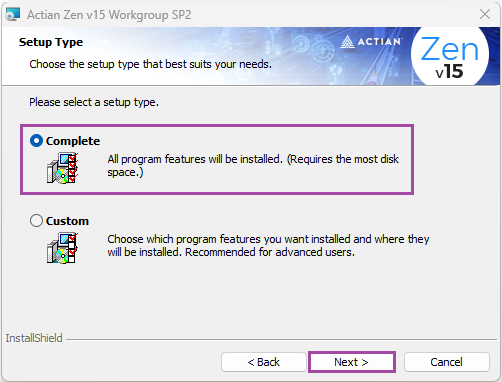
10. Selecione a opção para instalação completa.
11. Clique em Next para continuar.
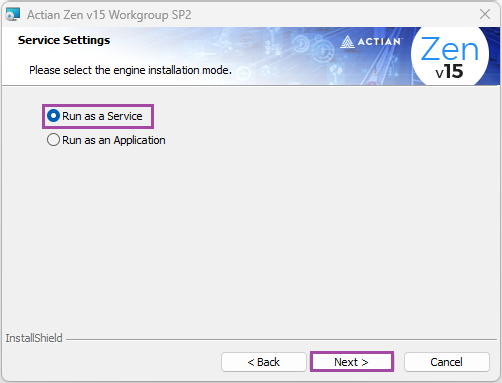
12. Sempre utilize a configuração para Run as a Service nas instalações do banco de dados como serviço.
13. Clique em Next para continuar
14. Aqui está pronto para iniciar a instalação.
15. Clique no botão Install.
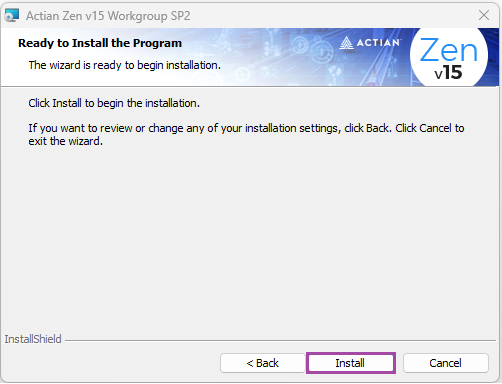
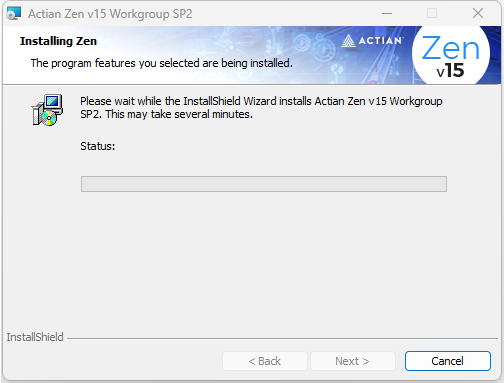
16. Aguarde concluir a instalação.
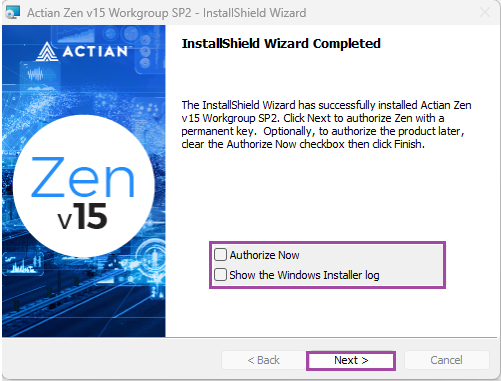
17. Instalação realizada com sucesso.
18. Desmarque as opções que estiverem marcadas automaticamente e cliente em Next, assim a janela fechará e estará concluído.
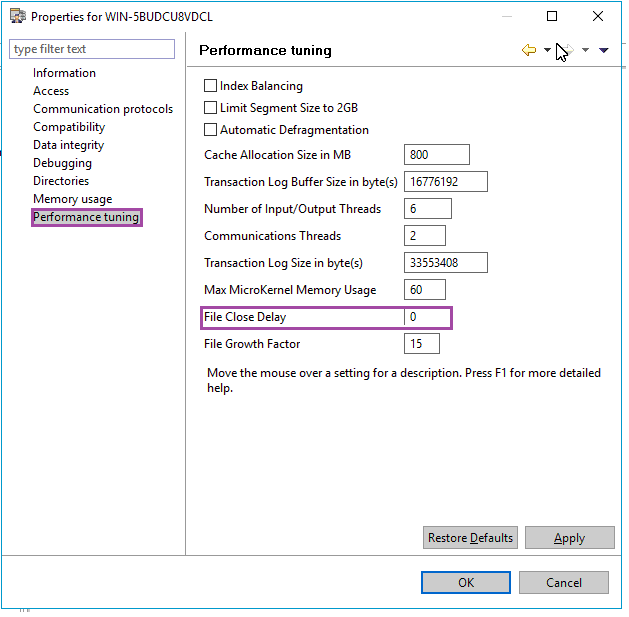
19. Parametrização que deve ser aplicada após a instalação em configurações do Pervasive no Servidor.
-
Acesse o Iniciar do Windows, localize por ZEN
-
Clique em Configure Local Engine > Performance tuning
-
No campo FILE CLOSE DELAY, altere para "0"