
Como realizar o procedimento?
Importante: Este procedimento deve ser realizado no servidor com todos os usuários deslogados do sistema.
Atenção: Antes de Baixar o instalador, certifique-se que seu sistema está atualizado até o último Service Pack Liberado. Para isso clique em Ajuda > Release Notes.
Exemplo: Se a versão do Release Notes for igual à versão que está no instalador de componentes, você pode baixar e executar sem problemas.
Se a versão do Release Notes for inferior à versão dos componentes, primeiro atualize o sistema até a última versão liberada e depois baixe e execute o instalador de componentes.
1- Acesse o site https://portal.prosoft.com.br digite o Login e Senha. Clique em Entrar para acessar.

2- No Menu clique em Download.
3- Na próxima tela, acesse Prosoft Versão 6 > Instaladores e localize o Instalador de componentes e clique em baixar arquivo.
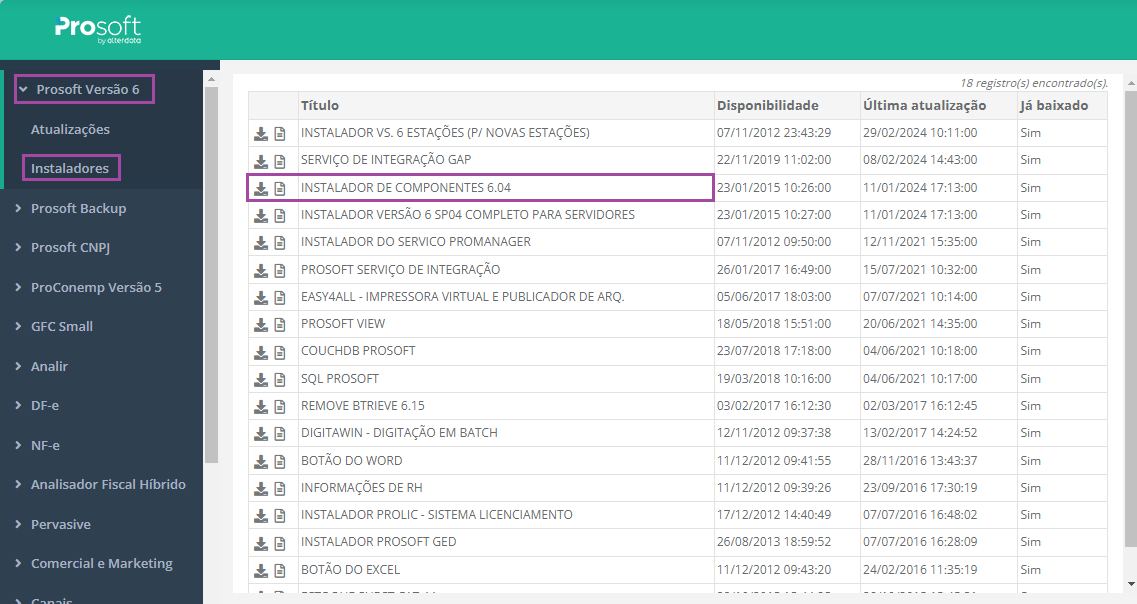
4- No janela de Download do arquivo, confirme que deseja baixar clicando no botão Baixar ou Salvar.

Instalação:
4- Antes de iniciar a instalação acesse o Menu Iniciar do Windows, digite cmd e pressione Enter. Caso a opção Executar não seja exibida, pressione as teclas Windows + R.

5- Na tela do Prompt de comando digite change user /install, pressione Enter.

Após estes procedimentos a instalação pode continuar.
Importante: É necessário executar o setup de atualização clicando com o botão direito sobre o setup e escolhendo a opção "Executar como Administrador".

Aguarde a tela de verificação.

6- Clique em Avançar.

7- A tela seguinte exibirá duas opções para a instalação dos componentes. Para determinar qual é a correta a ser utilizada, preste atenção na descrição que criamos para cada uma das situações.
Servidor - Como o nome sugere, esta opção deve ser utilizada exclusivamente no servidor da empresa. O instalador deve ser executado no servidor sempre que o problema afetar mais de uma máquina na empresa. Esta opção é obrigatória para ambientes com conexão RDP (Terminal Service - TS).
Estação - Esta opção deve ser utilizada quando a falha ocorre apenas em uma estação específica, e o procedimento deve ser executado nessa máquina com o problema. Certifique-se de que o problema não ocorre em outras estações (realize testes), pois se afetar mais de uma máquina, você deve escolher a opção do servidor, conforme mencionado anteriormente.

8- Verifique se o caminho de instalação está correto e clique em Avançar.
Obs.: Lembrando que neste exemplo estamos utilizando a letra C:

9- Clique em Iniciar.

O setup irá começar a instalar os componentes.
10- Aparecerá uma tela de instalação do NECSETUP. Clique em SETUP.

11- Clique em Ok,.

12- Clique no botão com o desenho do computador.

Se a instalação do NecSetup for concluída, prossiga com o item 5.
13- Clique em Ok.

O instalador irá voltar para a tela inicial de instalação de componentes.
Aparecerá a tela informando que será necessário executar o ultimo patch liberado.

14- Clique em Concluir.

15- Em algumas edições de Windows, também poderão surgir o alerta abaixo, caso seja exibida clique em Cancel.

16- Acesse novamente o Menu Iniciar do Windows, digite cmd e pressione Enter.

17- Na tela do Prompt de comando digite change user /execute e pressione Enter.

Após este procedimento a instalação estará concluída.
Atualização:
Depois de executar a atualização de componentes, é necessário verificar se há algum patch mais recente disponível para atualizar o sistema. Se não houver nenhum patch liberado, o procedimento estará concluído.