
Qual a dúvida?
Como realizar a preparação do sistema para ativar o eSocial e Reinf no Prosoft.
Como efetuar o procedimento?
1- Realize a instalação do SQL Server Prosoft, onde será criada uma instância SQL Para maiores informações, acesse: I508-Instalação SQL PROSOFT
2- Na aba "Configurações Servidor" deverão ser exibidas duas informações: "Nome do Servidor" e Instancia "WoltersKluwer"
Caso a instância tenha sido criada através do passo 1 o nome corresponderá a "WOLTERSKLUWER" caso contrário, o nome da instância poderá ser diferente.
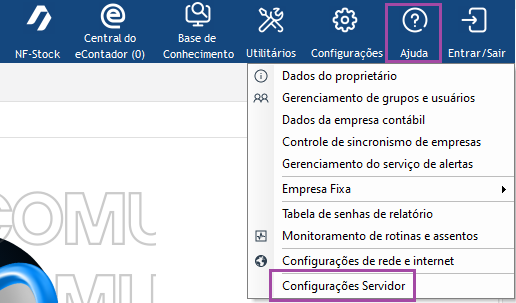
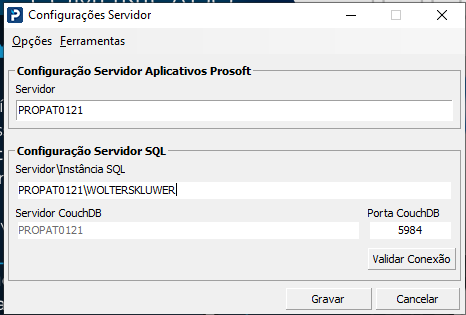
3- Para ativação do Esocial e Reinf, além da criação da instância, deverão ser criados os usuários Prosoft dentro do SQL, para isto, reprocesse a a última versão da base dos Parâmetros Gerais:
I416 - Como reprocessar versão da base de dados dos Parâmetros Gerais
4- Com a base criada, agora é necessário habilitar nas configurações do sistema a ativação para o Esocial e Reinf. - Para maiores informações, acesse: FP77 - eSocial - Como ativar o GAP
5- Para validar, acesse novamente no menu Configurações > Configurações Servidor e clique em Validar Conexão, deve retornar a mensagem de Validação realizada com sucesso!
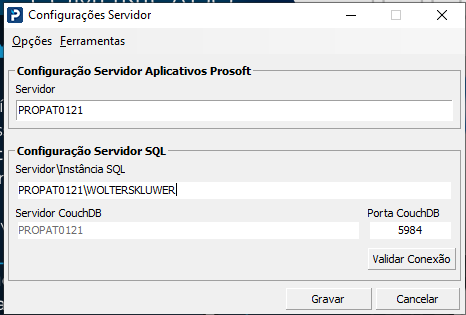
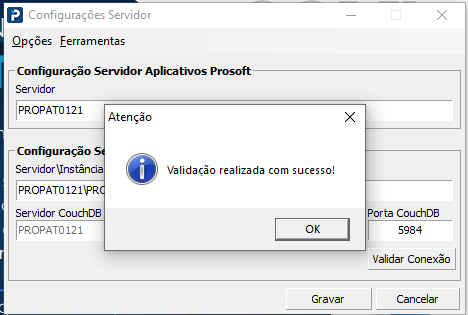
6- Após ajuste da instância, caso exista um Backup da base Prosoft do SQL para ser retornado, realize através do SQL Managament Studio, para isto realize o passo a passo dos guias:
I929 - Instalação do SQL Express 2022
I509 - Como voltar o Backup da base SQL “Prosoft” para restaurar os dados do e-Social e Reinf
7 - Depois da volta do backup, realize a configuração dos usuários:
I998 - Como configurar o usuário sysadmin no SQL
8 - Execute também a criação da Master Key:
I1006 - Please Create a master key in the database or open the master key in the session