
Qual o objetivo?
Orientar o usuário em como realizar o instalador de componentes.
Procedimento a ser realizado
Atenção: Antes de Baixar o instalador no Portal Prosoft, certifique-se que seu sistema está atualizado até o último Service Pack Liberado. Caso não esteja atualizado com o ultimo servicepack executar o procedimento do guia
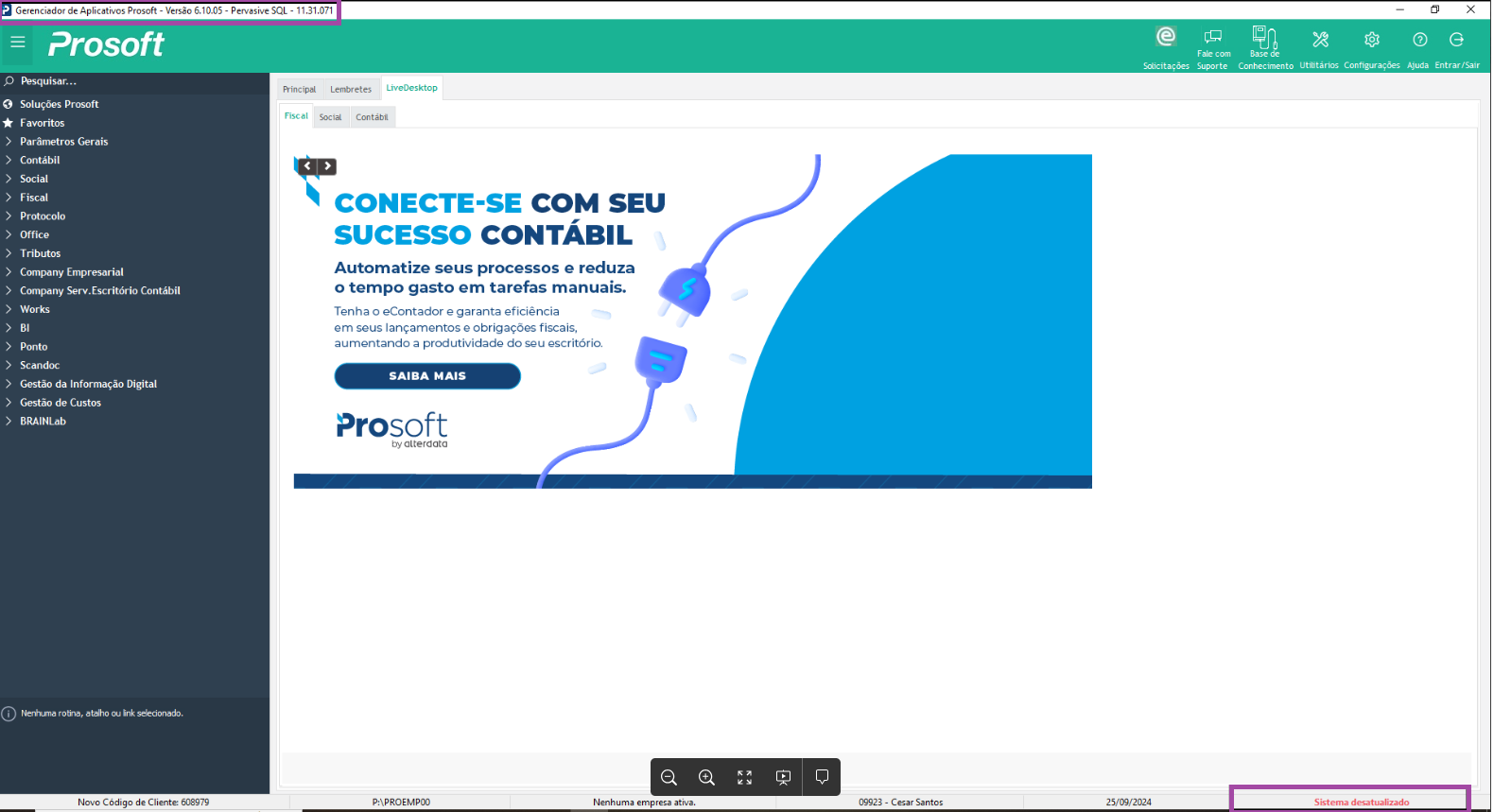
Exemplo: Se a Versão do Prosoft for igual a versão que está no instalador componentes, pode baixar e executar sem problemas.
Se a versão do Prosoft for inferior a versão dos componentes, primeiro atualize o sistema até a última versão liberada e depois baixe e execute o instalador de componentes.
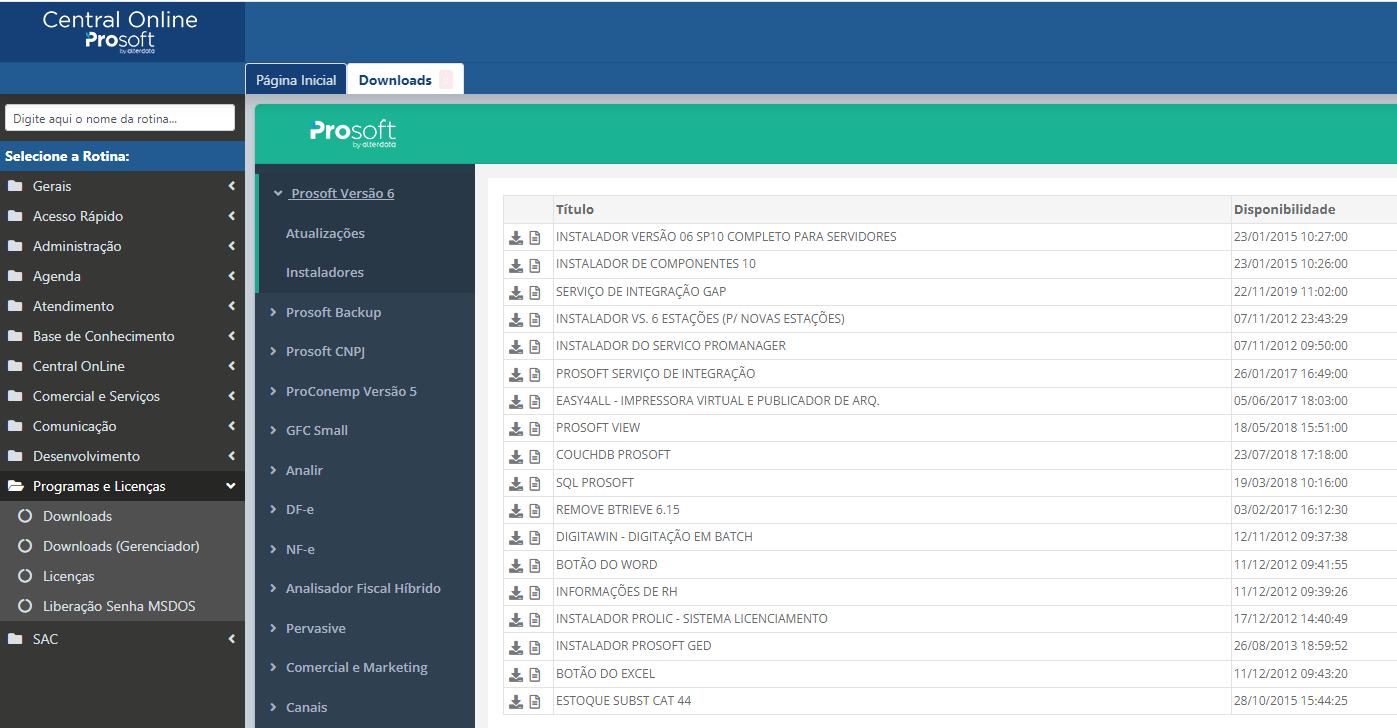
1- Acesse o site portal.prosoft.com.br e digite o Login e Senha e clique em Entrar para acessar.

2- Localize o Menu Downloads.
3- Acesse Prosoft Versão 6 > Instaladores, localize o Instalador de componentes e clique em baixar arquivo.
4- Na janela de Download do arquivo, confirme que deseja baixar clicando no botão Baixar ou Salvar.
Instalação
Importante: É necessário executar o Setup de atualização clicando com o botão direito em cima do Setup e escolher a opção: EXECUTAR COMO ADMINISTRADOR.
Se em algum momento ocorrer travamento na instalação, efetue o conhecimento Instalação fica travada e depois prossiga com a instalação.
Verificar se o acesso ao servidor for via TS executar o procedimento do guia
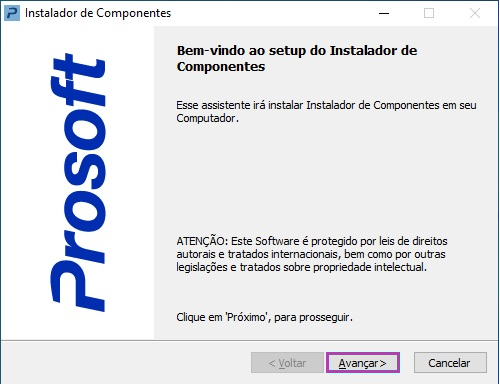
1- Clique com o botão direito em cima do arquivo e selecione a opção executar como administrador.
2- Clique em Avançar.
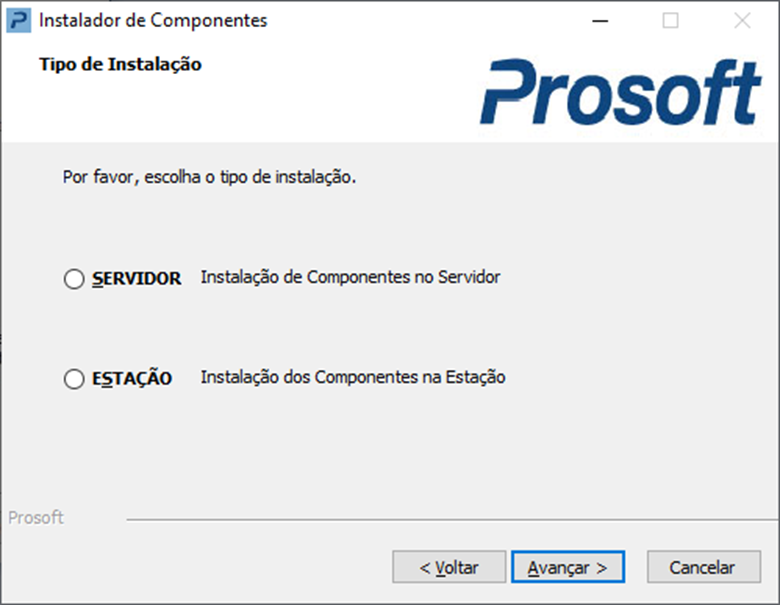
3- A tela seguinte exibirá duas opções para a instalação dos componentes, para saber qual a correta a se utilizar, se atente a descrição que criamos para cada uma das situações.
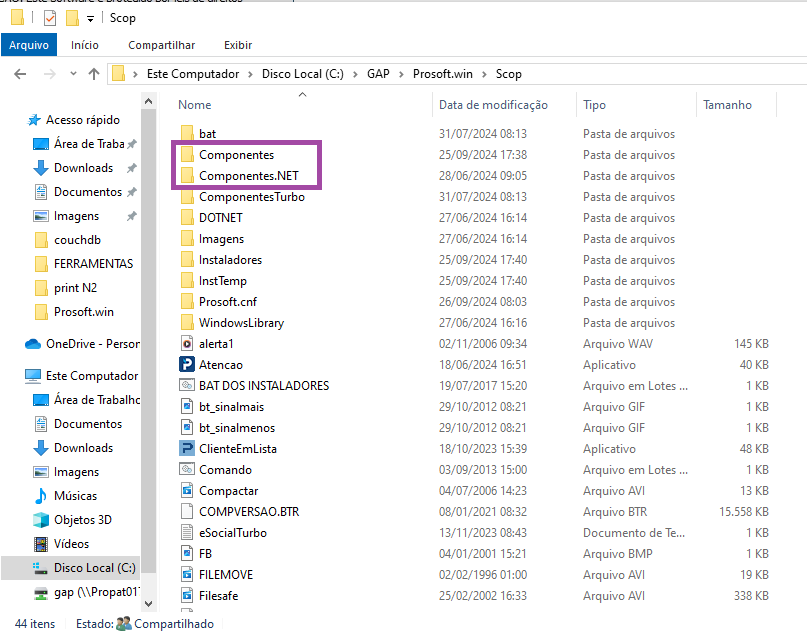
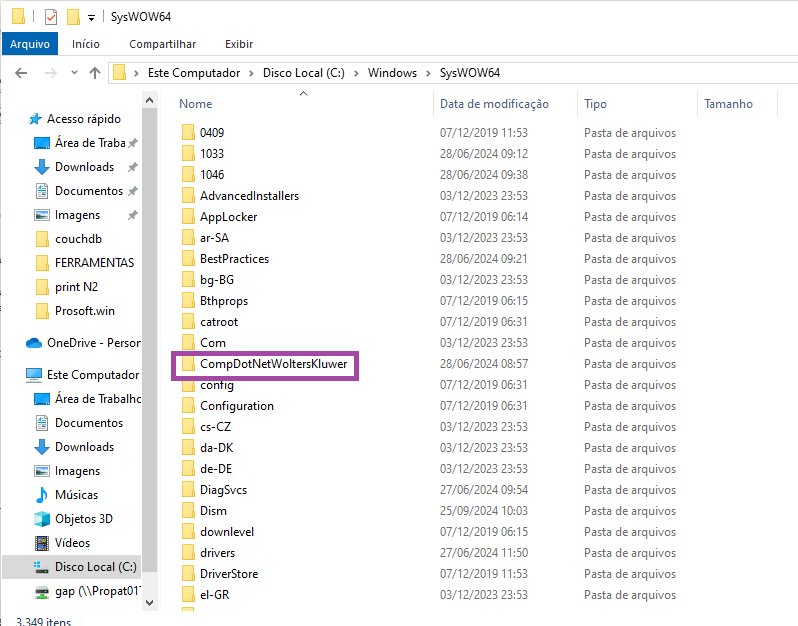
- Servidor: Para iniciar a instalação no servidor precisa estar todos fora do sistema. Caso a instalação não funcione repetir o processo, renomeando as pastas Componentes e Componentes.Net localizada na pasta Scop que fica no caminho ?:\Prosoft\Prosoft.win\Scop e renomear a pasta CompDotNetWoltersKluwer no caminho C:\Windows\SysWOW64
- Estação: Essa opção deve ser utilizada quando a falha ocorre com apenas uma estação e o procedimento deve ser executado na máquina com o problema. Tenha certeza de que o problema não ocorre com outras estações (faça testes), pois caso ocorra a opção selecionada deverá ser a do servidor, conforme citado anteriormente.
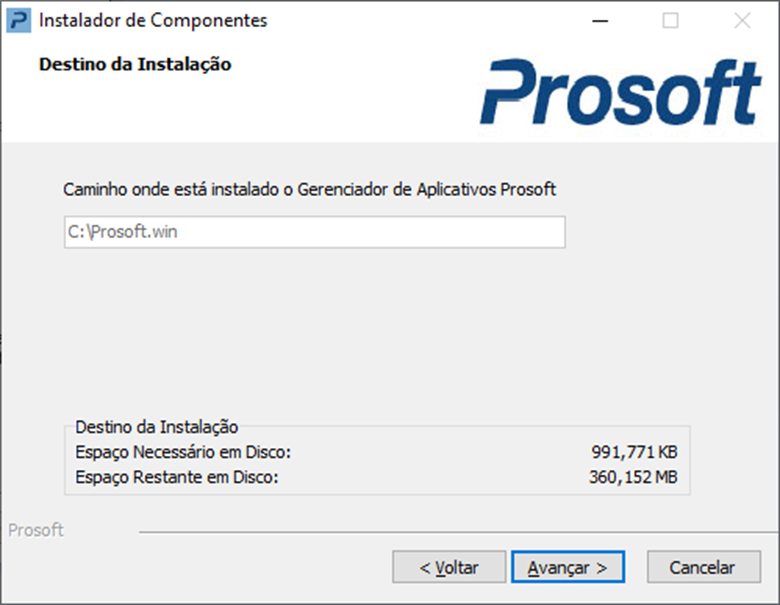
4- Verifique se o caminho que está sendo instalado está correto e clique em Avançar.
Obs.: Lembrando que neste exemplo estamos utilizando a letra C:
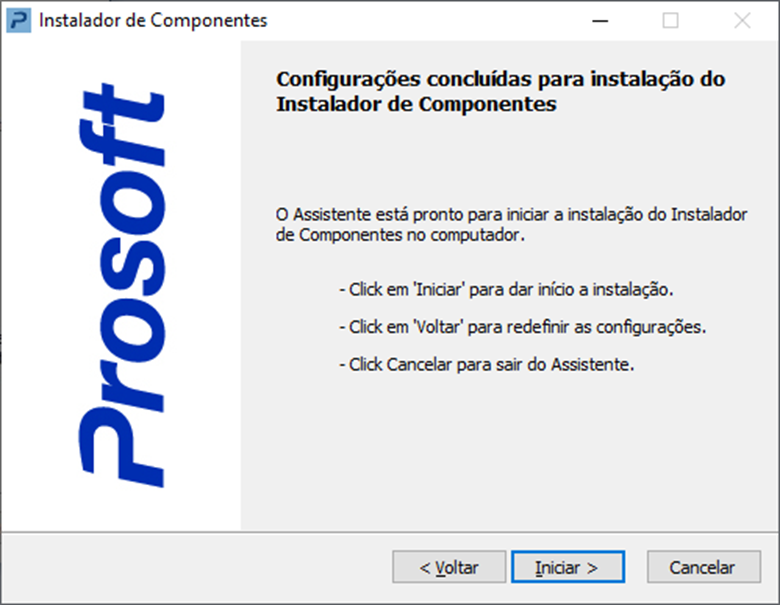
5- Clique em Iniciar, o instalador começa a instalar os componentes.
6- Clique em Avançar na tela de instalação do Toolkit 3.0.
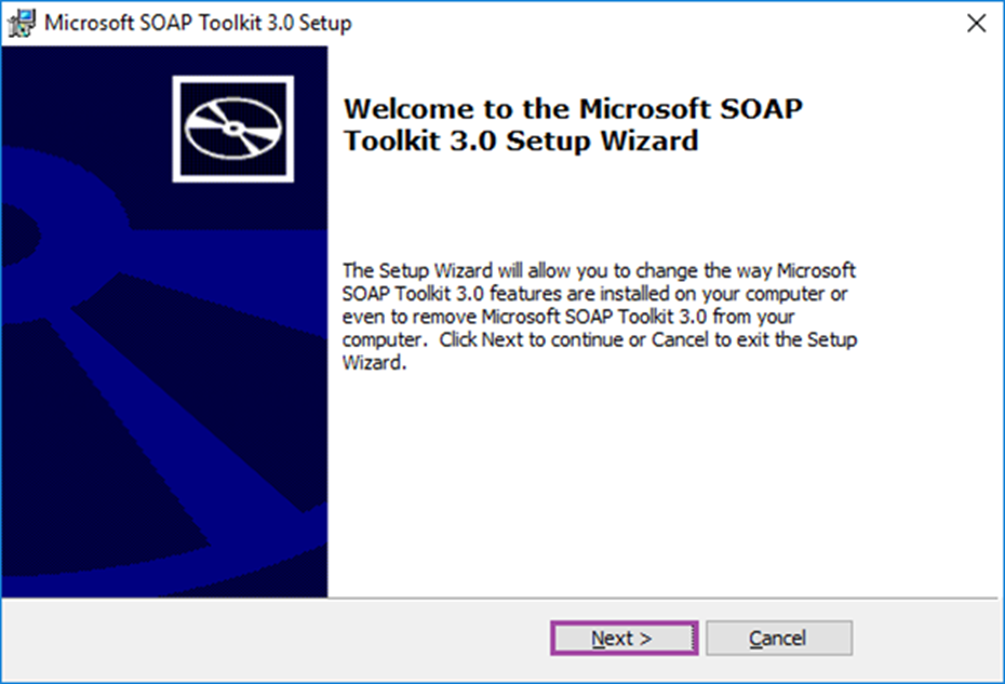
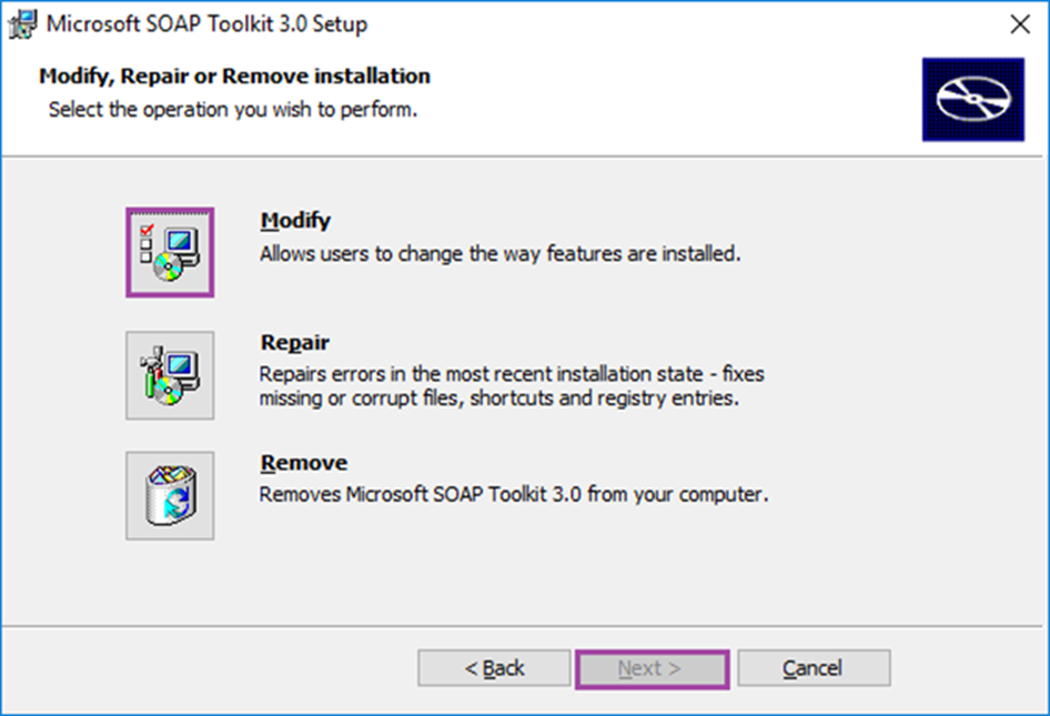
7- Se você já instalou alguma vez os componentes, então clique em Modify se for uma nova instalação, clique em Next.
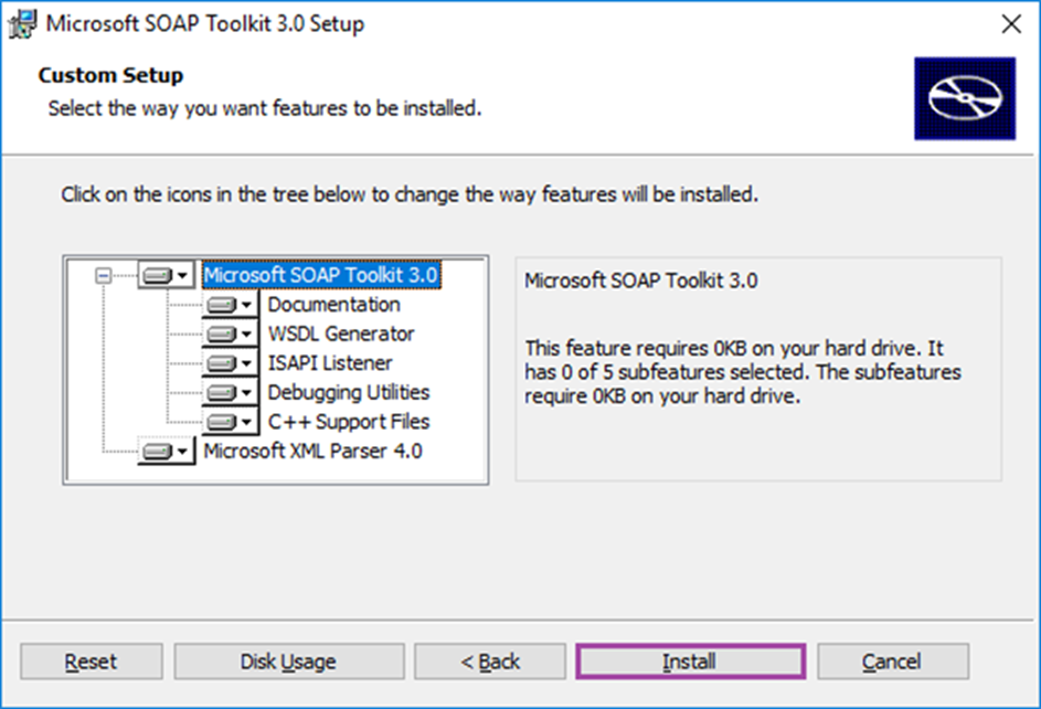
8- Clique em Install.
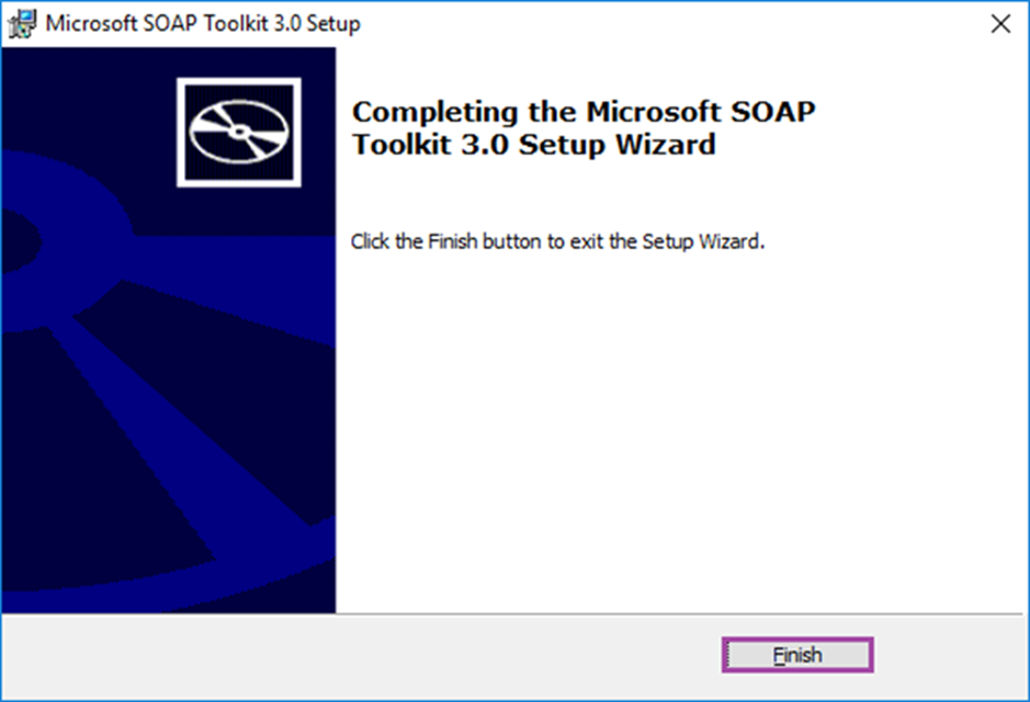
9- Clique em Finish.
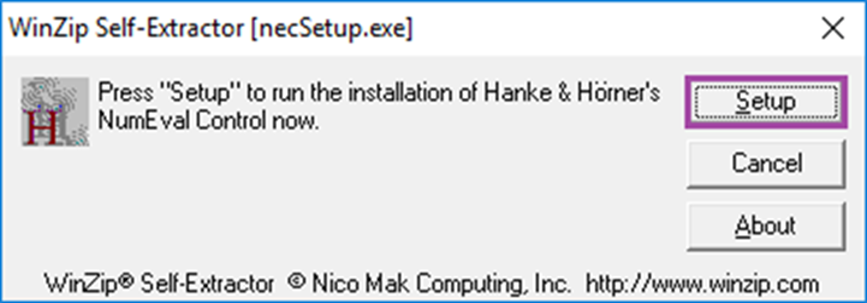
10- Na tela de instalação do NecSetup, clique em Setup.
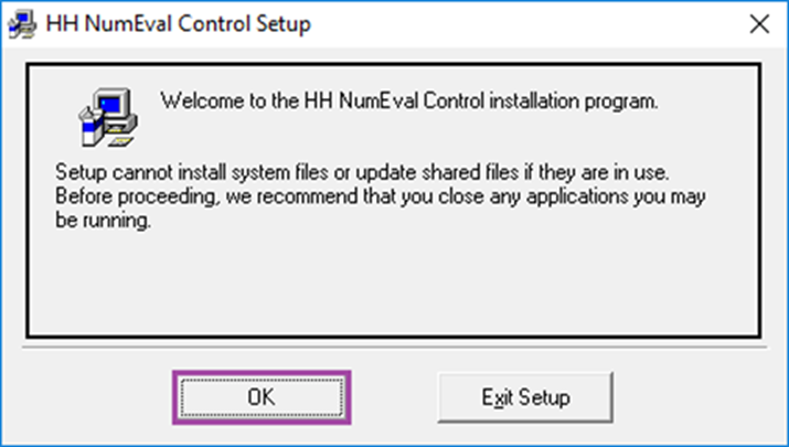
11- Clique em OK.
12- Clique no botão com o desenho do computador
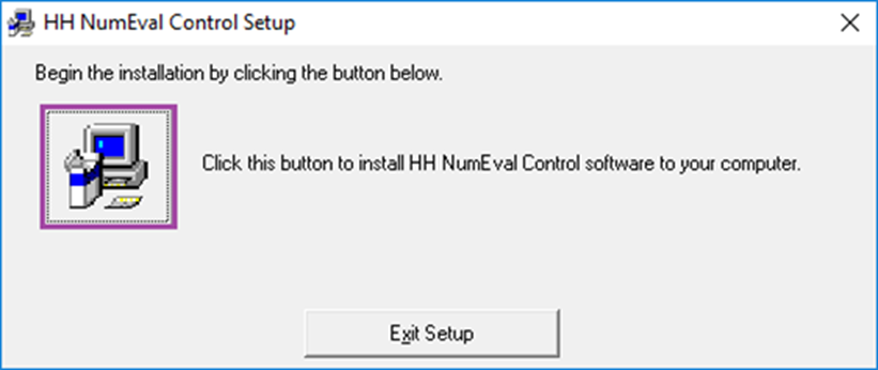
Atenção: Caso a instalação dos componentes fique travada na janela acima, é porque o aplicativo NecSetup ficou preso no gerenciador de tarefas durante a sua instalação, neste caso é necessário finalizar o processo.
Em caso de dúvida, acesse o artigo
Caso seja concluída a instalação do NECSetup seguir no item 2.10
13- Clique em OK.
14- O instalador irá voltar para a tela inicial de instalação de componentes.
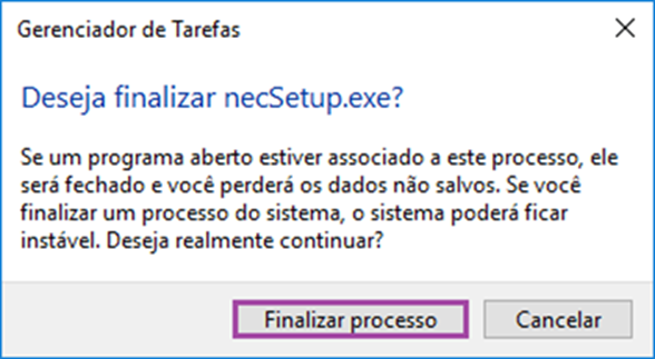
15- Caso a instalação fique parada no mesmo lugar, acesse o Gerenciador de Tarefas, clique na guia Detalhes, localize o Serviço necSetup.exe e clique em Finalizar tarefa.
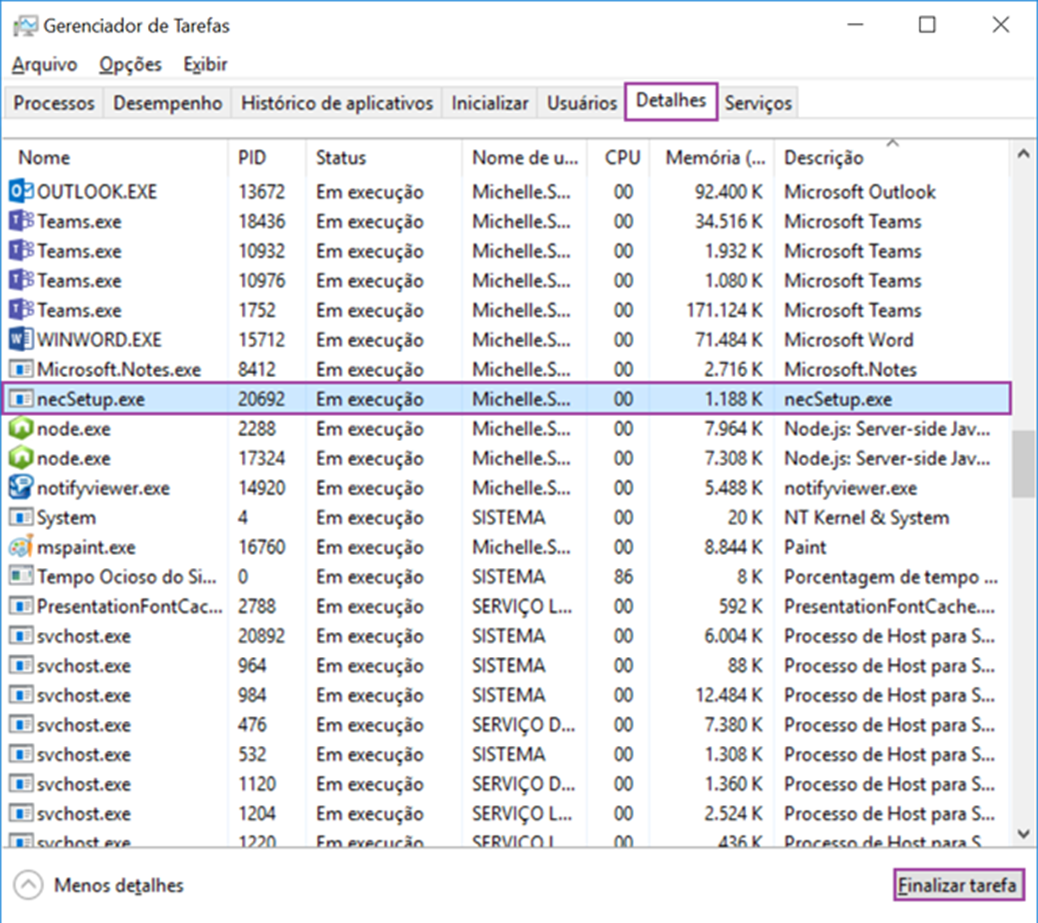
16- Clique em Finalizar processo, o Instalador vai continuar a instalação.
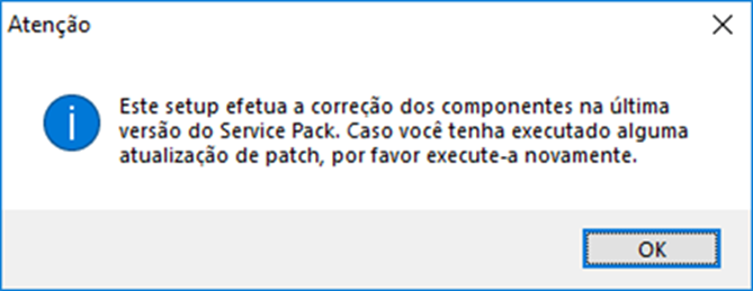
17- É apresentada uma tela informando que a correção dos componentes na última versão do Service Pack e que se foi executada alguma atualização de patch, é necessário executar novamente, clique em OK.
18- Clique em Concluir
Importante: Caso o procedimento tenha sido executado na estação não é necessário realizar a próxima etapa, porém se depois de instalar os componentes persistir o problema, execute o instalador de componentes no Servidor Prosoft para que os componentes sejam trocados na pasta compartilhada Prosoft.
Importante: Caso o procedimento tenha sido executado na estação não é necessário realizar a próxima etapa, porém se depois de instalar os componentes persistir o problema, execute o instalador de componentes no Servidor Prosoft para que os componentes sejam trocados na pasta compartilhada Prosoft.
-
Atualização:
Depois de executar a atualização de componentes, será necessário atualizar o sistema com o último patch liberado, se não houver nenhum patch liberado, o procedimento já estará concluído.
Para maiores informações, acesse o artigo