Quando a falha ocorre?
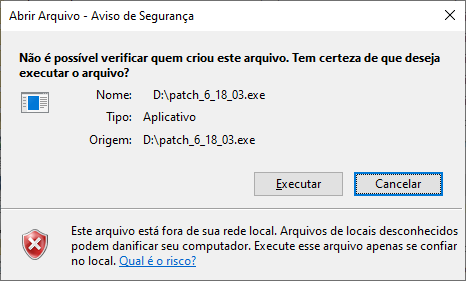
Ao executar alguma rotina do sistema Prosoft é apresenta a mensagem:
"Não é possível verificar quem criou este arquivo. Tem certeza de que deseja executar este arquivo?"
Os procedimentos aqui executados podem exigir conhecimentos técnicos mais apurados. Caso tenha dúvidas, consulte o seu departamento de TI para lhe auxiliar nos procedimentos.
Como corrigir a falha?
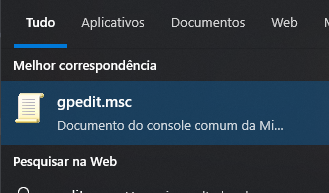
1- Acesse o menu Iniciar e no campo pesquisar digite o comando gpedit.msc e dê um Enter.
2- Na janela do gpedit.msc (Diretivas de Grupo) entre em Configuração do usuário. (Para versões em inglês pule para o passo 12).
3- Em Configurações do usuário acesse Modelos Administrativos.
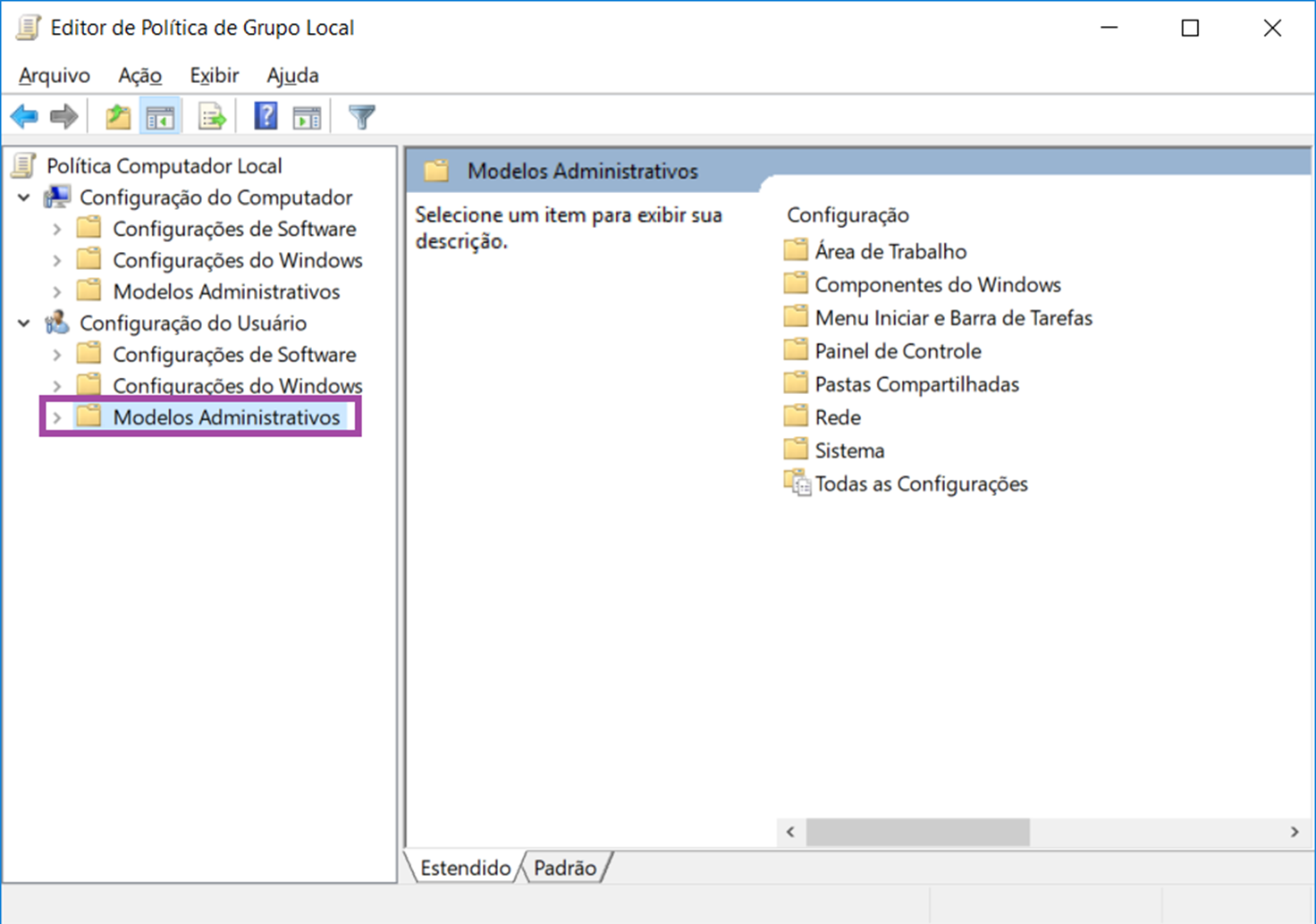
4- Na pasta Modelos Administrativos selecione Componentes do Windows.
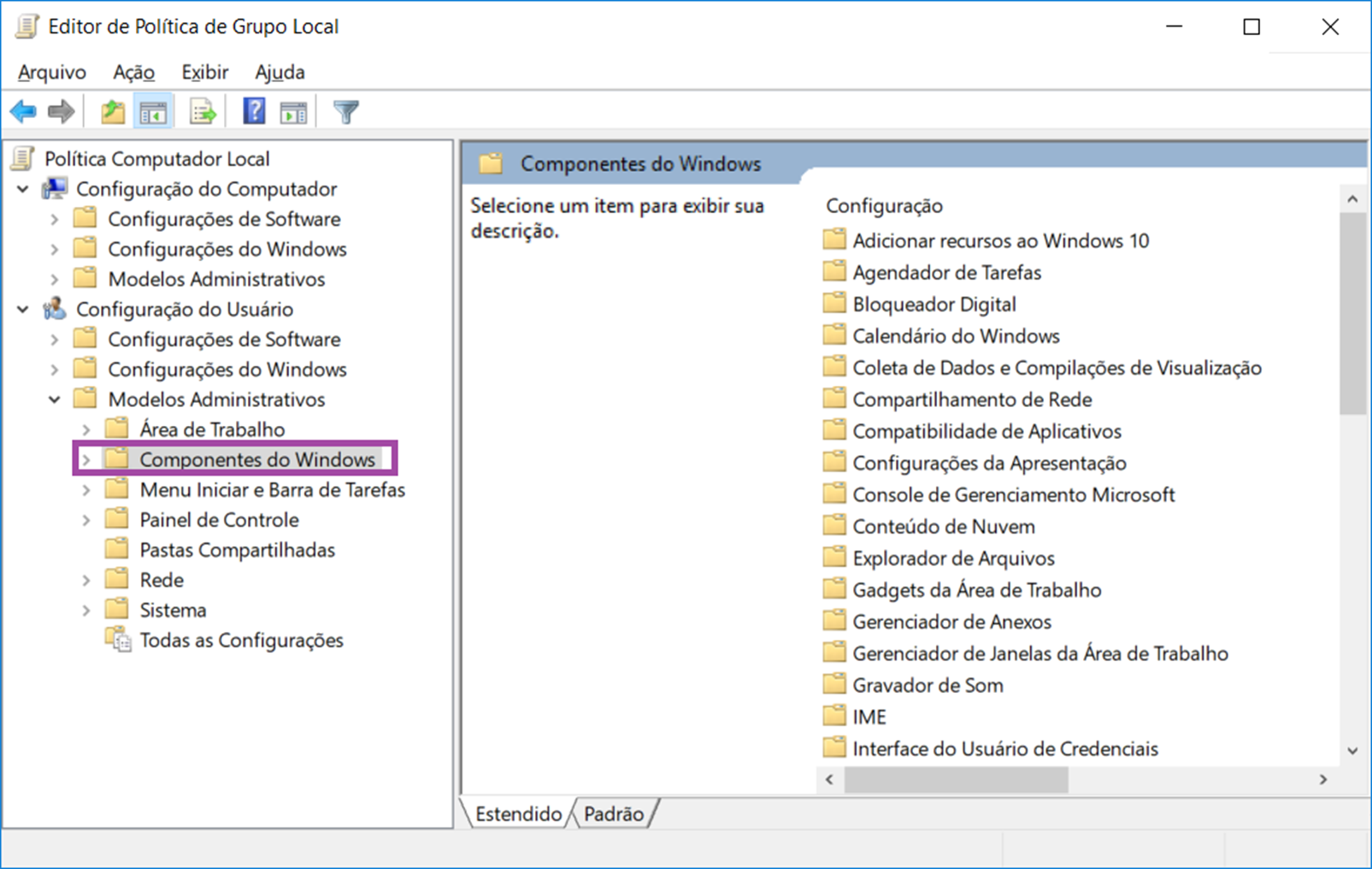
5- Na guia Componentes do Windows acesse Gerenciador de Anexos
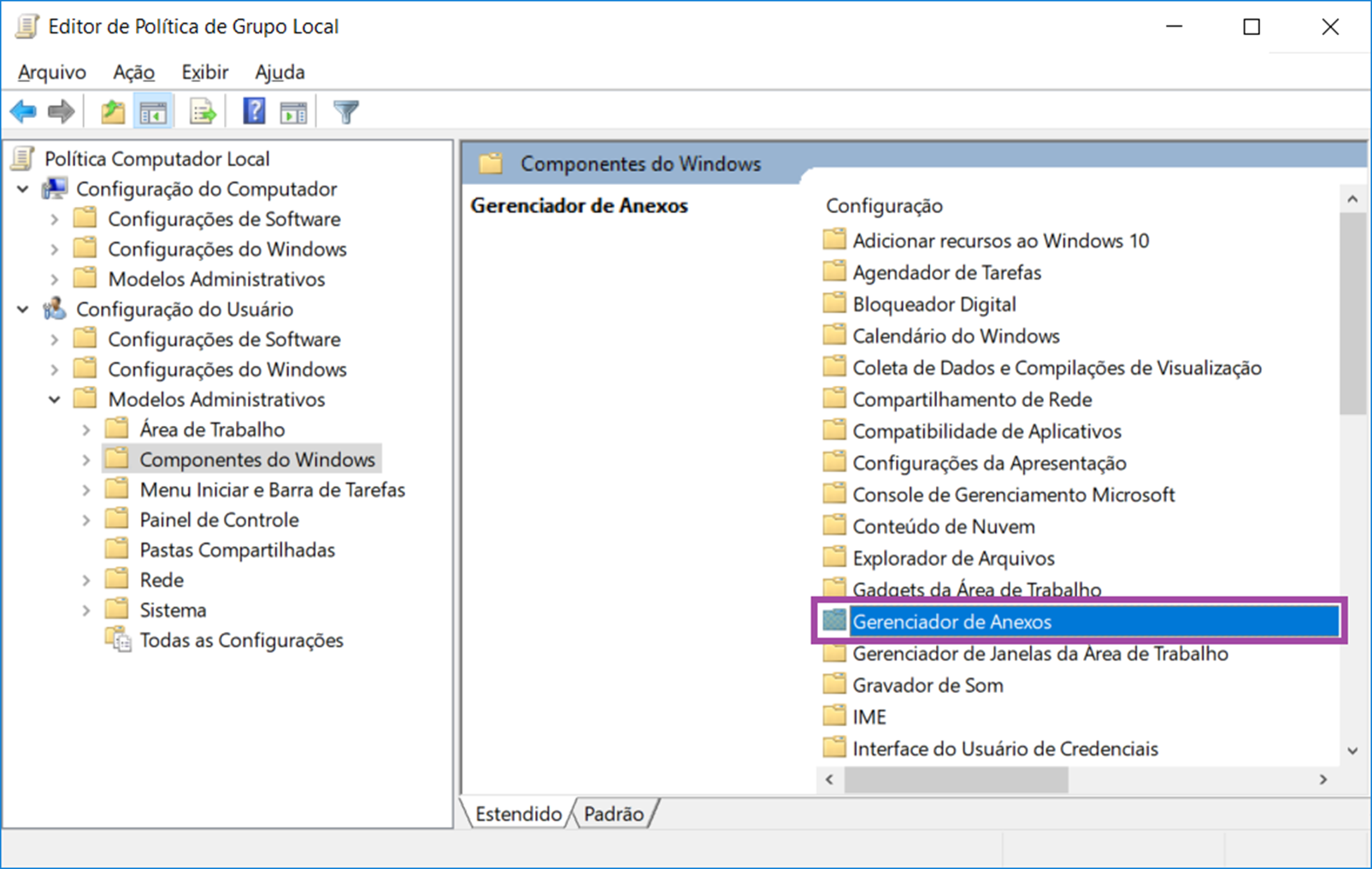
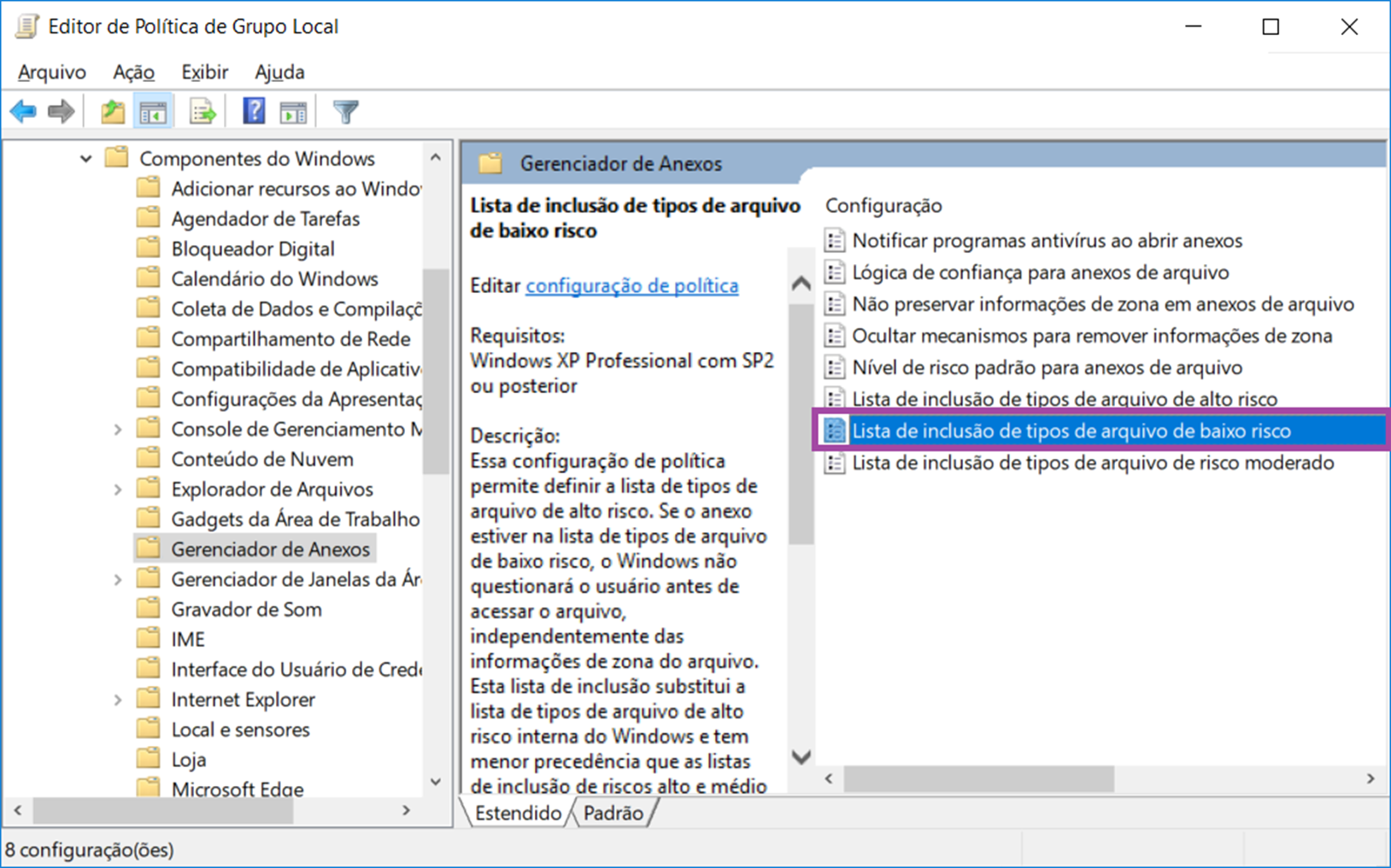
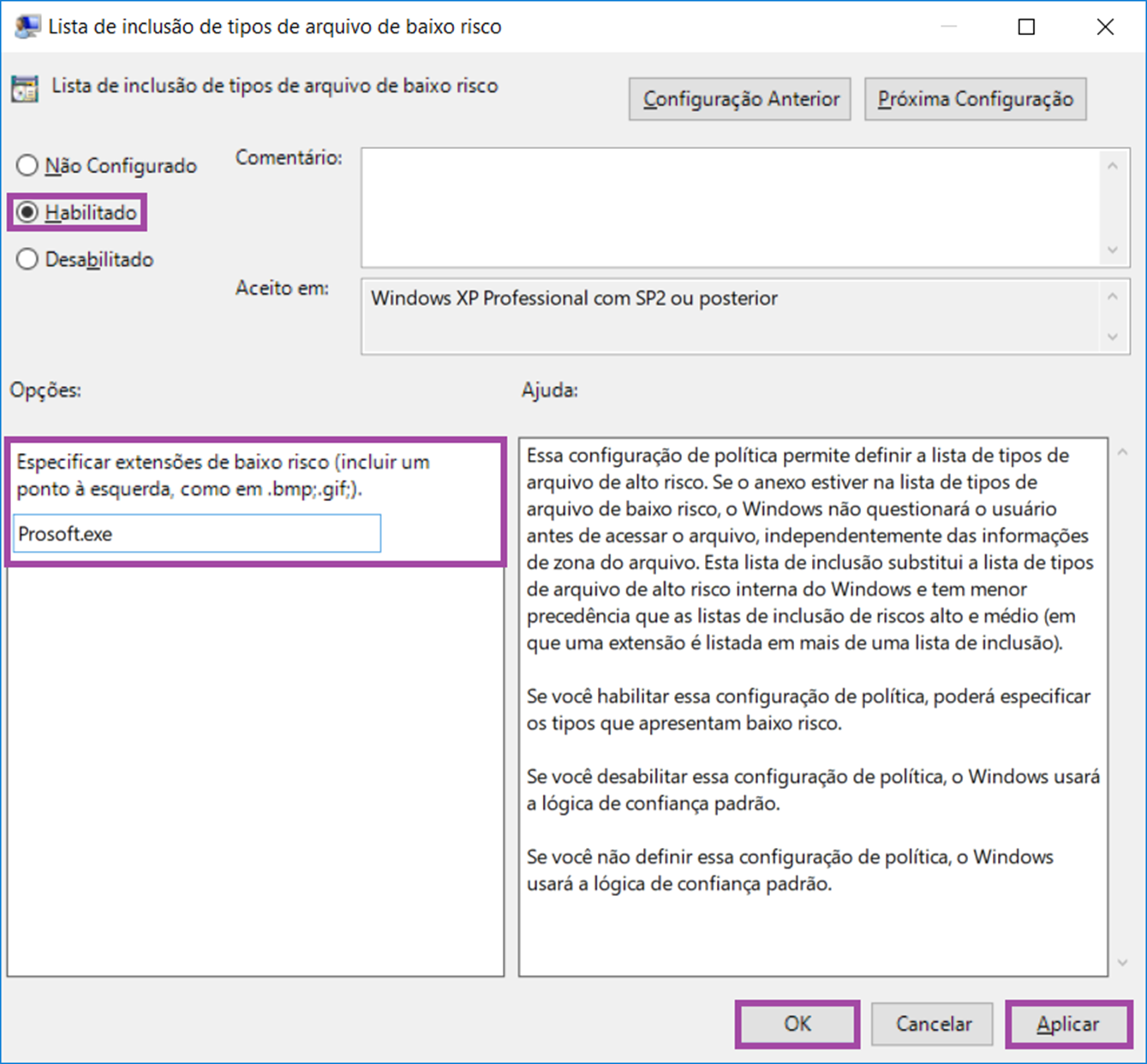
6- Clique em Lista de Inclusão de Tipos de Arquivo de Baixo Risco
7- Clique em Habilitado.
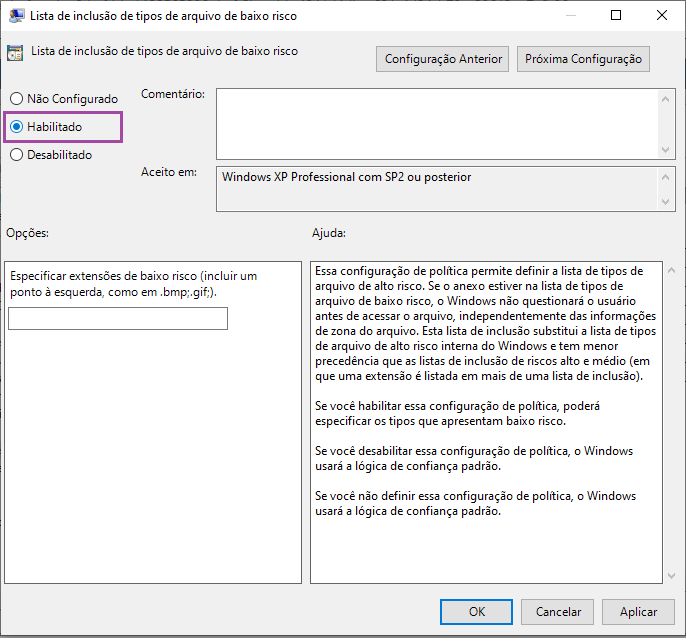
8- Ao deixar a opção Habilitado selecionada o campo de texto estará habilitado para digitação. Informe neste campo o nome do executável que deseja que não apareça mais a mensagem de Aviso do Windows.
No exemplo foi adicionado o executável do Prosoft.exe, fique atento ao fato de informar o nome do executável e sua extensão, separados por um ponto.
Exemplo: Prosoft.exe
Nome do Executável: Prosoft
Extensão: exe
9- Clique em Aplicar e OK. Feche as outras janelas.
10- Após este procedimento ao executar o Prosoft a mensagem de aviso inicial nãoserá exibida
11- Para as versões em inglês acesso o caminho: User Configuration > Administrative Templates > Windows Component > Attachment Manager e clique a direita em Inclusion List for low file types.
12- Marque o campo Enable.
13- Digite o nome dos executáveis desejados e em seguida clique em OK.
Se a versão do windows for igual a versão HOME, é necessário acessar de outra forma a configuração, pois o gpedit não é nativo nessa versão.
14- Para desabilitar no Windows 10 Home acesse:
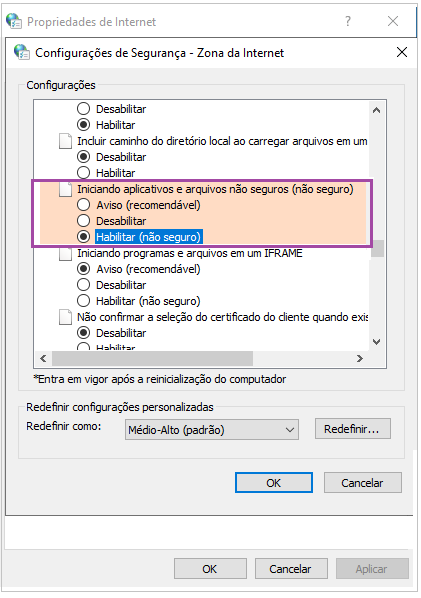
Opções de internet na aba Segurança > nível personalizado > iniciando aplicativos e arquivos não seguros.
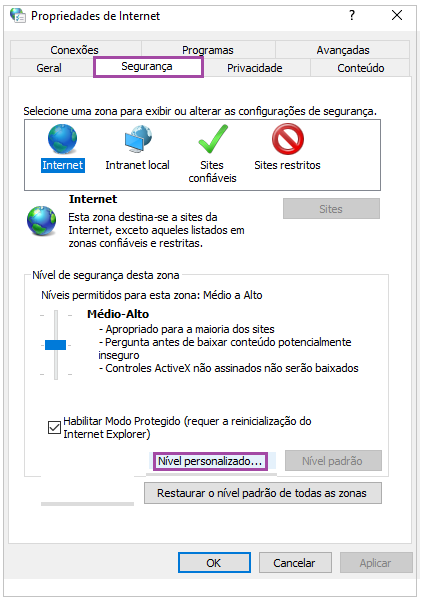
Habilitar a seguinte opção.