Qual é o problema apresentado?
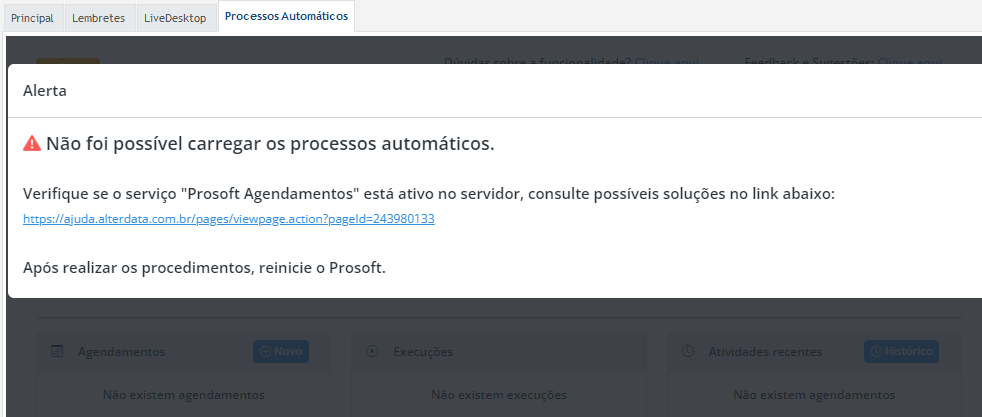
Ao acessar a aba de Processos Automáticos no Prosoft é exibido a mensagem: Não foi possível carregar os processos automáticos.
Verifique se o serviço "Prosoft Agendamento" está ativo no servidor.
Resolução
-
Acesse o Menu Iniciar e digite: Services.msc > Localize o Serviço Prosoft.Agendamento na lista de serviços do Windows.
-
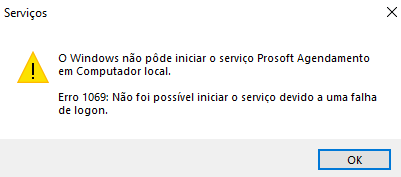
Inicie o Serviço. Caso ao iniciar o serviço apresenta o erro: 1069 não foi possível iniciar o serviço devido a uma falha de logon no Serviço do Windows, será necessário ajustar o formato de logon do Serviço para conseguir iniciar corretamente.
-
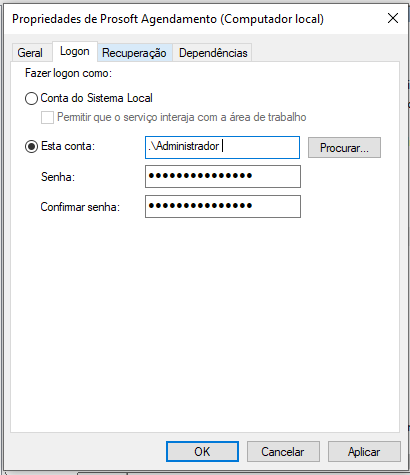
Dê 2 cliques no Serviço Prosoft.Agendamento e clique na aba Logon.
Ambiente Local
Se o servidor Prosoft é uma configuração (Local e cliente - Servidor e estações) configure o Logon como: Conta Local de Sistema se o usuário do Windows que esteja logado no servidor for o Administrador. Se o cliente desejar pode informar também a opção Esta conta e informar um login e senha com privilégios administrativos para iniciar o serviço.
Ambiente TS
Se o servidor Prosoft é um ambiente TS, onde os usuários se conectam ao sistema Prosoft usando uma aplicação que o conecta no servidor do Prosoft, ai é necessário utilizar a opção de Esta Conta, e será necessário Informar os dados de login e senha do usuário com perfil administrador do Windows.
4. Após configurar o logon, inicie o Serviço do Prosoft Agendamento novamente e verifique se ficou conforme imagem abaixo.
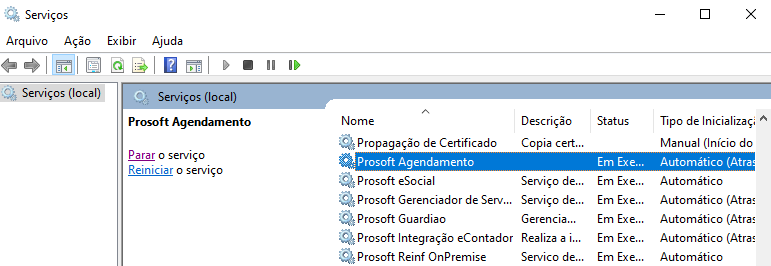
5. Após Iniciar / Reiniciar o Prosoft Agendamento, recarregue o sistema Prosoft e acesse a aba de Processos Automáticos novamente.
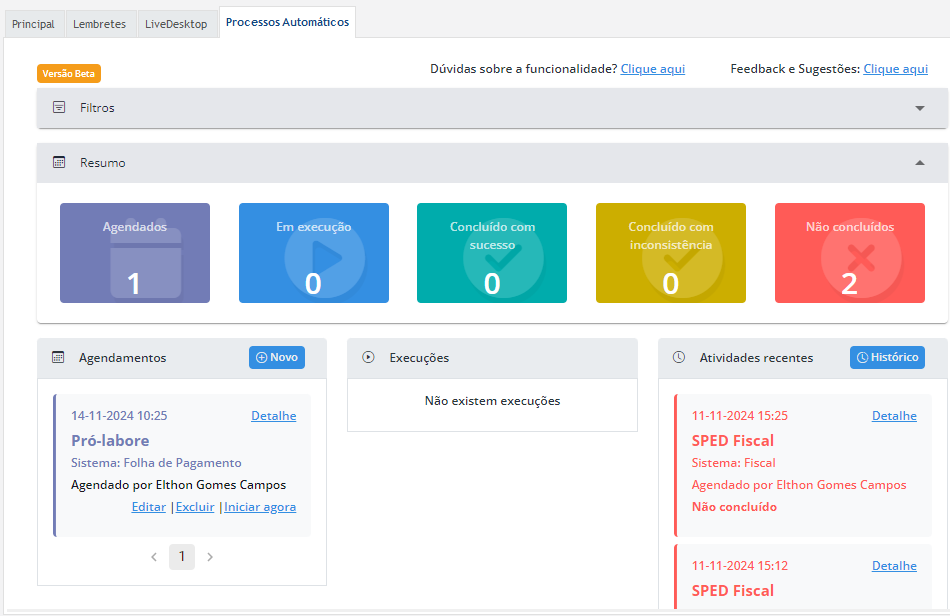
Tela de Processos Automáticos com o serviço Prosoft Agendamento Iniciado: