
Procedimento:
Etapa 1: Remoção da DSN (se existir).
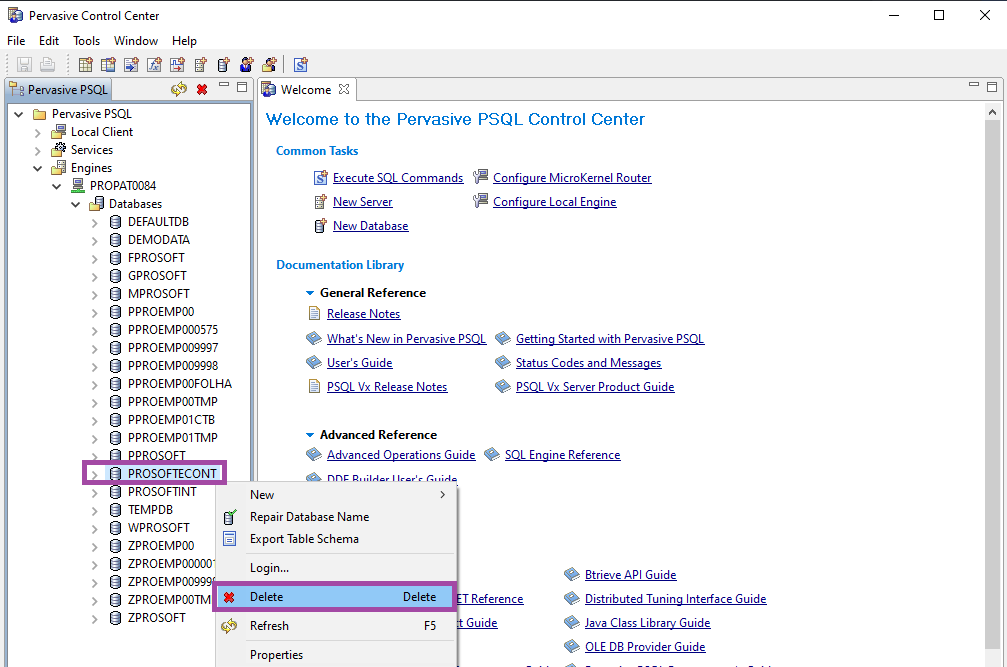
1 - Acesse o Pcc (ou Zencc) e localize a DSN PROSOFTECONT.
2 - Clique com o botão direito na DSN e clique em "Delete".
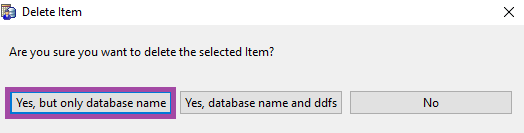
3 - Selecione "Yes, but only database name".
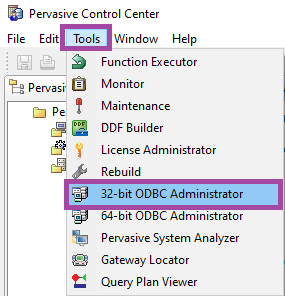
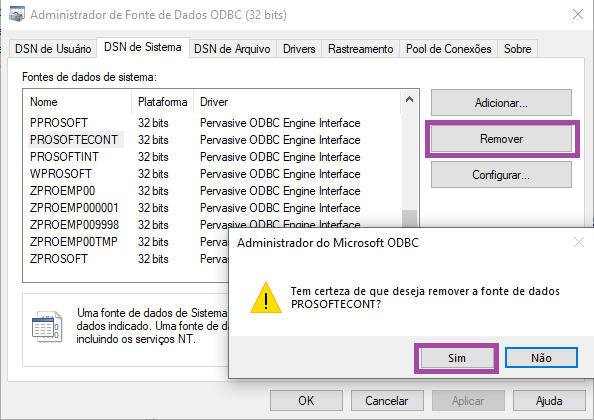
4 - Clique em "Tools" e vá em "32-bit ODBC Administrator".
5 - Vá em "DSN de Sistema" e localize PROSOFTECONT.
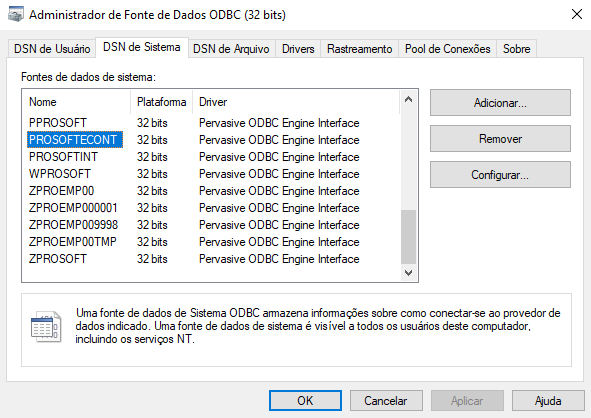
6 - Clique sobre ela, vá em "Remover" e depois em "Sim".
Etapa 2: Criação da DSN.
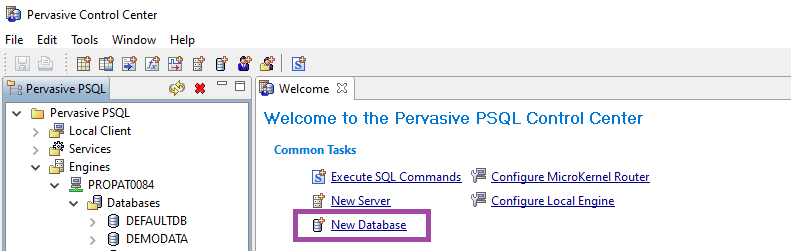
1 - Clique em "New Database" e "Next".
2 - Em "Database Name" adicione PROSOFTECONT e em "Location" adicione o diretório da pasta PROSOFTECONT, que fica dentro da Prosoft.win.
No exemplo abaixo, o diretório da PROSOFTECONT é C:\Gap\Prosoft.win\PROSOFTECONT.
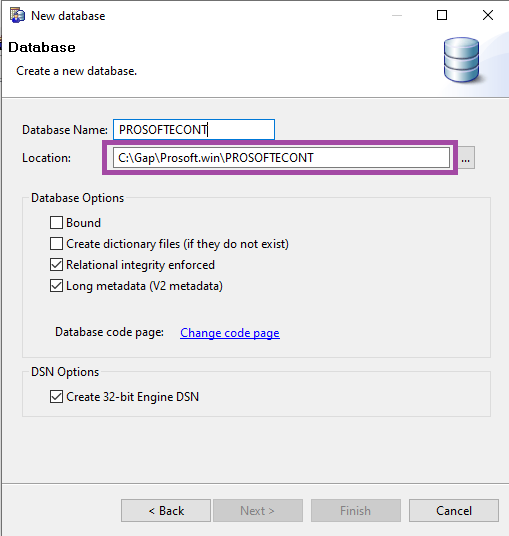
Obs: dê preferência para a criação da DSN no caminho físico ao invés do caminho de rede.
3 - Desmarque o checkbox "Create directionary files (if they do not existe).
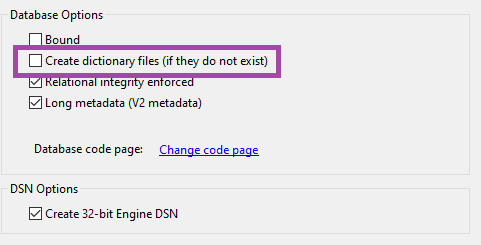
4 - O campo "Relational integrity enforced" deve ser mantido com a marcação.
O campo "Long metadata (V2 metadata)" precisa ser verificado dentro da pasta PROSOFTECONT.
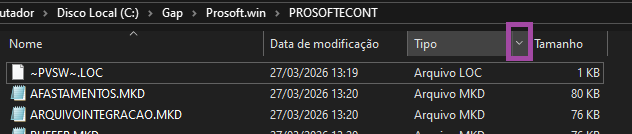
4.1 - Acesse a pasta PROSOFTECONT e clique no menu de seleção da coluna "Tipo".
4.2 - Filtre por "Arquivo DDF".
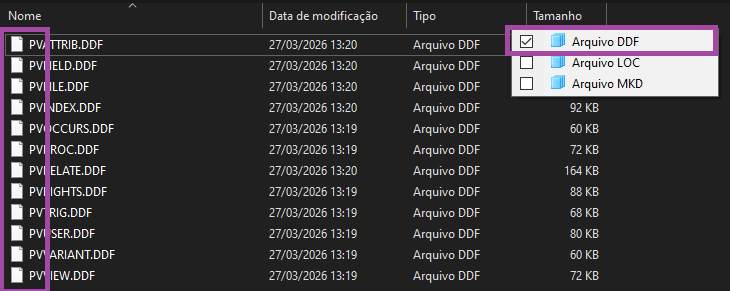
Quando os arquivos iniciarem com "PV", o campo "Long metadata (V2 metadata)" DEVE ser marcado.
Caso contrário, a opção não deve ser marcada.
5 - Marque o campo "Create 32-bit Engine DSN".

6 - Clique em "Finish".